NPM-DGS-2D检查编辑器.pdf - 第33页
NPM-DGS 2D 检查编辑器 1.5 关于 2D 检查编辑器编辑画面及基本操作 EJS9AC-MB-01R-06 Page 1-13 5. 菜单图标 切换 [ 标准 ]/[ 设定 ] 标签进行使用。 A) [ 标准 ] ① 同期 : 图标处于 ON 的状态时,将在示教视图上同期显示 从列表中选择的数据 。 ② ‘ 搜索 ’ 输入数据名称后按 [Enter] ,将在示教视图及列表上显示出相对应 的数据 。 ③ 自动生成元件检查数据 :…
NPM-DGS
2D
检查编辑器
1.5
关于
2D
检查编辑器编辑画面及基本操作
Page 1-12 EJS9AC-MB-01R-06
1.
标题栏
显示应用程序名称
生产数据名称
操作等级。
2.
菜单栏
按各个操作种类分别配置进行作业所需要的命令。关于操作频度高的菜单,用菜单图标另行显示。
3.
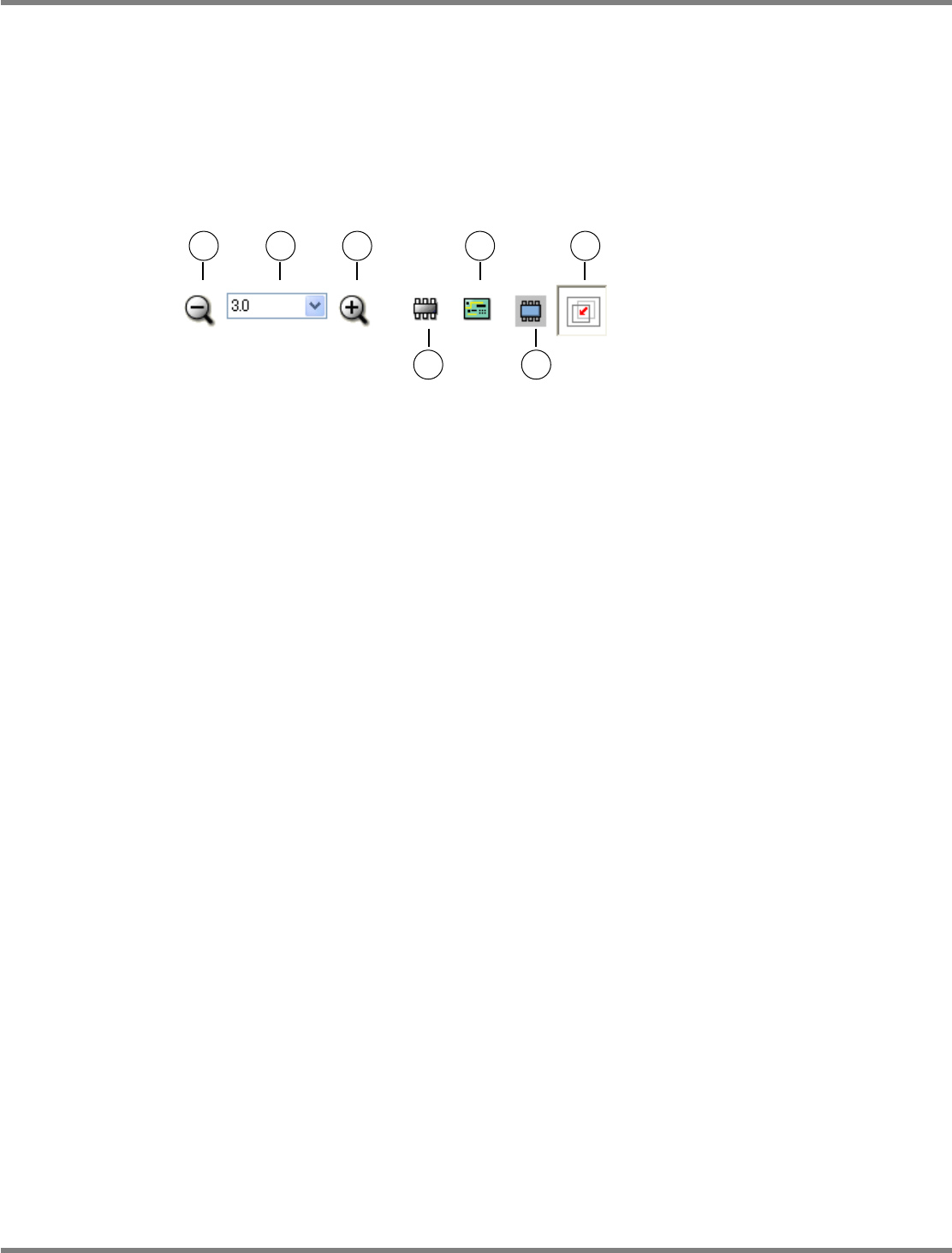
示教视图操作
进行示教视图的显示倍率及显示位置的变更。
① 缩小
:
将示教视图的显示倍率缩小一层。
② 显示倍率
:
指定示教视图的显示倍率。
(1% ~ 400%
为限
)
③ 放大
:
将示教视图的显示倍率放大一层。
④ 同一倍率
:
将示教视图的显示倍率变为同一倍率
(100%)
。
⑤ 基板尺寸倍率
:
将示教视图的显示倍率变为能显示出基板全体的倍率。
(
显示倍率因基板尺寸不同而有差异。
)
⑥ 元件尺寸倍率
:
将示教视图的显示倍率变为能显示出选择的元件全体的倍率。
(
显示倍率因元件尺寸不同而有差
异。
)
⑦ 是否进行补正
:
切换对现在显示的图像是否进行补正。
补正处理
OFF:
不进行标记识别方式的坐标补正,在原坐标上显示生产数据。
补正处理
ON:
用标记识别方式进行坐标补正,并根据其结果显示生产数据。
调试检查将在显示生产数据的坐标上执行。
4.
示教视图
显示生产数据及图像。
可变更显示位置、显示倍率等项目。在所显示的生产数据中,包含基板数据、标记数据、元件数据、
焊料数据。
用鼠标选择各个数据后将其右击,则显示出可对各个数据执行的功能的弹出式菜单。在弹出式菜单
上用鼠标选择目标项目,则可执行处理。
1 2 3 5 7
4 6
NPM-DGS
2D
检查编辑器
1.5
关于
2D
检查编辑器编辑画面及基本操作
EJS9AC-MB-01R-06 Page 1-13
5.
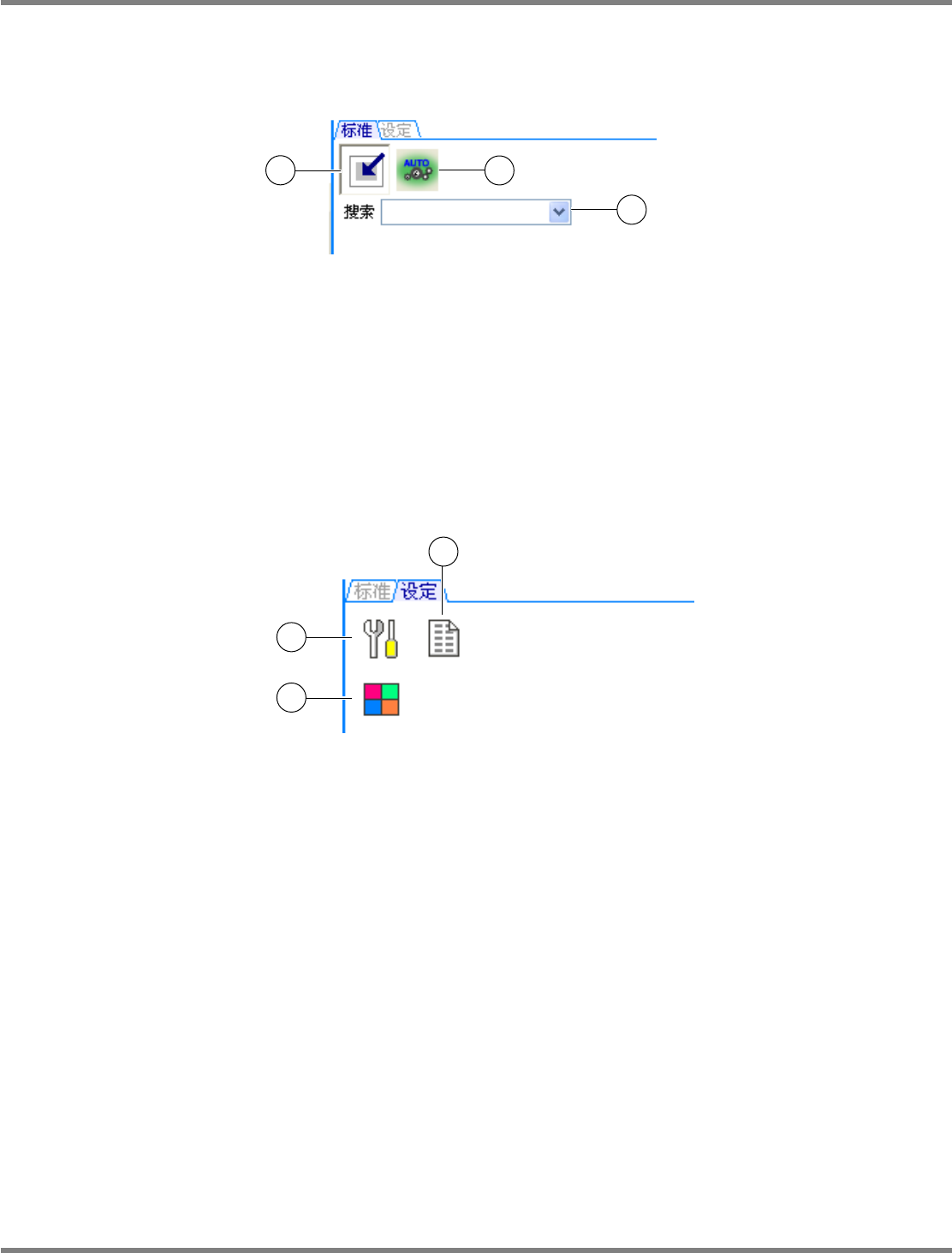
菜单图标
切换
[
标准
]/[
设定
]
标签进行使用。
A) [
标准
]
① 同期
:
图标处于
ON
的状态时,将在示教视图上同期显示从列表中选择的数据。
②
‘
搜索
’
输入数据名称后按
[Enter]
,将在示教视图及列表上显示出相对应的数据。
③ 自动生成元件检查数据
:
开始一次性编制元件检查条件数据。
B) [
设定
]
① 密码
:
切换
2D
检查编辑器的操作级别。
生产数据的编辑在工程师级别
(
操作级别
3)
下进行。
② 保存程序
:
应用软件的动作状况被保存在程序记录中。如果在动作上发生异常,由本公司对程序记录进行
细察,有时能特定其原因。在此情况下本公司可能会请求保存程序记录。
③ 窗口布局
:
可以切换通常的布局与放大列表部分的布局。
在列表上确认数据时使用。
1
2
3
1-5102
1
3
2
NPM-DGS
2D
检查编辑器
1.5
关于
2D
检查编辑器编辑画面及基本操作
Page 1-14 EJS9AC-MB-01R-06
6.
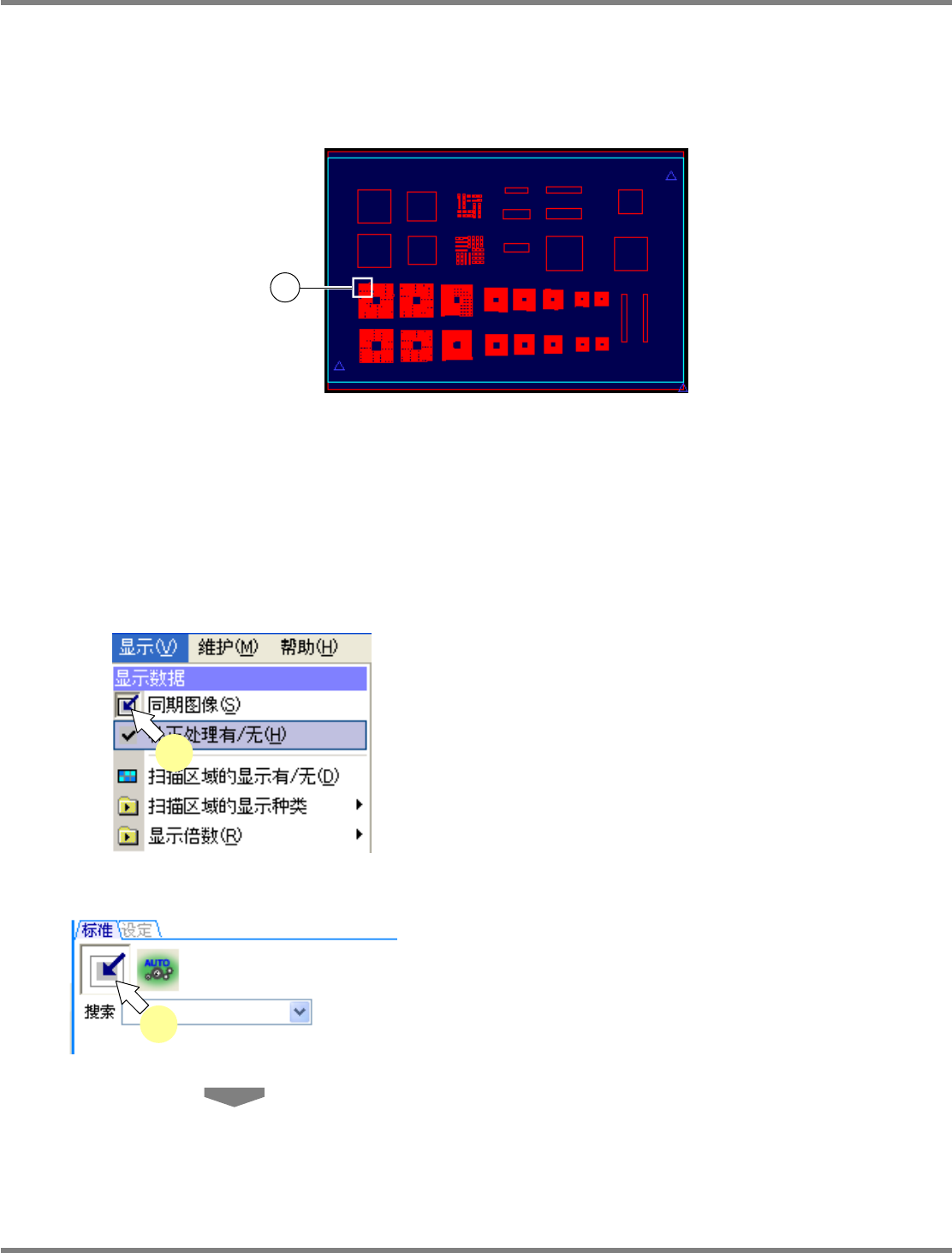
基板全体地图
显示基板的全体地图。
用白框
显示在示教视图上显示的领域。白框的尺寸会随着示教视图的显示倍率变化。如果将白框
移动,则可使基板上的任意位置显示在示教视图上。若要移动白框,在基板全体地图上用鼠标点击
即可。
7.
列表
显示生产数据的信息。
根据标签选择要显示的信息种类。
(
基板、标记、标记库、元件、元件库、焊料、焊料判定
)
因所选择编辑对象的不同,所显示的标签也会有所不同。
A)
示教视图中同期显示列表的数据
同期功能处于
ON
的状态时,将在示教视图上显示从列表中选择的数据。
1
要将同期功能置于
ON
时,选择菜单栏
或菜单图标的
[
同期图像
]
。
选择列表上的项目,即会自动地同时选择图像。
1
1
1-5102
1