NPM-DGS-2D检查编辑器.pdf - 第164页
NPM-DGS 2D 检查编辑器 4.2 示教视图的弹出式菜单 Page 4-16 EJS9AC-MB-04R-09 [ 基板操作 ]: 菜单名称 操作 图标 说明 [ 设定基板 LUT] – 设定在这个基板上共同使用的 2 值 LUT 。 在元件检查下,设定与基板颜色相应 的 LUT 。 基板 LUT 被用于元件有无检查及异物检查。 变更已登录的 LUT 值而设定。 [ 设定基板 LUT[ 焊膏 ] ] – 设定在这个基板上共同使用的…
NPM-DGS
2D
检查编辑器
4.2
示教视图的弹出式菜单
EJS9AC-MB-04R-09 Page 4-15
[
基板操作
]:
菜单名称
操作
图标
说明
[
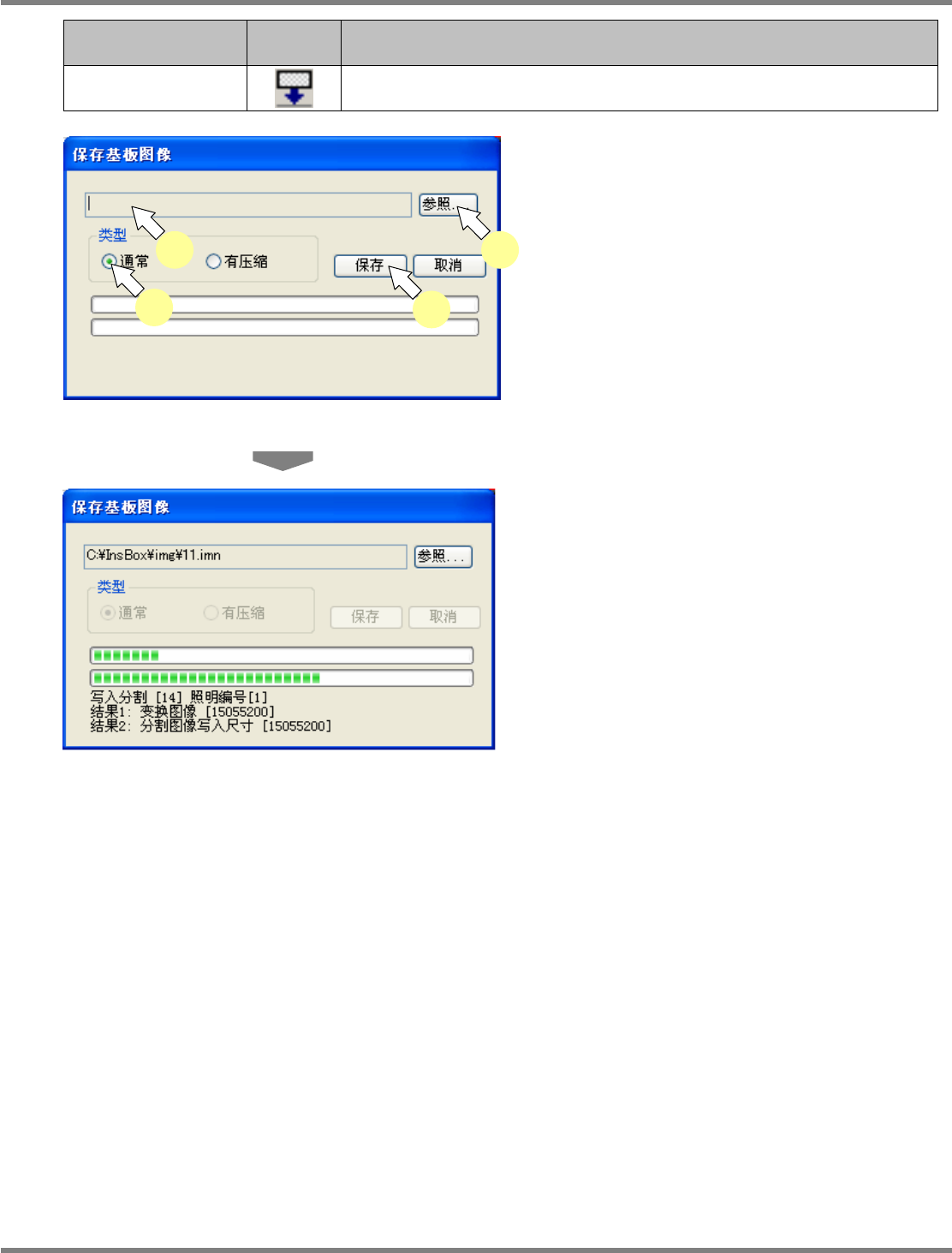
保存图像
]
保存现在正在读取的图像。
在通常情况下不使用。
1
点击
[
参照
]
后选择保存位置。
2
输入文件名。
3
选择
‘
类型
’
。
选择
‘
有压缩
’
,保存容量会变小,但是保存、读
取所耗时间会变长。
4
点击
[
保存
]
。
显示出进展状况。
1 2
3
4
NPM-DGS
2D
检查编辑器
4.2
示教视图的弹出式菜单
Page 4-16 EJS9AC-MB-04R-09
[
基板操作
]:
菜单名称
操作
图标
说明
[
设定基板
LUT]
–
设定在这个基板上共同使用的
2
值
LUT
。
在元件检查下,设定与基板颜色相应的
LUT
。
基板
LUT
被用于元件有无检查及异物检查。
变更已登录的
LUT
值而设定。
[
设定基板
LUT[
焊膏
] ]
–
设定在这个基板上共同使用的多值
LUT
。
在焊膏检查下,设定与焊膏颜色相应的
LUT
。
在焊膏检查下,使用这个
LUT
。
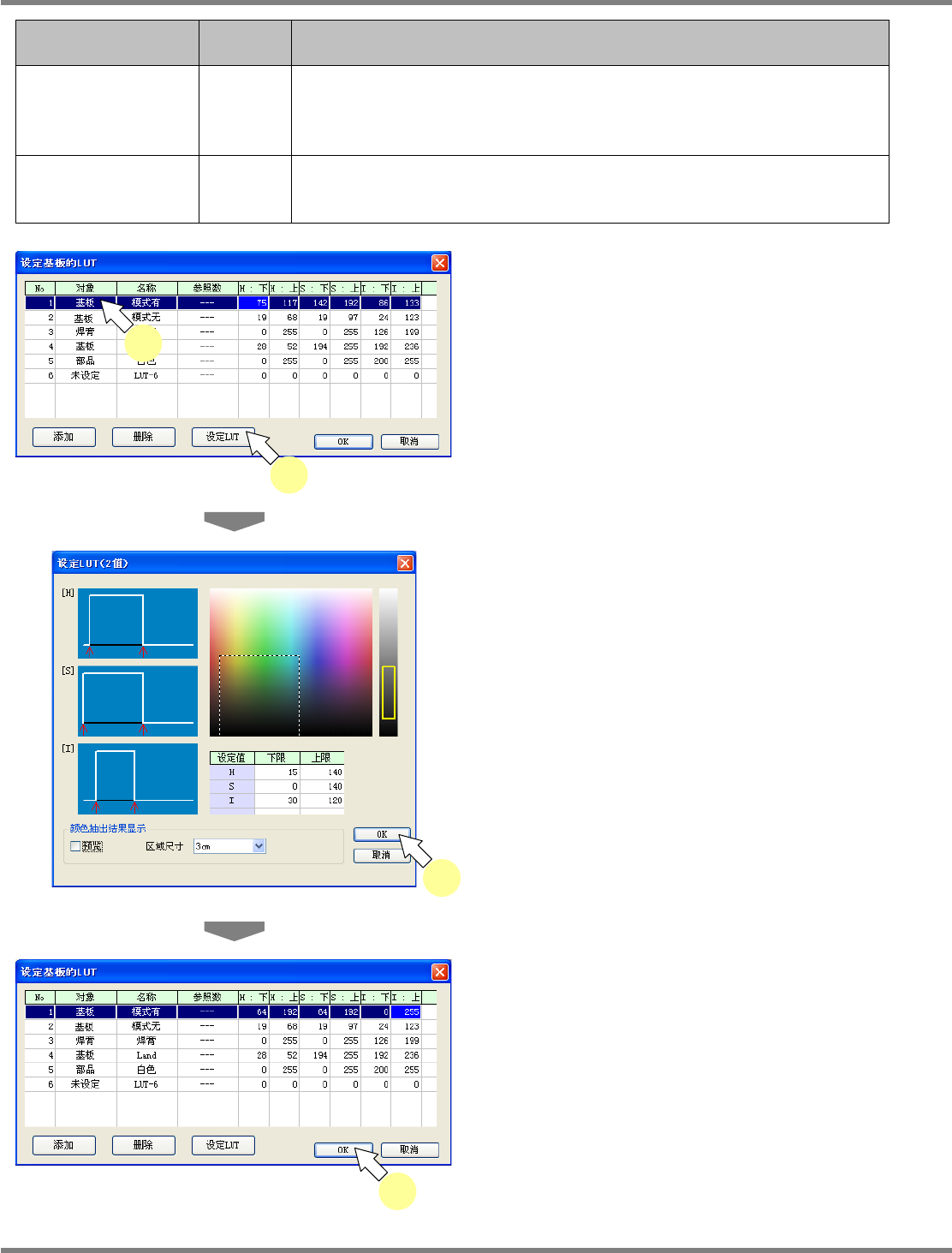
1
选择所设定的基板的
LUT
后点击
[
设定
LUT]
。
可根据需要任意变更名称。
在
[
设定基板
LUT]
的情形下,显示
<
设定
LUT(2
值
)>
画面
;
在
[
设定基板
LUT[
焊膏
]]
的情形下,
显示
<
设定
LUT(
多值
)>
画面。
2
设定基板的
LUT
后点击
[OK]
。
关于
LUT
的设定,请参阅
‘3. LUT
的设定
’
。
3
在
<
设定基板的
LUT>
画面上点击
[OK]
。
Page4-13-2
3
Page4-13-1
1
1
4-16-C
2
NPM-DGS
2D
检查编辑器
4.2
示教视图的弹出式菜单
EJS9AC-MB-04R-09 Page 4-17
[
基板操作
]:
菜单名称
操作
图标
说明
[
设定基板照明
]
–
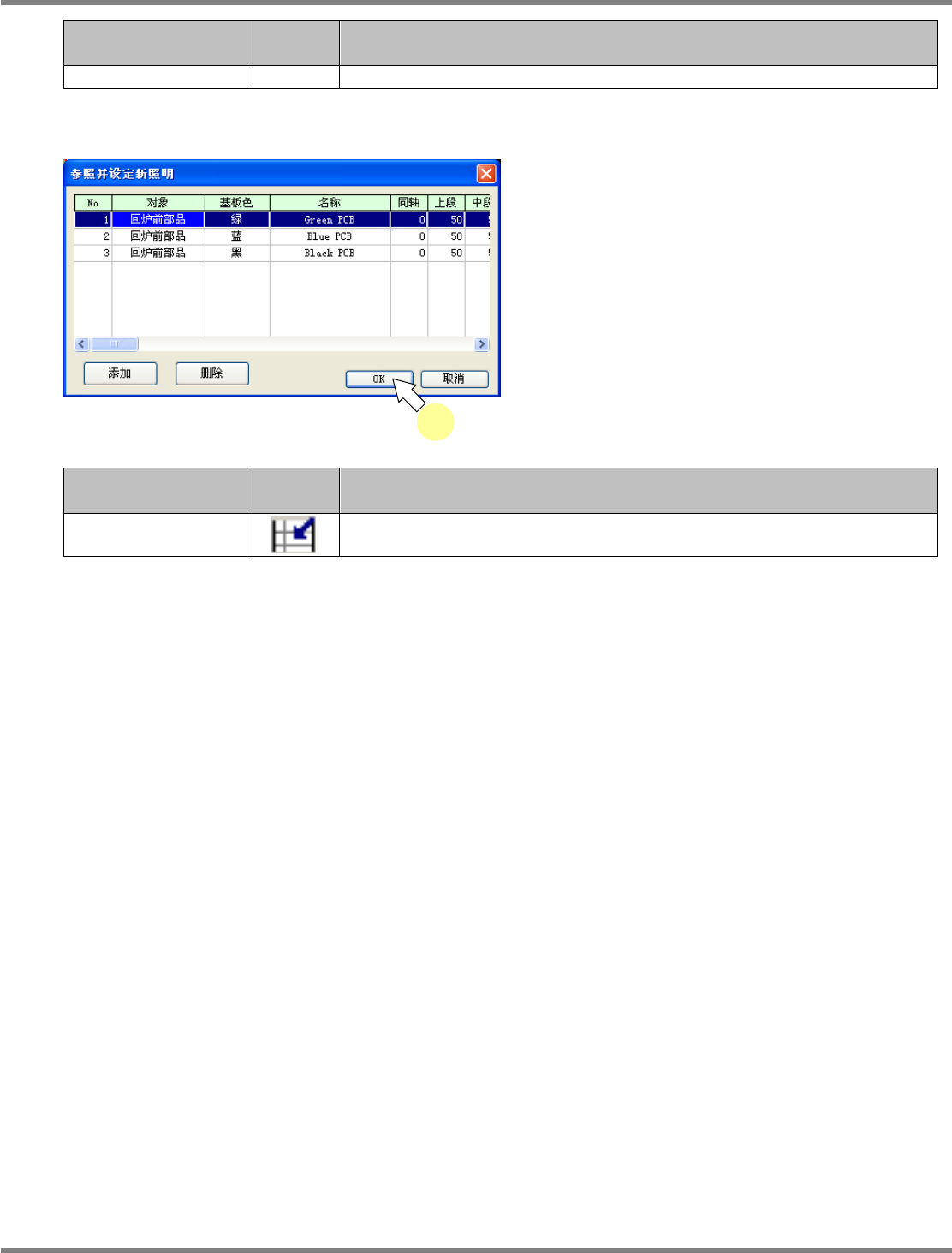
对各个元件设定照明值时通过本功能记录照明值以作为参考。
从新添加记录
1
在点击
[
添加
]
后在被添加的行中设定所
需要的项目,然后点击
[OK]
。
[
基板操作
]:
菜单名称
操作
图标
说明
[
列表的同期
]
在列表中显示出基板数据。
1