NPM-DGS-2D检查编辑器.pdf - 第119页
NPM-DGS 2D 检查编辑器 2.5 元件确认检查 EJS9AC-MB-02R-08 Page 2-79 2.5.3 分析样本 进行所保存的元件图像 ( 样本图像 ) 的检查。 样本图像是指手工选择后保存的数据 及在生产中检查 后自动保存的图像。 样本图像的保存方法 A) 在编辑画面上保存图像 为了进行样本的分析,必须使用以前 保存的生产基板图像。选择 元件后在右击菜单中选择 [ 保存图 像 ] ,则会保存所选择的元件的样本图像…
NPM-DGS
2D
检查编辑器
2.5
元件确认检查
Page 2-78 EJS9AC-MB-02R-08
2.5.2
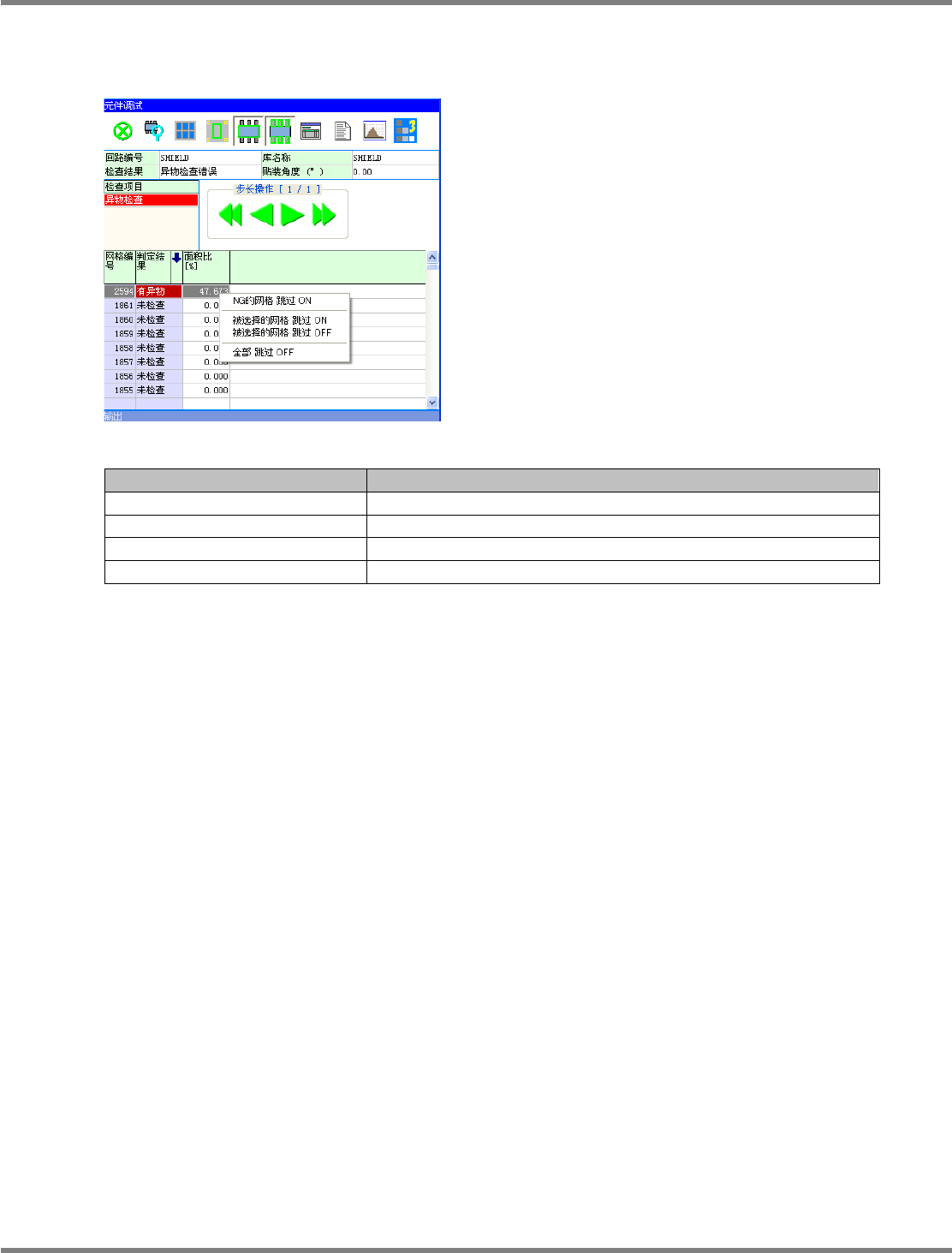
调试检查的异物检查跳过设定
在异物检查下,针对任意网格设定跳过
ON / OFF
。
1
在调试检查结果一览上,选择任意网格
后,从右击菜单中选择所需的项目。
进行下表所示的设定。
菜单
说明
NG
的网格
跳过
ON
将调试检查为
NG
的全部网格都设定为跳过。
被选择的网格
跳过
ON
在调试检查结果的显示下,将通过鼠标选择的网格设为跳过。
被选择的网格
跳过
OFF
在调试检查结果的显示下,解除通过鼠标选择的网格跳过。
全部
跳过
OFF
解除全部网格的跳过。
page2-70-1
NPM-DGS
2D
检查编辑器
2.5
元件确认检查
EJS9AC-MB-02R-08 Page 2-79
2.5.3
分析样本
进行所保存的元件图像
(
样本图像
)
的检查。样本图像是指手工选择后保存的数据及在生产中检查
后自动保存的图像。
样本图像的保存方法
A)
在编辑画面上保存图像
为了进行样本的分析,必须使用以前保存的生产基板图像。选择元件后在右击菜单中选择
[
保存图
像
]
,则会保存所选择的元件的样本图像。
(
‘4.2.5
元件选择状态下的弹出式菜单
’)
B)
在生产中保存
NG
图像
在生产中可通过检查
BOX
将判定为
NG
的元件图像作为样本图像自动保存。以标准状态自动保存。
所谓的检查
BOX
,是指与设备本体相连接的单元,并拥有检查在设备本体上拍摄的图像的功能。
C)
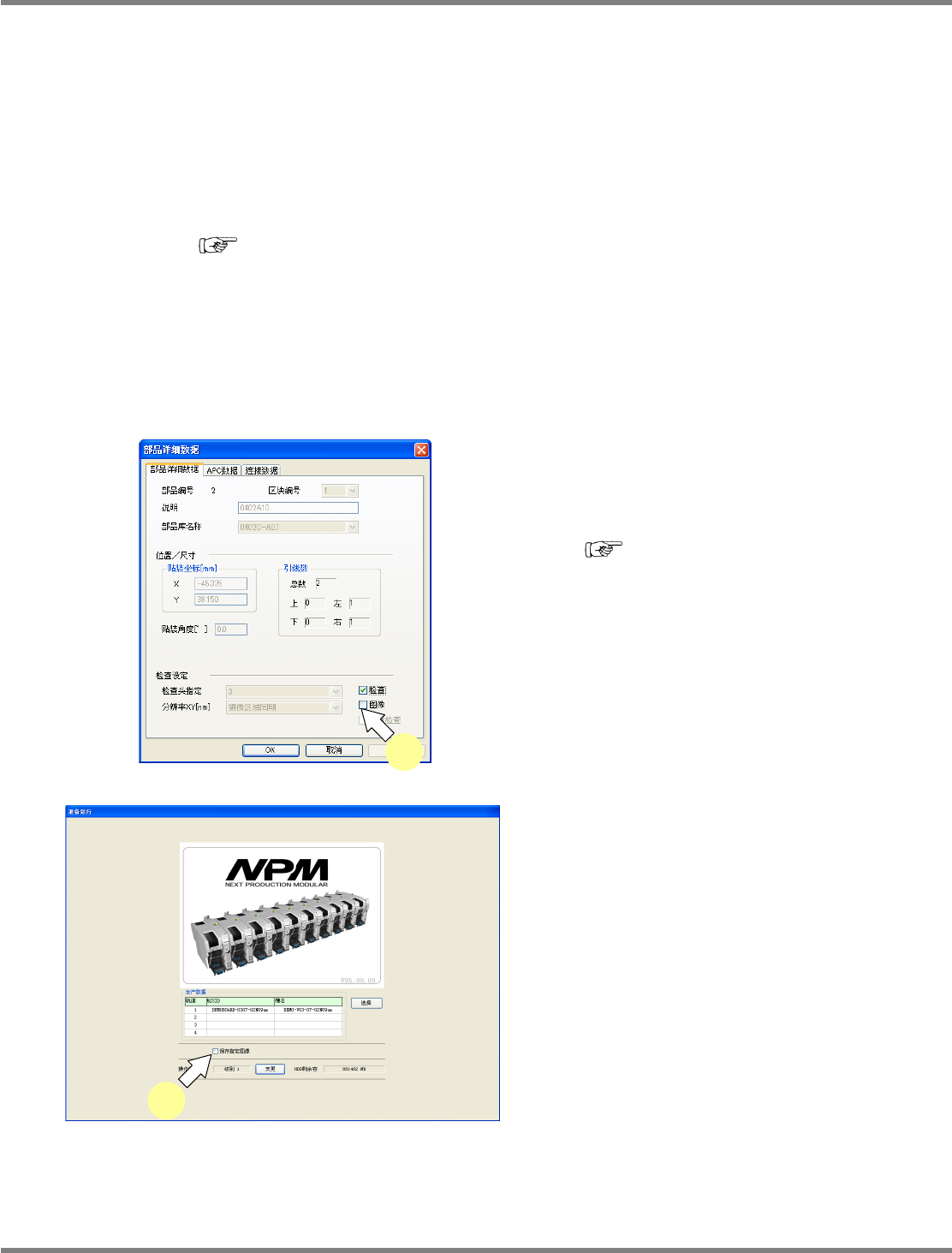
在生产中保存所指定的图像
每次生产时可保存预先指定的元件图像。
1
为了指定保存样本图像的元件,必须在
元件数据的
‘
详细设定
’
的
‘
检查设定
’
上
选中
[
图像
]
。
(
‘4.2.5
元件选择状态下的弹出式菜单
’)
显示出
<
准备运行
>
画面。
2
生产开始前在检查
BOX
的运转准备画
面上选择
‘
保存指定图像
’
,将其置于
ON
。
为了进行上述操作,必须将显示器与鼠标接到
检查
BOX
。
‘
保存指定图像
’
的打勾记号在机器电源
OFF
后将
会恢复初期状态
(OFF)
。若要保存指定图像,请
在电源
ON
时每次设定。
2-5003
2
4-2023
1
NPM-DGS
2D
检查编辑器
2.5
元件确认检查
Page 2-80 EJS9AC-MB-02R-08
分析样本的使用方法
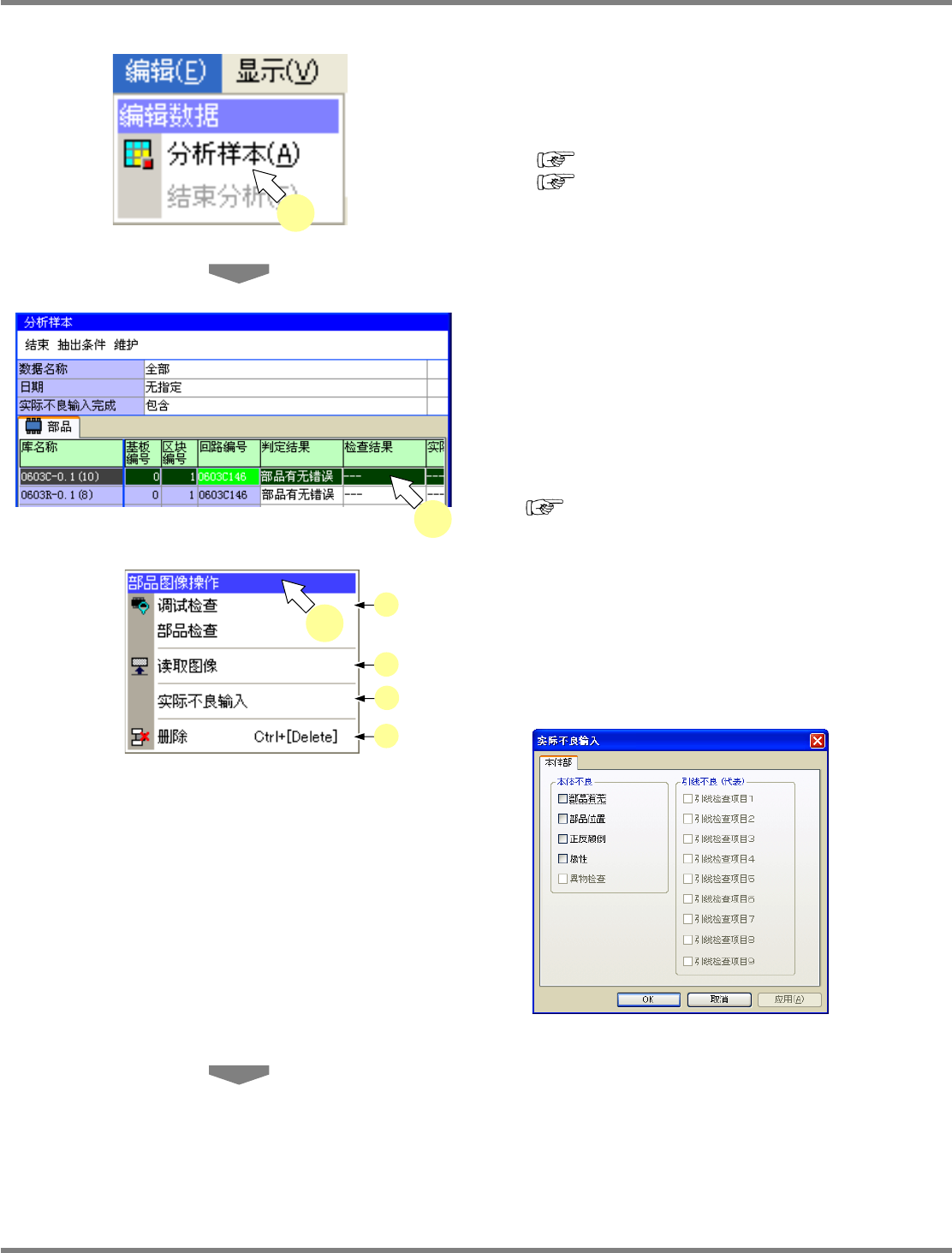
1
从菜单中选择
‘
编辑
’
的
‘
分析样本
’
。
将会切换到分析样本模式,并在列表视图中显
示出在检查
BOX
内保存的样本图像列表。
(
‘4.1.2
编辑
(
编辑数据
)’)
(
‘4.2.5
元件选择状态下的弹出式菜单
’)
2
选择要进行分析的数据后将其右击。
a)
读取图像
读取该数据部分的图像。
b)
调试检查
可对所读取的图像进行调试检查。调试检查的使
用方法与通常的编辑画面检查相同。若选择
[
部品
检查
]
,则检查在列表视图中选择的多个数据,并
将检查结果显示在列表视图的
‘
检查结果
’
项目中。
(
‘2.5.1
调试检查
(
调试检查模式
)’)
c)
删除
删除所选择的样本图像。样本图像被删除后不能
恢复原来的状态。
样本图像若不删除,将会留在检查
BOX
的硬盘
里。如果硬盘里的空间不足够,则无法开动。建
议定期进行维修作业。
d)
实际不良输入
显示出
<
实际不良输入
>
画面。所输入的信息将被
显示在列表视图的
‘
实际不良
’
项目中。
2
2
a
)
b
)
c
)
d
)
4-1003
1