JM-100使用说明书.pdf - 第353页
第 1 部 基本篇 第 4 章 制作生产程序 4- 40 ・ 支撑 ID : 输入 支撑 ID 。省略 时 进行 自动 分配 。 ・ 共有数 : 显示打开弯脚固定支撑画面时 ,参照 支撑 ID 的贴片数 据的点数 。 不能进行编 辑 。 ・ X : 输入 支撑 的 X 坐标。 通过示教 可以取得坐标 值 。 ・ Y : 输入 支撑 的 Y 坐标。 通过示教 可以取得坐标 值 。 ・ Z : 输入 支撑 的 Z 坐标。 ・ 角度: 输入 …
第 1 部 基本篇 第 4 章 制作生产程序
4-39
在选择多行的状态下显示弹出菜单时,不显示「编辑」。
除此之外,均显示上述的可选择项目。
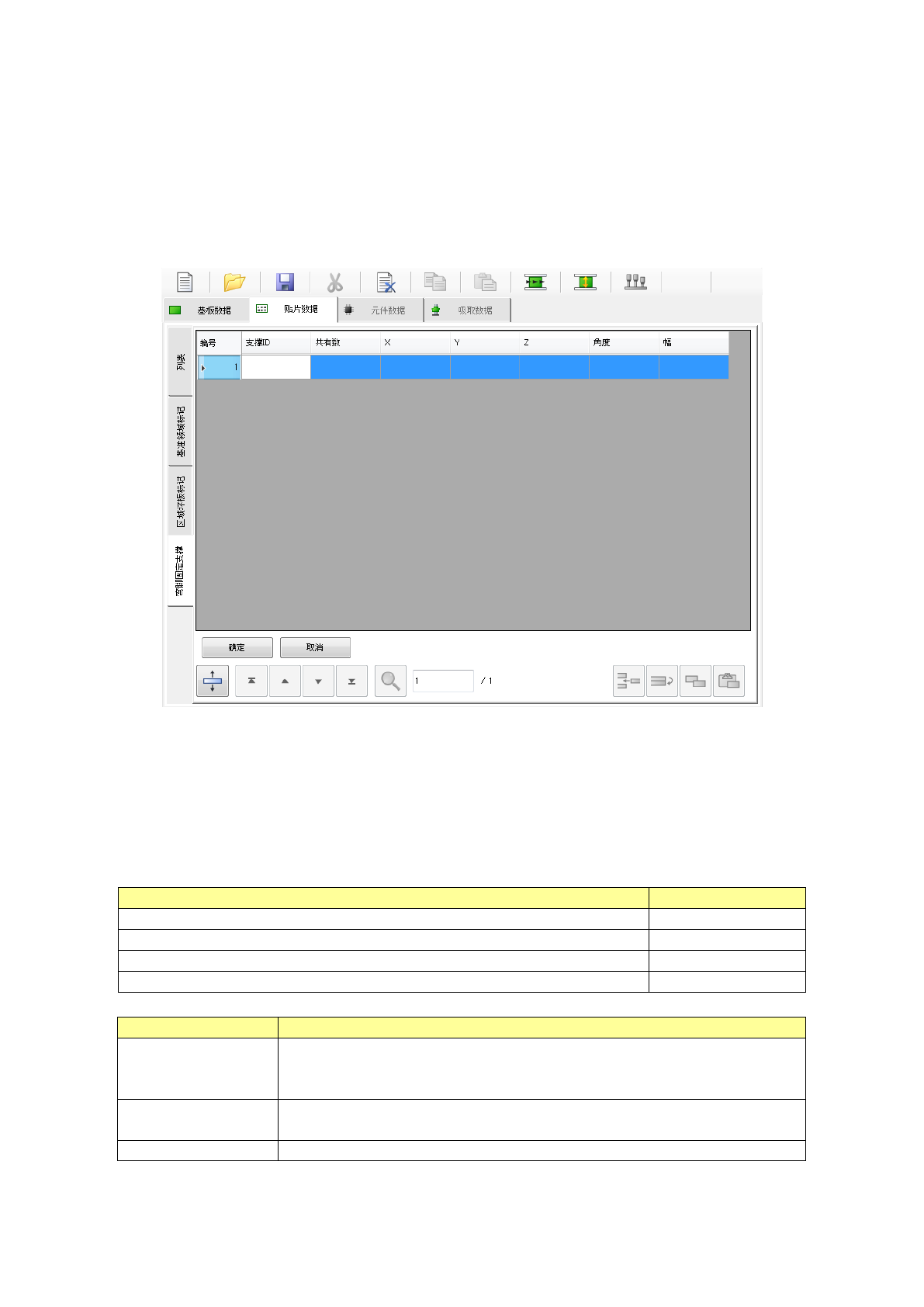
在弹出菜单,选择「支撑 编辑」「支撑 参照」,或者选择弯脚固定支撑的选项卡,则打开弯脚固定
支撑编辑画面。选择编辑时,在编辑模式下打开。选择参照时,无法进行编辑。
在弯脚固定支撑列表中,显示已经登录的弯脚固定支撑的一览表。
从中选择要使用的弯脚固定支撑。
新登录支撑数据时,将焦点移动至未输入的行,输入各列的设定项目。
可以按照以下方法打开弯脚固定支撑编辑画面。各表示模式的处理内容不同。
动作
画面的模式
选择弯脚固定
/
支撑弹出菜单的「支撑
编辑」时
编辑・选择模式
选择弯脚固定
/
支撑弹出菜单的「支撑
参照」时
选择模式
选择弯脚固定支撑选项卡时
编辑模式
输入焦点在弯脚固定
/
支撑处并进行双击时
选择模式
画面的模式
处理内容
选择模式
贴片数据中登录使用的弯脚固定支撑数据
列表上的光标显示为行选择状态。
「
OK
」按钮用淡色显示。
编辑模式
可以输入和登录弯脚固定支撑坐标等。
不显示「选择」按钮。
编辑与选择模式
可以同时进行选择和编辑。

第 1 部 基本篇 第 4 章 制作生产程序
4-40
・支撑 ID: 输入支撑 ID。省略时进行自动分配。
・共有数: 显示打开弯脚固定支撑画面时,参照支撑 ID 的贴片数据的点数。不能进行编
辑。
・X: 输入支撑的 X 坐标。通过示教可以取得坐标值。
・Y: 输入支撑的 Y 坐标。通过示教可以取得坐标值。
・Z: 输入支撑的 Z 坐标。
・角度: 输入支撑动作时的弯脚固定爪的角度。Uangji
・宽度: 输入支撑动作时的弯脚固定爪的打开宽度。
上述项目,在「参照」打开时无法进行编辑。
・OK: 保存编辑后的数据,返回贴片列表画面。
此时,不设定使用支撑 ID。
・取消: 废弃编辑的数据,返回贴片列表画面。
・选择: 保存编辑的数据,返回贴片列表画面。
此时,将选择中的支撑 ID 设定为贴片点。
当点击贴片列表选项卡,跳过弯脚固定支撑画面时,将不进行与贴片数据的链接设置,而返回贴
片列表画面。
(9) 标记(标记 ID)
通过弹出菜单选择贴片时是否根据基准领域标记来校正贴片位置。
输入贴片 ID 时,标记默认设置为 [No](不使用)。
在画面上显示「No」或设置的标记 ID。(最多 8 个半角字符)
要变更时,请点击输入字段,打开弹出菜单后进行选择和输入。
No 设置为不使用。
编辑 打开基准领域标记画面。
浏览 打开基准领域标记画面。(不能编辑)
在选择多行的状态下显示弹出菜单时,不显示「编辑」。
除此以外,会显示上述 3 个选项。
选择编辑时,会以编辑模式打开基准领域标记画面。
选择浏览时,不能在基准领域标记画面中编辑。
第 1 部 基本篇 第 4 章 制作生产程序
4-41
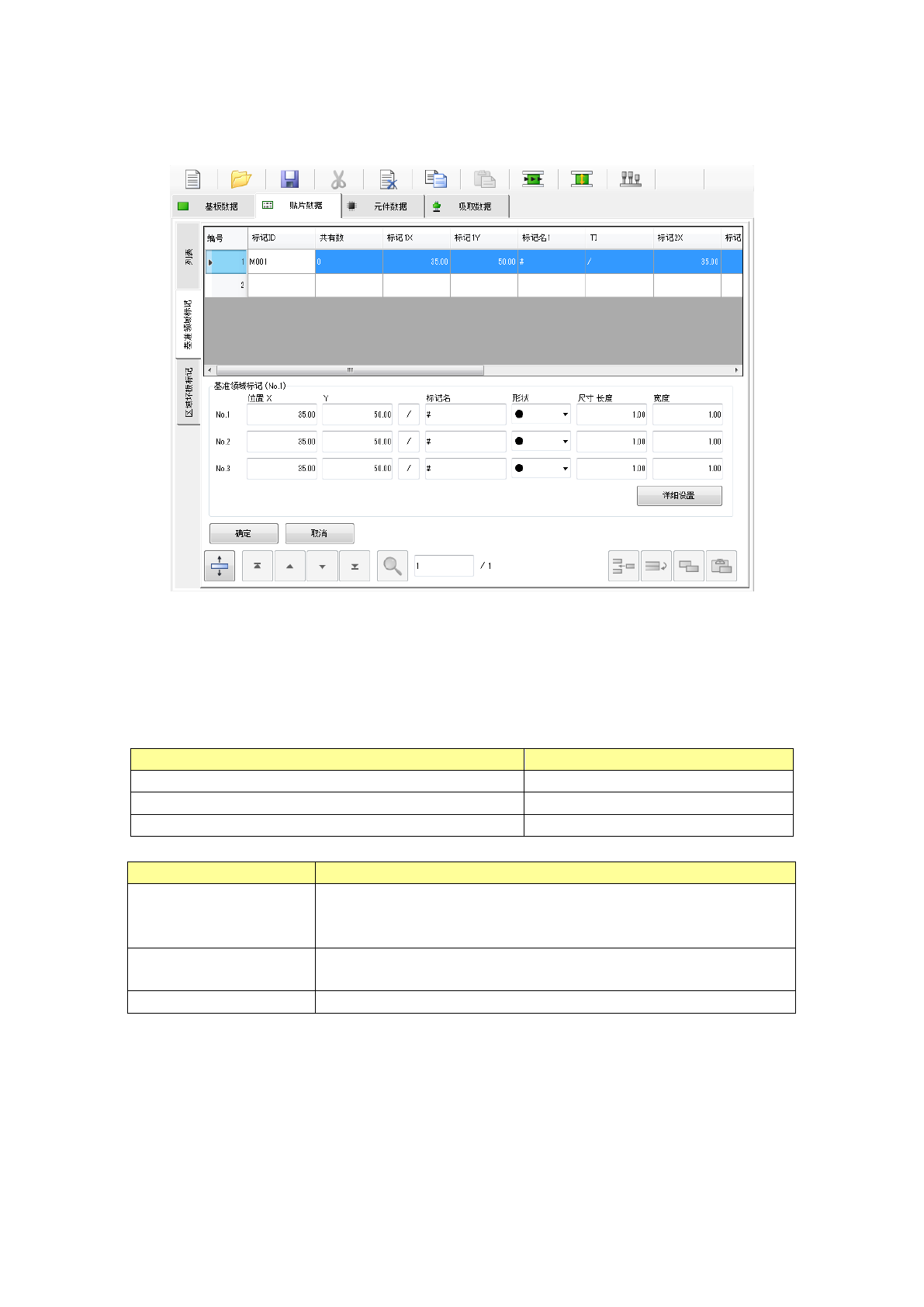
从列表画面的弹出菜单中选择「编辑」「浏览」,或选择基准领域标记选项卡,即打开基准领域标
记编辑画面。
在标记组列表里,会显示已注册组的列表。从中选择要使用的组。
在注册标记时,将光标移动到未输入的行,输入标记的X坐标、Y坐标后,通过标记示教,或从
标记数据进行复制来获得标记数据。
基准领域标记编辑画面可通过以下方法打开。按照各显示模式,有不同的处理内容。
动作
画面的模式
选择标记弹出菜单的「编辑」时 编辑、选择模式
选择标记弹出菜单的「浏览」时 选择模式
点击基准领域标记选项卡时 编辑模式
画面的模式
处理内容
选择模式
注册贴片数据要使用的标记数据。
列表上的光标按行的选择状态进行显示。
「确定」按钮显示浅色。
编辑模式
可输入标记的坐标、注册标记示教数据。
「选择」按钮不显示。
编辑、选择模式 可同时选择和编辑。