CX-1_使用说明书.pdf - 第56页
第 1 部 基本编 第 1 章 设备概要 (5) 编辑框 从键盘输入数值或文字时使用编辑框。 也可编辑已输入的数值或文字。 编辑框示例 (6) 组合框 组合框由编辑框与一览表框组成,通常只显示组合框。 在组合框右侧的 “▼” 键处 单击跟踪球左键,或在编辑框中有选中时 ,按上下方向的光标键[↑]、[↓]可显示 一览表框部分的下拉菜单。 组合框(编辑框) 组合框(一览表框) (7) 单选按钮型按键式按钮 考虑到使用触摸屏幕(选购件)的操作…
第 1 部 基本编 第 1 章 设备概要
1-3-1-4 对话框与控制
选择命令后,如果执行该命令时需要其他附加信息,则自动显示对话框。
对话框中包括若干个控制选项,通过操作这些选项来输入附加信息。
更改控制选项时, 要沿顺向选择,请按[Tab]键移动。反向选择,请按
[Shift]+[Tab]键。
下面说明各控制选项的使用方法。
(1) 按键式按钮
选择按键式按钮后,立刻执行与其内容相关的动作。
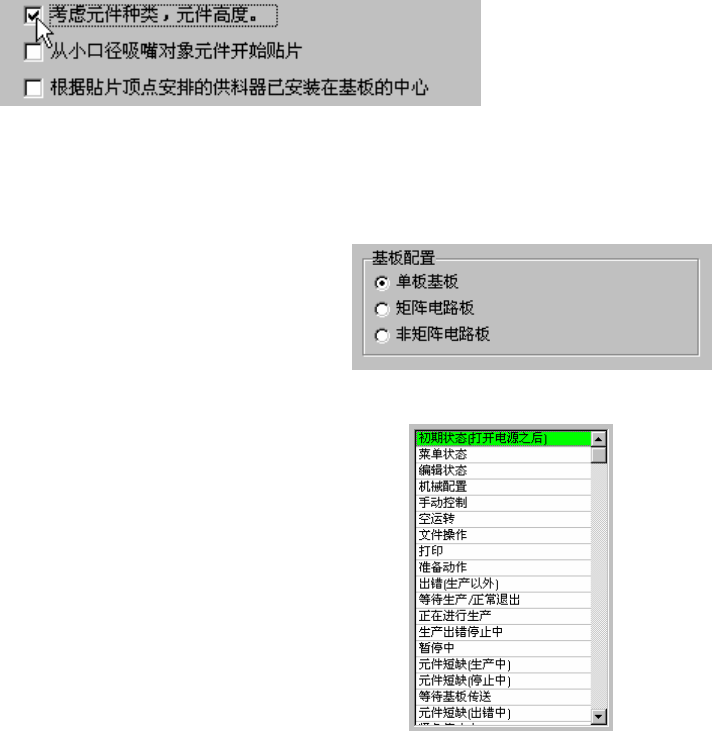
(2) 复选框
进行多项选择时,对所需各项决定ON 或OFF。可根据需要设定多项。
□ 内为 ; 的项目为有效状态(ON状态)。
将光标移至目标项,按空格键,或单击跟踪球左键进行切换。
复选框示例
(3) 单选(Radio Button)按钮
从多个项目中选择其中一项时,使用单选按钮。
中间显示有黑点~的项目为选中的项目。
<操作键盘选择的方法:>
1.按[Tab]键,把光标移动到当前的选项。
2.然后按[↑]、[↓]键选择。
单选按钮例
一览表框示例
(4) 一览表框
从一览表框显示的项目中选择目标项。
一览表框被激活时,选中的项目反色显示(高
亮显示)。
项目太多而无法同时显示时,一览框右侧会
出现滚动条。
通过该滚动条换页,当目标项反色显示时,按
下[Enter]键选择该项即可。
1-35
第 1 部 基本编 第 1 章 设备概要
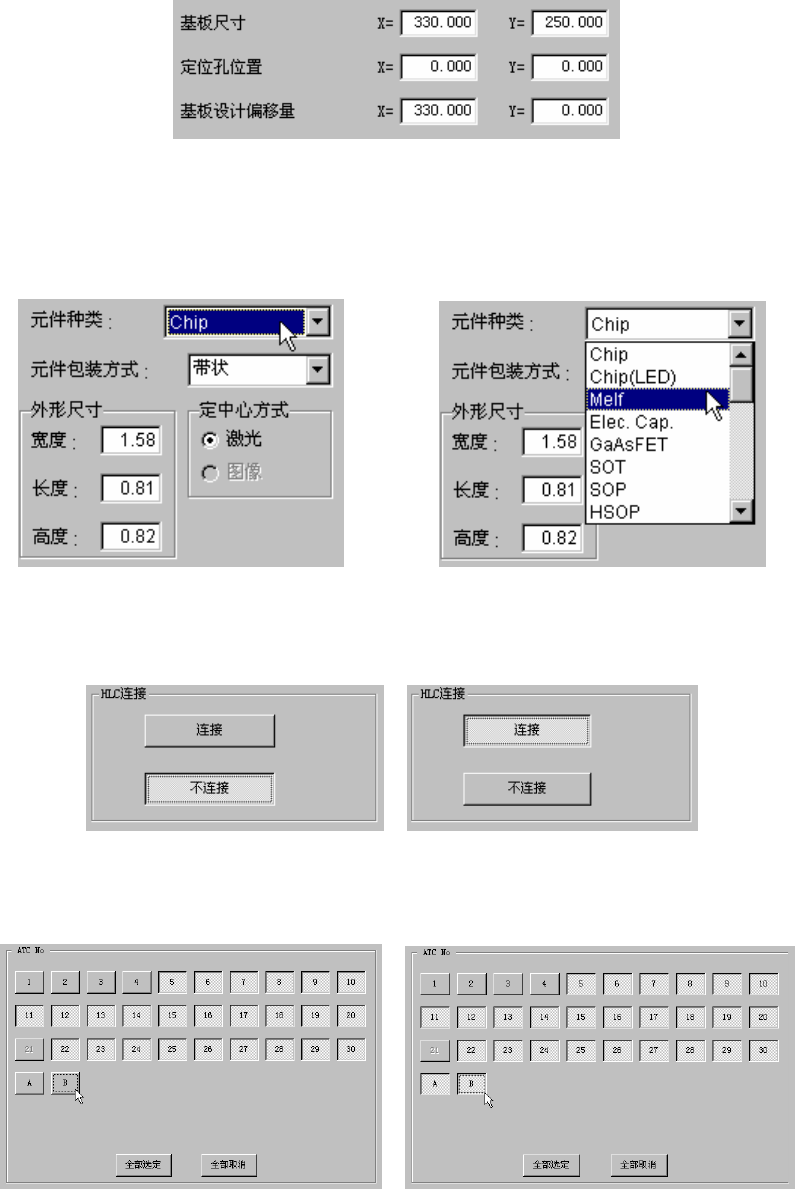
(5) 编辑框
从键盘输入数值或文字时使用编辑框。
也可编辑已输入的数值或文字。
编辑框示例
(6) 组合框
组合框由编辑框与一览表框组成,通常只显示组合框。在组合框右侧的“▼”键处
单击跟踪球左键,或在编辑框中有选中时,按上下方向的光标键[↑]、[↓]可显示
一览表框部分的下拉菜单。
组合框(编辑框) 组合框(一览表框)
(7) 单选按钮型按键式按钮
考虑到使用触摸屏幕(选购件)的操作,将一部分单选按钮改成了按键式按钮。
单选按钮型按键式按钮例
(8) 复选框型按键式按钮
考虑到使用触摸屏幕(选购件)的操作,将一部分复选按钮改成了按键式按钮。
复选框型按键式按钮示例
1-36
第 1 部 基本编 第 1 章 设备概要
1-3-1-5 编辑方法
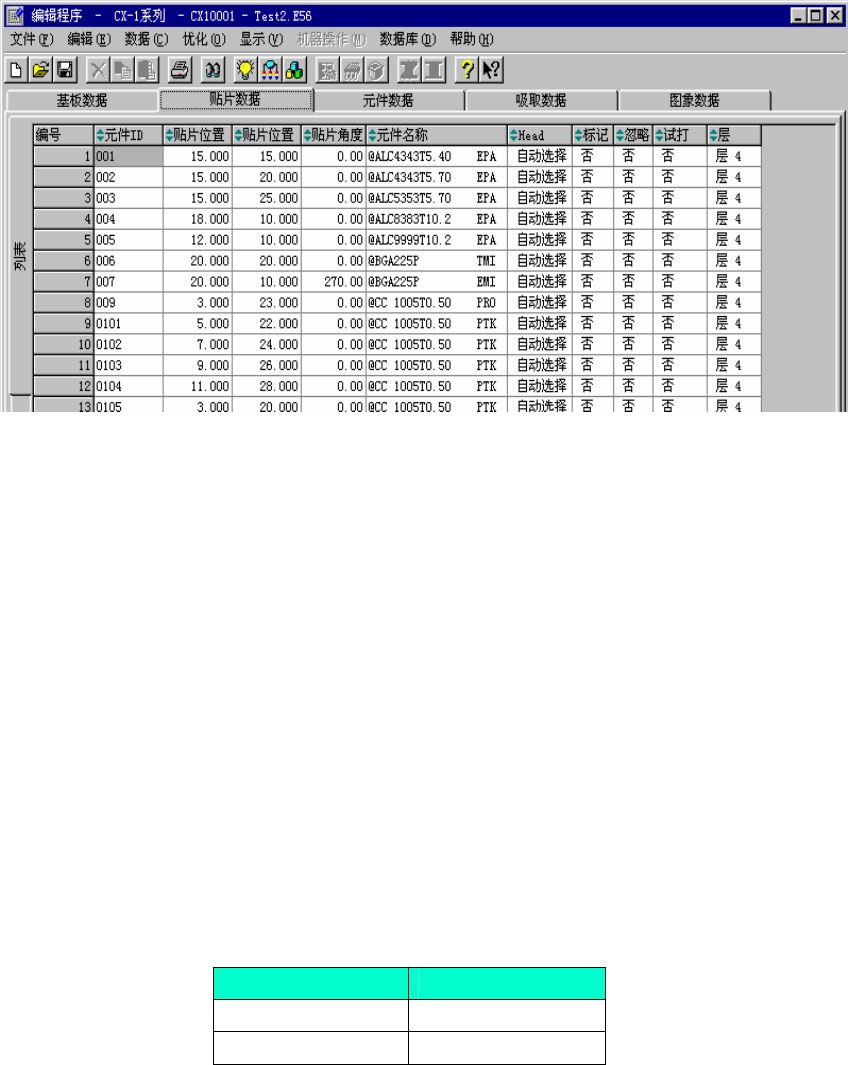
下面说明键盘操作([Page Up]/[Page Down],[Home]/[End],[Tab]及[Insert])的
操作方法。
图 1-3-9 程序编辑画面(贴片数据)
① [Page Up] , [Page Down]
当显示跨越多个画面时,按[Page Up]显示下一个画面,按[Page Down]显示前一个
画面。
② [Home] , [End]
显示跨越多个画面时,按[Home]键移至行首,按[End]键移至行末。
③ Scroll([↑]、[↓]、[←]、[→])
在显示画面的最上部按[↑]键时,如果前一个画面有内容,则后退一行显示。
在显示画面的最下部按[↓]键时,如果后一个画面有内容,则前进一行显示。
在显示画面的行首按[←]键时,如果左画面有内容,则右移一个单元显示。
在显示画面的行末按[→]键时,如果右画面有内容,则左移一个单元显示。
④ [Insert]
用[Insert]键在插入模式与覆盖模式之间进行切换。
模式与光标形状
模式 光标形状
插入模式 ■ 闪烁
覆盖模式 _ 闪烁
1-37