SM471PLUS_Admin(Chi_Ver2.3).pdf - 第138页
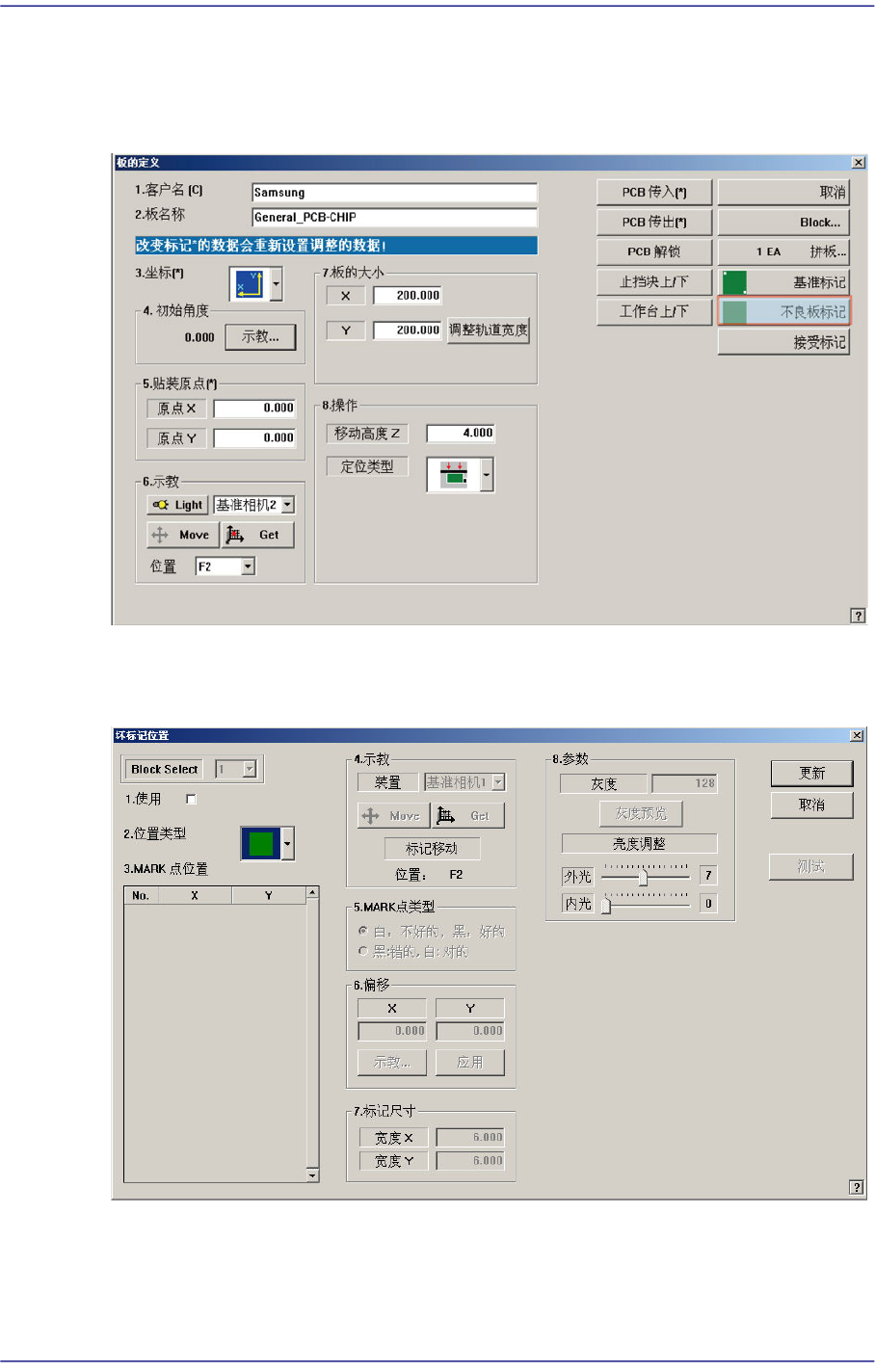
6-28 Fast Chip Shooter SM471 PLUS Admini st rator’s Guide 6.4. Bad Mark 设定 用来区分安装的 PCB 的合格与否的标记为 “ 坏板标记 ” 。 对标 记为不合格的 PCB 不 进行作业。 按下此按钮时, 显示 以下编辑 “ 坏板标记 ” 数据的对 话框。 点击 < 不良板标记 > 按钮时, 显 示如下 Bad Mark 数据编辑对话框。 图 6.6 “ …

6-27
Board
定义
2) ‘位置类型’ 设置
3) ‘标记位置’ 设置
在<标记位置>领域选择基准标
点击<移动>按钮用Fiducial camera移动到所选的基准标。
调节成基准标的中心与SMVision窗的十字线中心一致
点击<登录坐标>按钮输入基准标坐标
4) ‘Shape’ 设置
5) ‘形状数据’ 设置
6) 确认轮廓线
点击<轮廓>按钮,确认显示在SMVisionQ窗口的轮廓线是否和基准标的轮廓线
一致
不一致时修改‘形象信息’
7) 基准标识别测试
8) 调节
进行最少2回以上
9) 反应设置值:点击<更新>按钮
6-28
Fast Chip Shooter SM471 PLUS Administrator’s Guide
6.4. Bad Mark 设定
用来区分安装的PCB的合格与否的标记为 “坏板标记”。对标记为不合格的PCB不
进行作业。按下此按钮时,显示以下编辑 “坏板标记”数据的对话框。
点击<不良板标记>按钮时,显示如下 Bad Mark数据编辑对话框。
图
6.6 “
坏标记位置
”
对话框
(
位置形式为
”None”
的状态
)
<Block Select> 组合框
Multi PCB时
在‘基板定义’对话框中自动选择所选的模型并对应的组合框为非激活状态。
6-29
Board
定义
Block PCB时
选择要设置的模型后,请设置其他的项目。
<1. 使用> 选择框
选择坏标记的检查与否,或检查时使用。
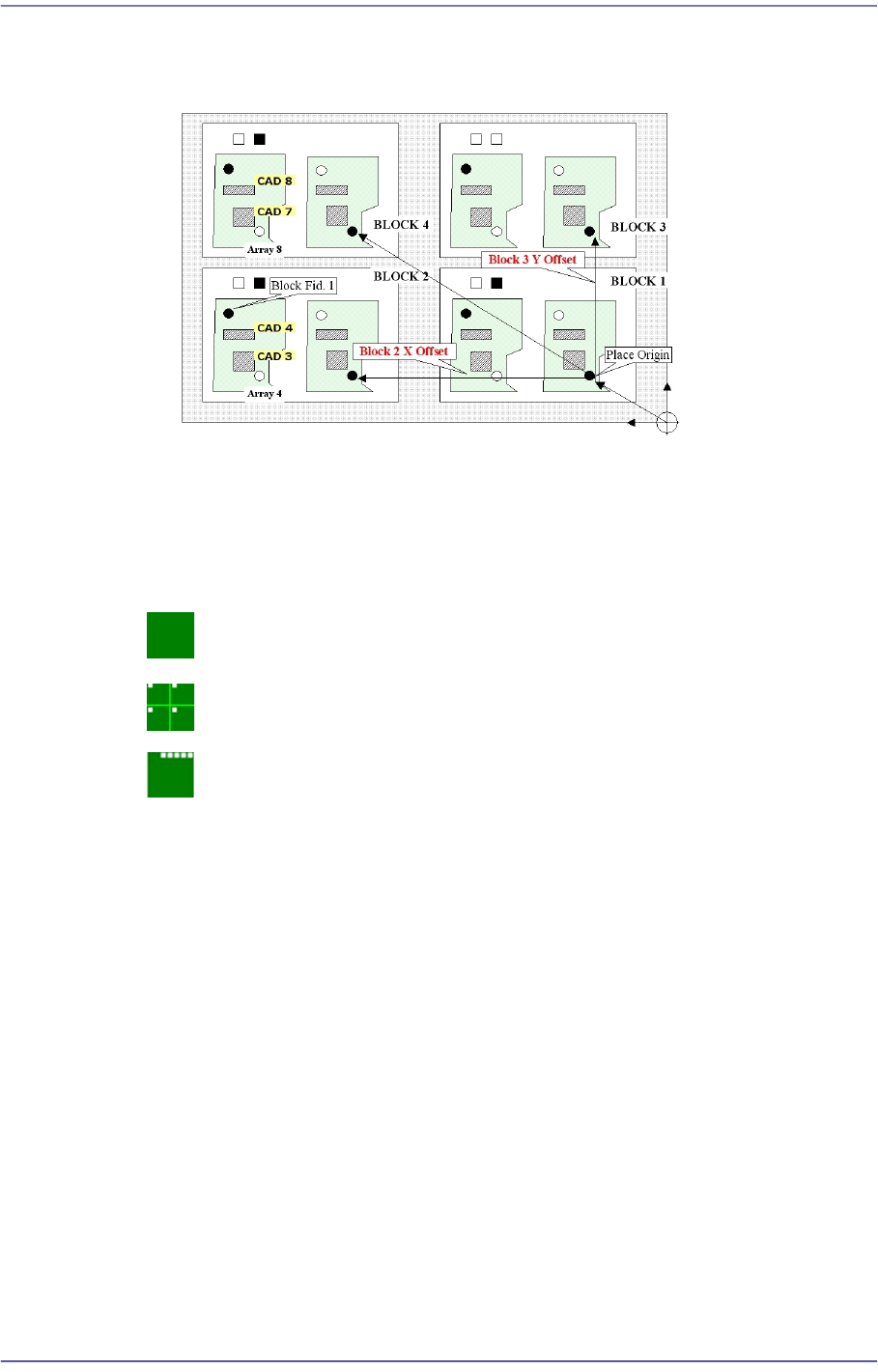
<2. 位置类型> 组合框
选择坏板标记的位置。可选择的坏标记的位置如下。
None: 没有坏板标记。
拼板: 多片PCB的每一片上有一个坏板标记 。
拼板: 多片PCB的每一片上有一个坏板标记 。
<3. Mark 点位置> 领域
<位置类型>不是”None”时,按照所选择的 <位置类型>生成数据。所生成的数
据的数量如下。
<位置类型>为“拼板”时: 1个
比如,在<位置类型>选择“拼板” 时的对话框如下。(多片PCB的数量设定为4
个时)