SM471PLUS_Admin(Chi_Ver2.3).pdf - 第148页
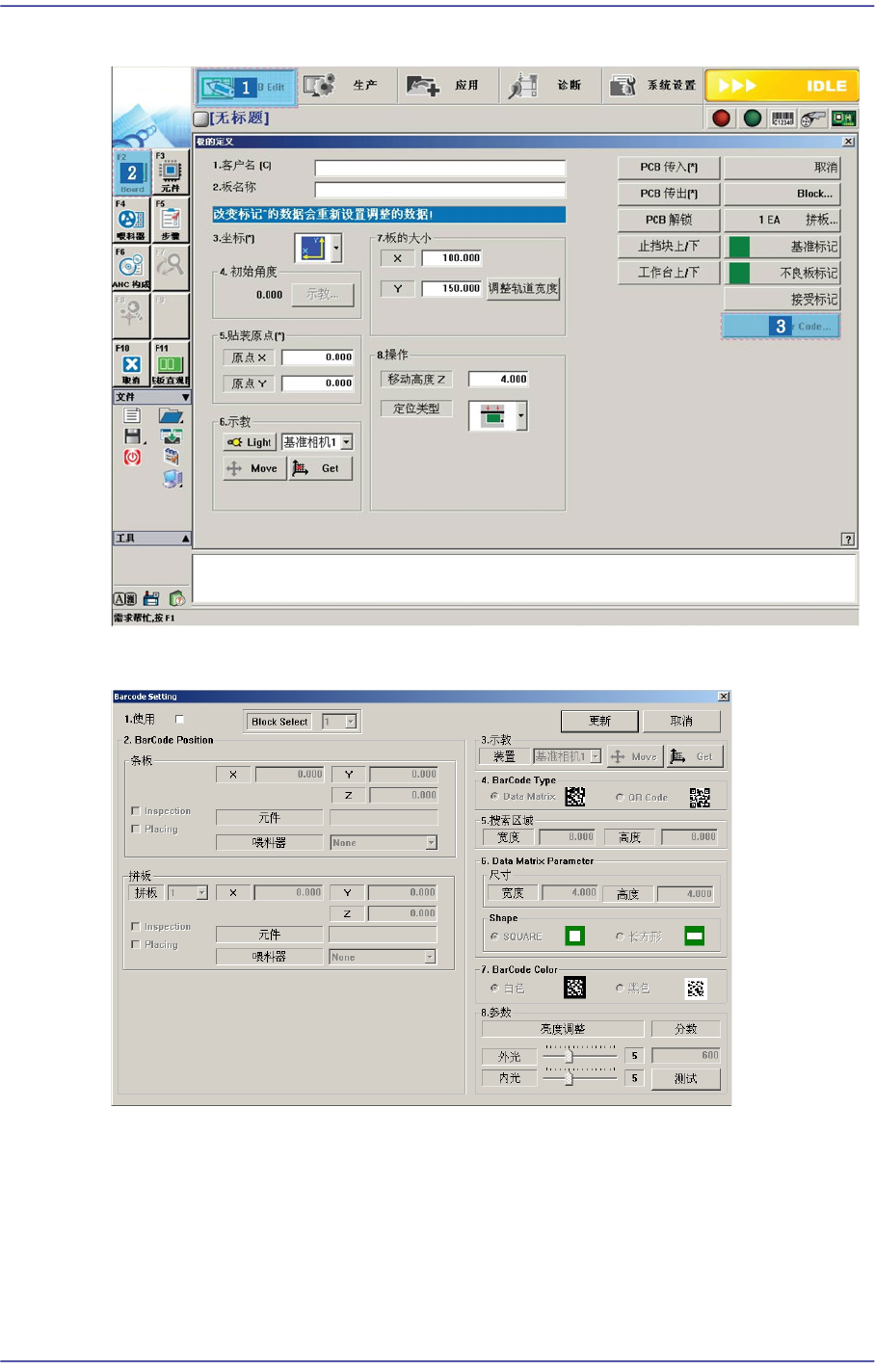
6-38 Fast Chip Shooter SM471 PLUS Admini st rator’s Guide 图 6.9 ‘Barco d e Position’ 对话框执行顺序 图 6.10 ‘Barcode Position’ 对话框 <Block Selec t> 组合框 Multi PCB 时 在 ‘ 基板定 义 ’ 对话框中自动选择所选的模型并对应的组合框为非激活状态。 Block PCB 时 选…
6-37
Board
定义
6.6. 2D Barcode
6.6.1. 环境设置
通过识别PCB上的条形码取得搬入设备的PCB的型号信息,可以联动LTS(Lot
Tracking System)后管理各PCB的生产履历。
2D Barcode使用时
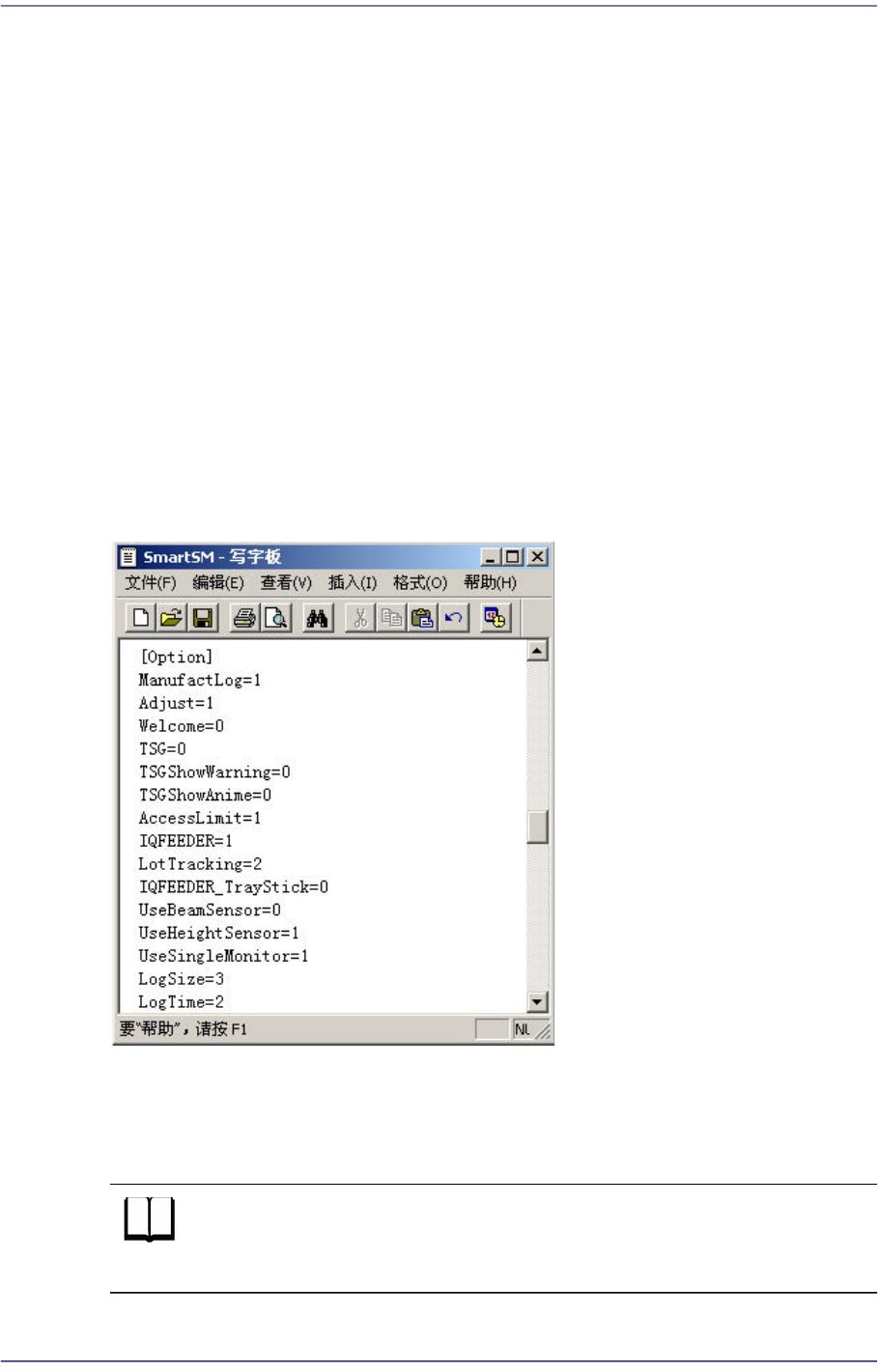
”C:\SmartSM\bin\SmartSM.ini” 文件的[Option]项目中设置成IQFEEDER=1,
LotTracking=2。那么“Board Definition对话框的” ‘Barcode Position’ 按钮被激活。
1D Barcode使用时
”C:\SmartSM\bin\SmartSM.ini”文件的[Option]项目中设置成IQFEEDER=1,
LotTracking=1。
Barcode 不使用时(Default设置)
”C:\SmartSM\bin\SmartSM.ini”文件的[Option]项目中设置成IQFEEDER=0,
LotTracking=0。
请于完成环境设置文件的修改作业后执行“SmartSM.exe”。
6.6.2. Barcode Position
参考 在“系统设置”菜单的“选项设定”子菜单中的“一般”选项卡对
话窗口圈选了<Use 2D Barcode>复选框时,才能激活该功能。
6-38
Fast Chip Shooter SM471 PLUS Administrator’s Guide
图
6.9 ‘Barcode Position’
对话框执行顺序
图
6.10 ‘Barcode Position’
对话框
<Block Select> 组合框
Multi PCB时
在‘基板定义’对话框中自动选择所选的模型并对应的组合框为非激活状态。
Block PCB时
选择要设置的模型后,请设置其他的项目。

6-39
Board
定义
<1.Use> 选择框
选择、校验2D Barcode功能使用与否时使用2D Barcode功能。
<2. Bar Code Position >领域
为了在板子(Board)上贴附2D条形码或者为了识别所贴附的2D条形码而进行设
置。
<Board> 领域
利用<3. Teach>领域上选择的基准照相机针对贴附在板子上的2D条形码位
置进行示教,或者为了在板子上贴附2D条形码而进行设置。
<X/Y> 编辑框
设置2D条形码的X/Y坐标。
<Z> 编辑框
把2D条形码贴附在板子(Board)时,为了利用贴片头的主轴按压贴附2D
条形码而设置Z轴坐标。
<Inspection> 选择框
需要识别板子上的2D条形码时,请圈选该复选框。
<Placing> 选择框
需要利用设备把2D条形码贴附到板子(Board)时,请圈选该复选框。
Part
圈选<Placing>复选框时处于激活状态。显示出<Feeder>组合框中选定供
料器所供应的元器件。
<Feeder> 组合框
圈选<Placing>复选框时处于激活状态。如下图所示,在Common Data设
置画面圈选<BarCode>复选框显示供料器列表,该供料器供应所登记的
元器件。