SM471PLUS_Admin(Chi_Ver2.3).pdf - 第190页
7-32 Fast Chip Shooter SM471 PLUS Admini st rator’s Guide 下偏差 : 容 许低于设定值的程度。 < 解除 群 > 按钮 所选择的实体为引脚群时, 单击该按钮就会解散群。 < 比率 固 定 > 开关按钮 所选择的实体为引脚群时激活。 如果选择了该按钮, 在调整引脚群的尺 寸时可以在维持比率的状态下调整各引脚的尺寸。 Ball /Ball Grou…
7-31
元件的登记
引脚以元件的本体为中心位于四个方向时,请输入位于X方向与Y方向
的引脚的数量。(QFP, PLCC)
<位置> 选择框
引脚的类型为Gull Wing、J Lead、Land时,请以元件的本体为中心选择
所选择的引脚的方向。
但是,所选择的实体为引脚群时禁用。
左(Left)/右(Right)/上(Up)/下(Down)
<间距 / 间距XY> 编辑框
所选择的实体为引脚群时,可以设定各引脚之间的距离。
引脚以元件的本体为中心位于上/下侧时,请输入位于X方向的引脚之间
的间隔。
引脚以元件的本体为中心位于左/右边时,请输入位于Y方向的引脚之间
的间隔。
<足部> 编辑框
引脚的类型为Gull Wing、J Lead、Land时,请输入引脚与PCB上面的焊
料接触的领域的长度。
<X /Y> 编辑框
请输入视觉窗的中心与所选择的实体的中心之间的X及Y补偿值。
<宽度> 编辑框
按照实际元件的图像输入实体的宽度。如果所选择的实体为圆形则输入
直径。
<高度> 编辑框
按照实际元件的图像输入实体的宽度。只有在所选择的实体为四角形时
才会激活。
<容许误差%> 编辑框
以%为单位输入即使所识别的元件形状和所登记的元件形状实体之间发
生差异也能接受的程度。
例如,容许误差设定成10%时,如果所登记的形状实体的数据为10而实
际识别的元件形状的数据为11,视觉系统就会把所识别的元件形状判定
为正常。
如果需要按照主要识别参数个别地设定详细的容许误差,请单击右边的
<详细>按钮。
<详细> 按钮
针对长度、宽度、足部、间距项各自设定上偏差与下偏差。
上偏差:容许高于设定值的程度。
7-32
Fast Chip Shooter SM471 PLUS Administrator’s Guide
下偏差:容许低于设定值的程度。
<解除群> 按钮
所选择的实体为引脚群时,单击该按钮就会解散群。
<比率固定> 开关按钮
所选择的实体为引脚群时激活。如果选择了该按钮,在调整引脚群的尺
寸时可以在维持比率的状态下调整各引脚的尺寸。
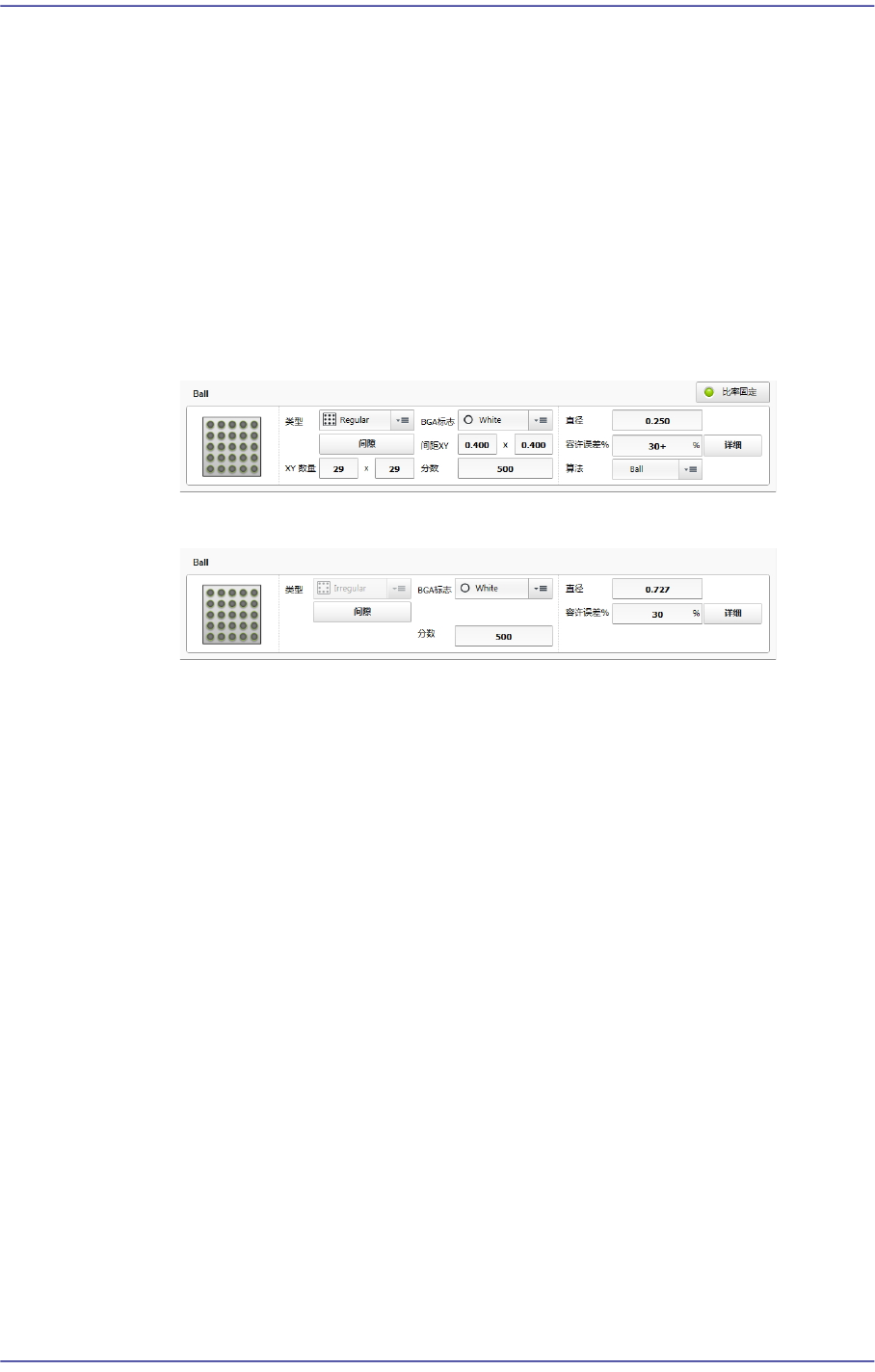
Ball /Ball Group
球可以利用定义了球形状的实体进行编辑及删除。
下面是BGA时的情形。
下面是Flip Chip时的情形。
<类型> 选择框
请选择需要识别的球的配置类型。
Regular
球配置已定型化了的类型
Checker
具有定型化的球与球间隙的类型
Rev. Checker
在Checker类型改变了球与间隙位置的类型
Flip Chip
存在着不规则球间隙的类型
<编辑球> 按钮
可以编辑球的排列。球的类型为“Checker”或“Rev. Checker”时禁用该按
钮。
<XY 数量> 编辑框
如果是BGA,请输入X方向与Y方向的球数量。如果是 “Checker”或
“Rev. Checker”类型,空的部分也反映到球数量。因此,“Checker”或
“Rev. Checker”类型时球数量一定是单数。
7-33
元件的登记
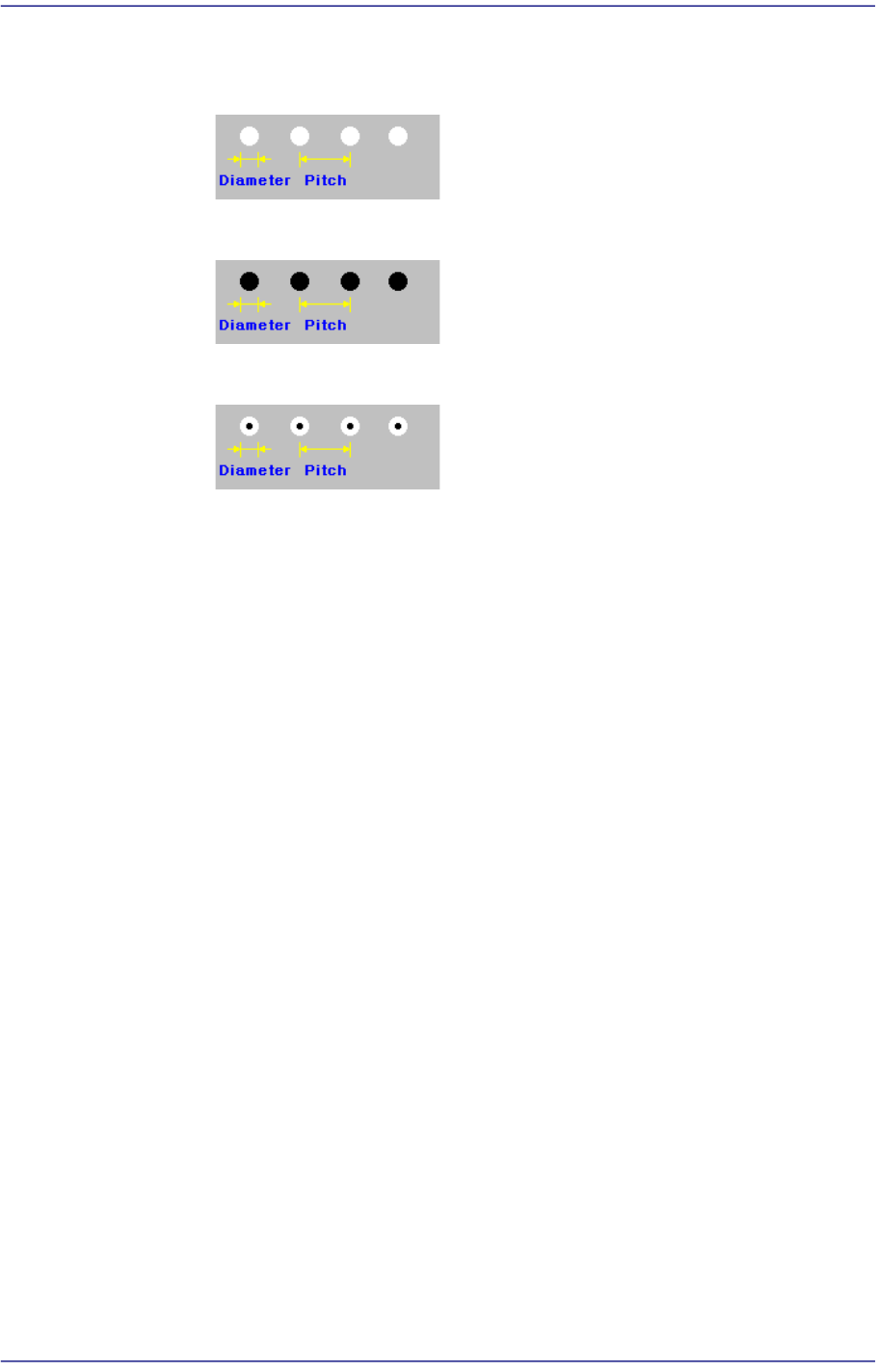
<BGA旗标(Flag) > 选择框
请选择球的颜色。
White
球显示成白色时选择。
Black
球显示成黑色时选择。
W & B(White and Black)
球的中央呈黑色而外廓呈白色时选择。
<间距XY> 编辑框
只有在BGA时才会激活。请输入从球中心沿着X方向到相邻的球中心为
止的距离。
请输入从球中心沿着Y方向到相邻的球中心为止的距离。
如果是“Checker”或“Rev. Checker”类型,应该把空的部分也视为存在着
球地设定球间隔。
<分数> 编辑框
分数是一种经过数值化的值,该值表明视觉系统所识别的球形状和已登
记的球实体数据之间的一致程度。
例如,该值为1000时表示完全一致。该值通常设定成600,该值太小时识
别据降低,该值太大时识别结果容易被判定为不良。
<直径> 编辑框
请输入球的直径。
<容许误差%> 编辑框
以%为单位输入即使所识别的元件形状和所登记的元件形状实体之间发
生差异也能接受的程度。
例如,容许误差设定成10%时,如果所登记的形状实体的数据为10而实
际识别的元件形状的数据为11,视觉系统就会把所识别的元件形状判定
为正常。
如果需要按照主要识别参数个别地设定详细的容许误差,请单击右边的
<详细>按钮。