CPP715A200_YSi Prog V3_C.pdf - 第113页
2-49 2 元件信息列表 1 2 3 4 5 6 26244-P7-00 ■ 单元格背景的显示颜色 信 息库 名 信 息库 元 件 名 说 明 1 无 色 无 色 信 息库 名 与 信息 库 元件 名 均 已设 置 , 且元 件 信 息库 中 有 登录 。 2 无 色 米 色 信 息库 名 已 设置 , 但信 息 库 元件 名 未 设置 。 3 米 色 米 色 信 息库 名 与 信息 库 元件 名 均 未设 置 。 4 无 色 橙 色…
2-48
2
3.5 贴片参数
在贴片参数画面可以对读入的检查程序中需检查的元件编辑贴装信息。从 YAMAHA 贴装数据 (YGX) 转换的检查
程序,在转换数据时已自动在元件的贴装位置粘贴了检查机中所登录的元件信息库。没有粘贴信息库的元件,需
手动从元件信息库中选择并粘贴对应的元件信息库,或登录新的信息库之后再粘贴。
n
要点
元件信息库,是将检查该元件时所需的多个检查对象作为一个组合保存的数据库。
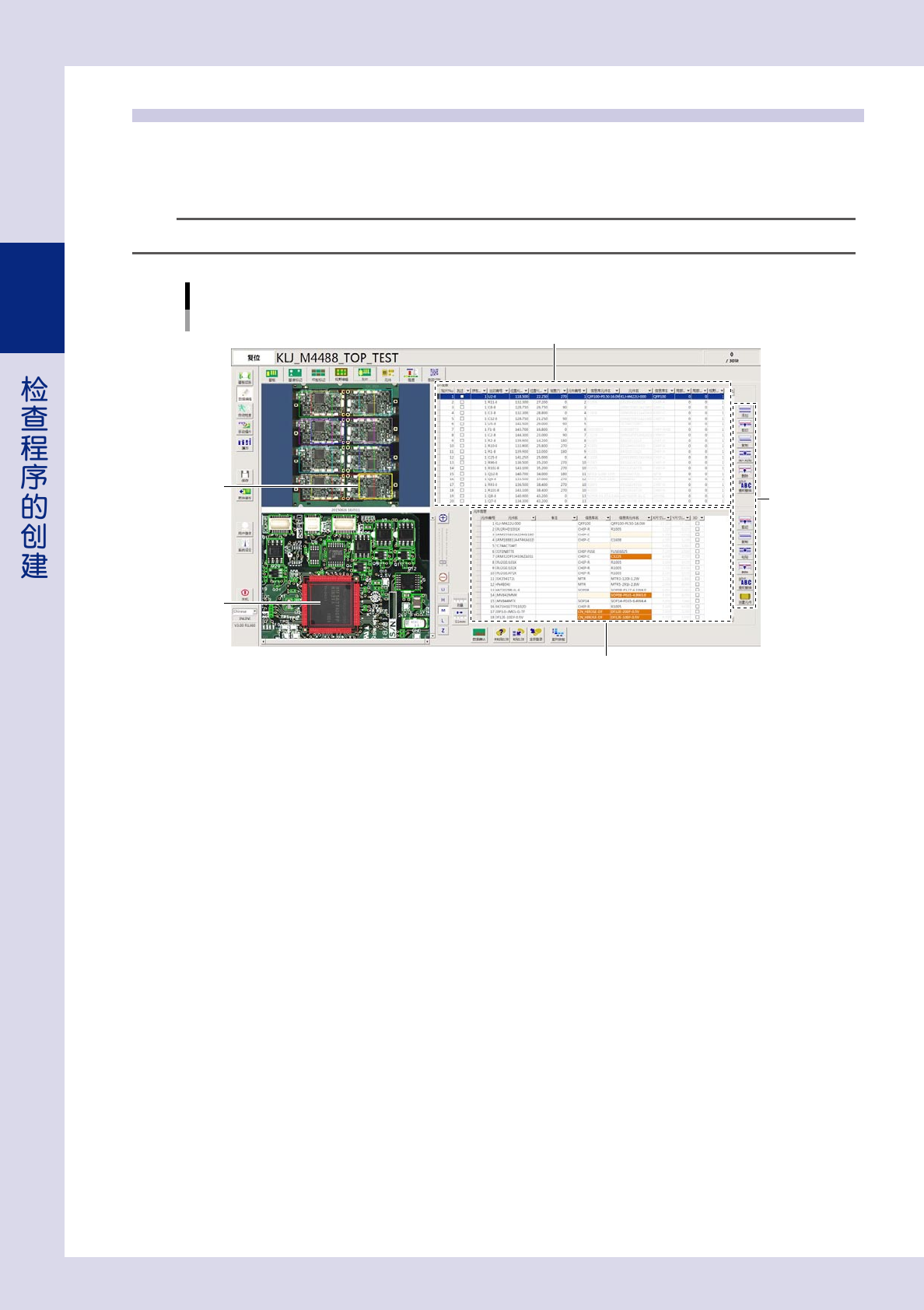
“贴片”画面
贴片信息
元件信息
1
2
3
26243-P7-10
1. 视野的选定
在视野分布图上点击想要选择的视野,该视野的图像显示在下侧的视野图像中。
2. 元件的选定
‧
单击 :在视野图像中选定元件之后再单击,该元件的检查对象框 ( 信息库 ) 将以红色显示。同时,贴片信息列表与元件
信息列表中的该元件行也会被选中。
‧
双击 :在视野图像中双击想要选择的元件,画面会跳转到“元件”选项卡画面,并显示该元件的检查对象。
3. 贴片信息、元件信息用按钮
在贴片信息列表中可以添加、复制、删除贴片信息。
在元件信息列表中可以进行创建、复制、删除元件等操作。
关于各按钮的详细内容,请参照前述第 1 章“1.4.5‘贴片’画面”的内容。
2-49
2
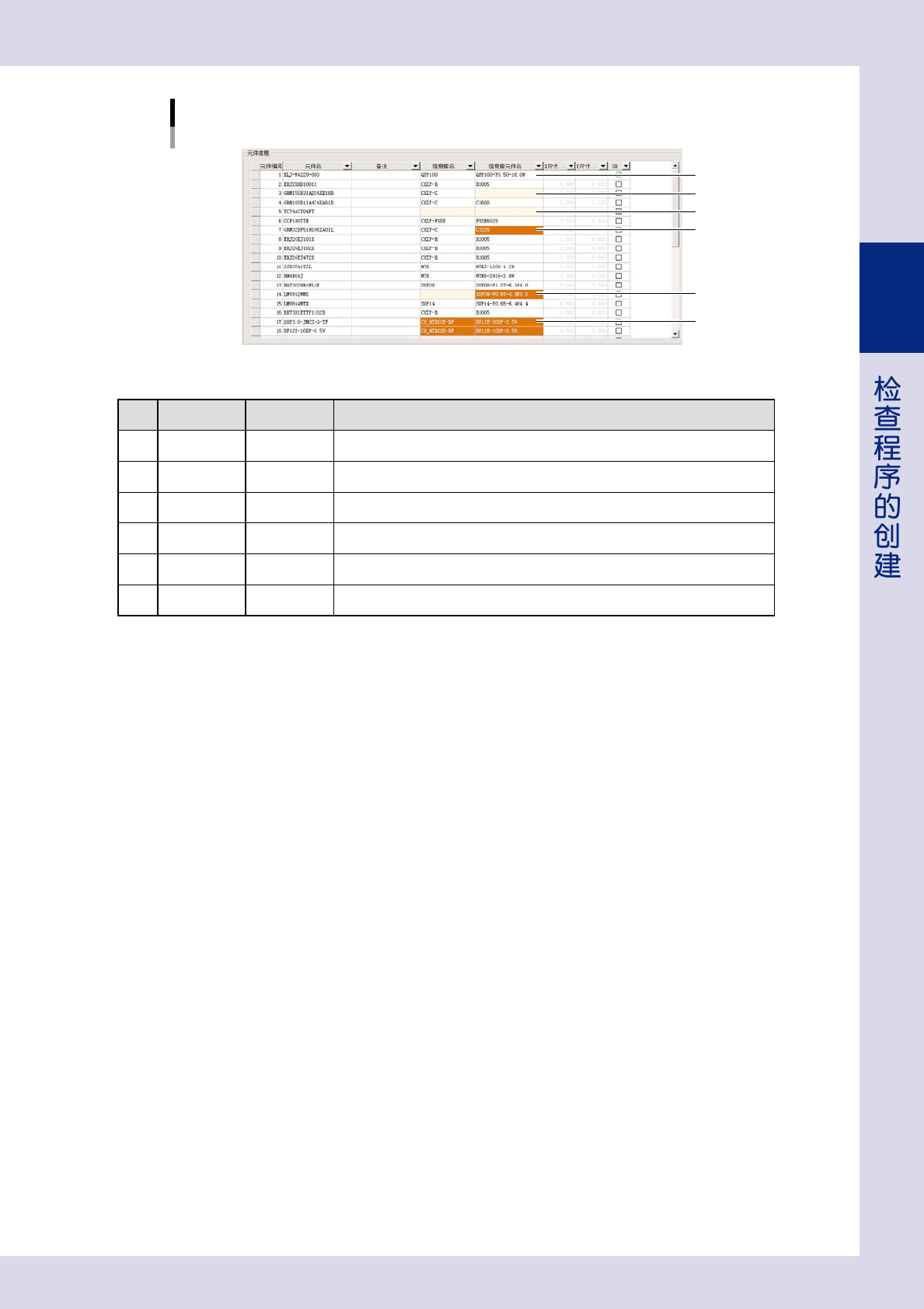
元件信息列表
1
2
3
4
5
6
26244-P7-00
■ 单元格背景的显示颜色
信息库名 信息库元件名 说明
1 无色 无色 信息库名与信息库元件名均已设置,且元件信息库中有登录。
2 无色 米色 信息库名已设置,但信息库元件名未设置。
3 米色 米色 信息库名与信息库元件名均未设置。
4 无色 橙色 信息库名与信息库元件名均已设置,但该信息库元件名未在元件信息库中登录。
5 米色 橙色 信息库名未设置,信息库元件名虽设置,但未在元件信息库中登录。
6 橙色 橙色 信息库名与信息库元件名均已设置,但未在元件信息库中登录。
2-50
2
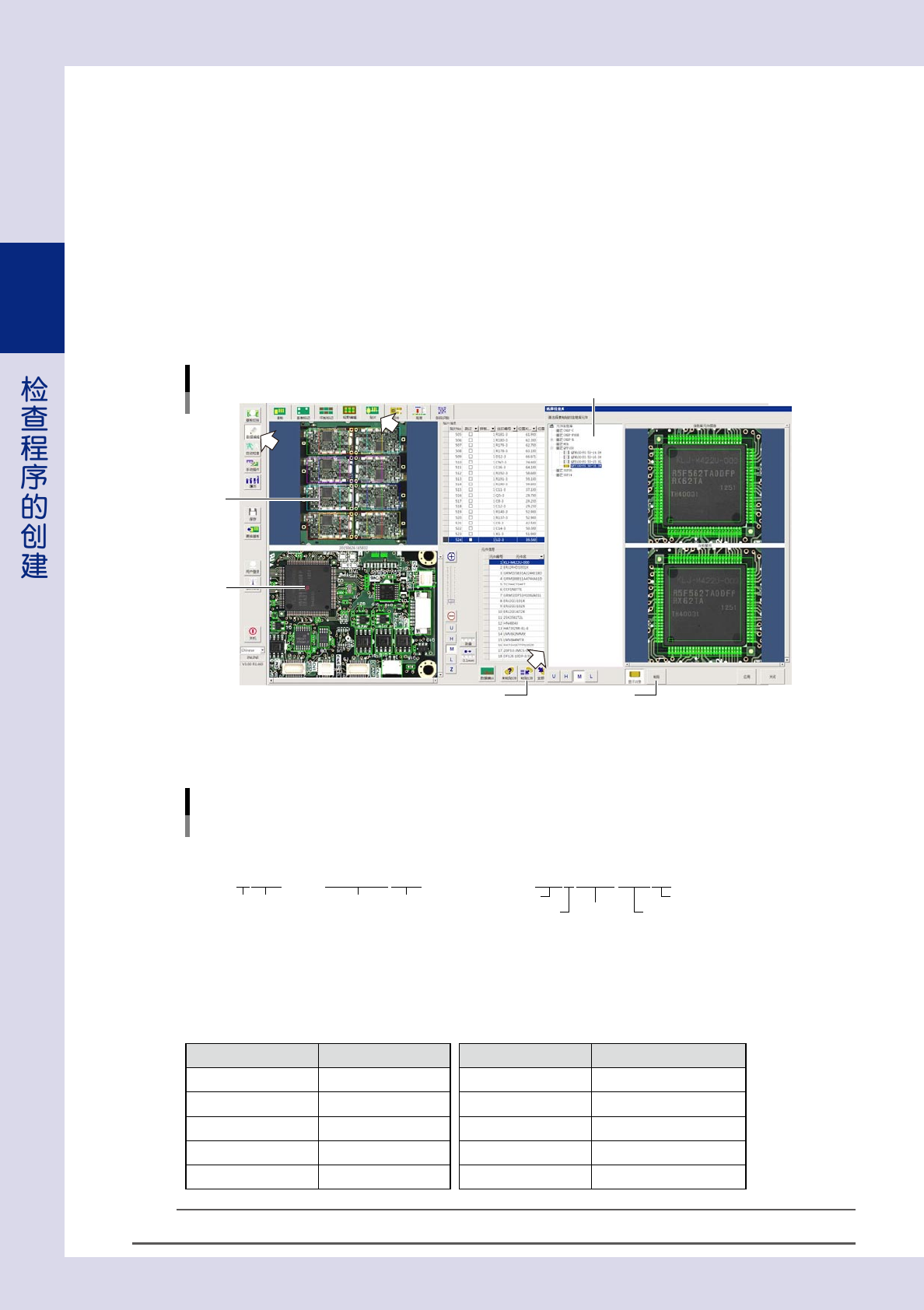
3.5.1 信息库的粘贴
下面,介绍在没有被自动粘贴信息库的元件上粘贴信息库的方法。
1
按 [ 数据编辑 ] 按钮,打开“贴片”选项卡画面。
2
选择未粘贴信息库的元件所在的视野。
在视野示意图上点击想要粘贴信息库的元件所在的视野。
3
选择元件,并按 [ 粘贴 LIB] 按钮。
在视野图像上点击想要粘贴信息库的元件之后,按 [ 粘贴 LIB] 按钮,打开“选择信息库”画面。
4
选择想要粘贴的信息库之后,按 [ 粘贴 ] 按钮。
粘贴信息库
[粘贴]按钮
[粘贴LIB]按钮
选择想要粘贴的信息库
26245-P7-00
如果没有该元件用的信息库时,可以选择类似的信息库。
下面,举例介绍标准信息库的名称与内容。
R1005 TANTALC1005
SOP4-P1.27-3.5W2.9
标准信息库
信息库元件名示例
例1:电阻、电容器、钽电容器 例2:SOP
(4根引脚、间距1.27、引脚对边宽3.5mm、元件主体部宽2.9mm)
品种代码
品种代码
引脚根数
间距
引脚对边宽度
元件主体部宽度
尺寸
品种代码 尺寸
25206-P7-00
‧
引脚对边宽度,是指从引脚前端到相对的另一边的引脚前端的距离。
W :2 边有引脚或 4 边有引脚的正方形元件
L :4 边有引脚的元件的长方向距离
■ 代表性的代码列表
元件种类 代码 元件种类 代码
电阻
R
网络电阻
NR
电容器
C
晶体管
TR
微型晶体管
MTR
二极管
D
钽电容器
TANTALC
铝电容器
ALC
晶振
XL
集成电路
SOP
、
QFP
、
BGA
、
CSP
参考
创建新的信息库时,请参照后述第 3 章“1. 新建元件信息库的方法”。