CPP715A200_YSi Prog V3_C.pdf - 第75页
2-11 2 2.4 基准标记的设置 检查基板时,为保证检查始终在正确的位置上进行,需对因基板的外形加工所产生的误差、固定基板时所产生的 误差以及基板上的局部变形进行修正。修正方法是对基板上的基准标记进行识别,根据识别结果来修正位置。 基准标记有“基板基准标记” 、 “拼板基准标记” 、 “局部基准标记”3 种类型。可以根据需要选择使用,也可以同 时使用。 下面,以基板基准标记为例介绍为识别基板上的基准标记需进行的设置。 基板基准标记是…
2-10
2
2.3 基板整体图像的创建
创建了新的检查程序时,必须创建并保存基板整体图像。基板整体图像只用于显示,不用于检查。
下面,以从 YAMAHA 贴片机的贴装数据转换的检查程序为例介绍手动创建基板整体图像的步骤。
1
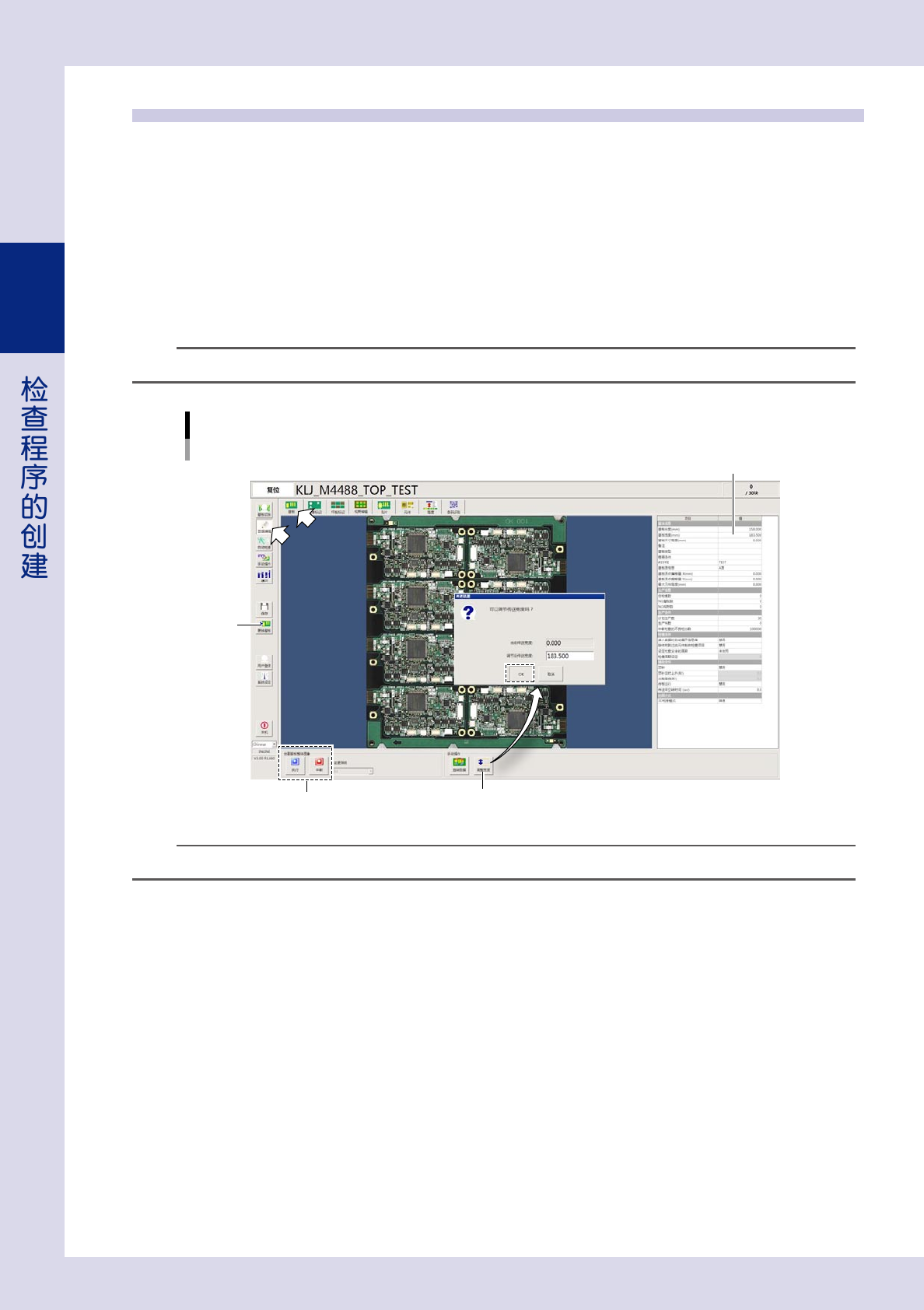
打开“基板”画面。
按 [ 数据编辑 ] 按钮,选择“基板”选项卡。
2
按 [ 调整宽度 ] 按钮,调节传送宽度。
显示对话框之后,确认“调节后传送宽度”输入框中显示的宽度是否与“基板宽度”参数中的宽度相同。
如果相同,按 [OK] 按钮。
n
要点
如果“基板长度 (mm)”、“基板宽度 (mm)”参数中没有输入基板的尺寸时,请输入准确的基板尺寸。
调节传送宽度
Step3
Step4
“基板宽度”参数
[调整宽度]按钮
26207-P7-10
参考
使用顶针时,务必将顶针排放在顶板上升时顶针不会与传送轨、其它部件发生碰撞的位置。
3
按 [ 更换基板 ] 按钮。
显示确认提示之后,将基板放在入口位置并按 [ 是 ] 按钮。基板被传入并被固定在检查位置。
4
按[执行]按钮。
相机按指定的间距边移动边对基板拍照后创建基板整体图像。中途想要中断拍照时,按 [ 中断 ] 按钮。
2-11
2
2.4 基准标记的设置
检查基板时,为保证检查始终在正确的位置上进行,需对因基板的外形加工所产生的误差、固定基板时所产生的
误差以及基板上的局部变形进行修正。修正方法是对基板上的基准标记进行识别,根据识别结果来修正位置。
基准标记有“基板基准标记”、“拼板基准标记”、“局部基准标记”3 种类型。可以根据需要选择使用,也可以同
时使用。
下面,以基板基准标记为例介绍为识别基板上的基准标记需进行的设置。
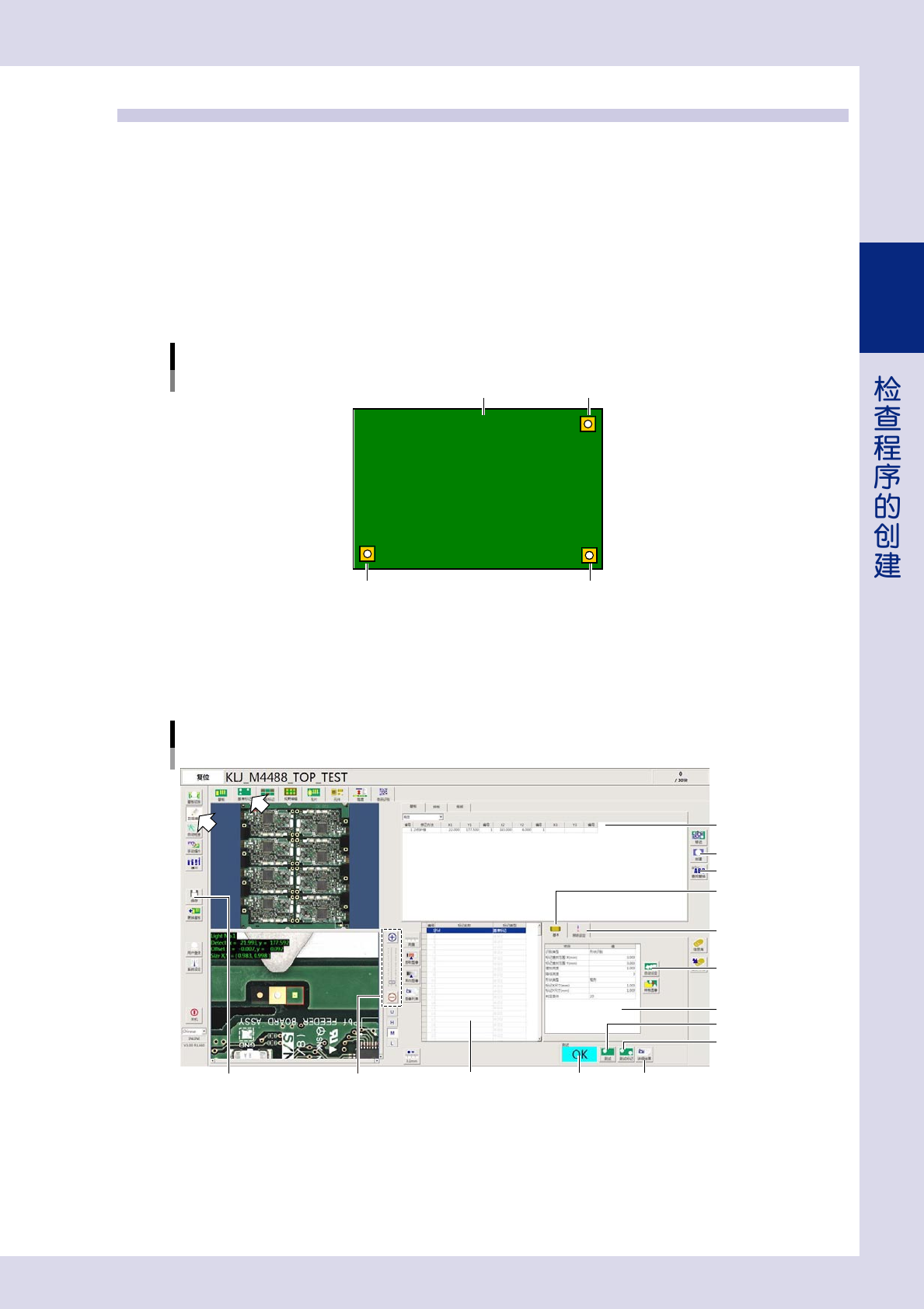
基板基准标记是将基板左下 ( 或左上 ) 的标记作为第 1 点标记,右上 ( 或右下 ) 的标记作为第 2 点标记进行登录,
对整个基板进行位置校正。最多可登录 3 个标记。还可以根据需要,在登录基板基准标记之后登录拼板基准标记、
局部基准标记。
以基板基准标记为例
基板 第2点标记
第1点标记 第3点标记
(根据需要登录)
25202-P7-00
1
打开基准标记的设置画面。
按 [ 数据编辑 ] 按钮,打开“基准标记”选项卡画面。
“基准标记”选项卡画面
基本参数
[自动设定]
按钮
图像缩放
测试结果
照明设定参数
[保存]按钮
标记列表
标记数据列表
参数列表
[测试]按钮
[移动]按钮
[创建]按钮
[测试标记]按钮
[详细结果]按钮
25208-P7-00
2-12
2
2
设置基准标记。
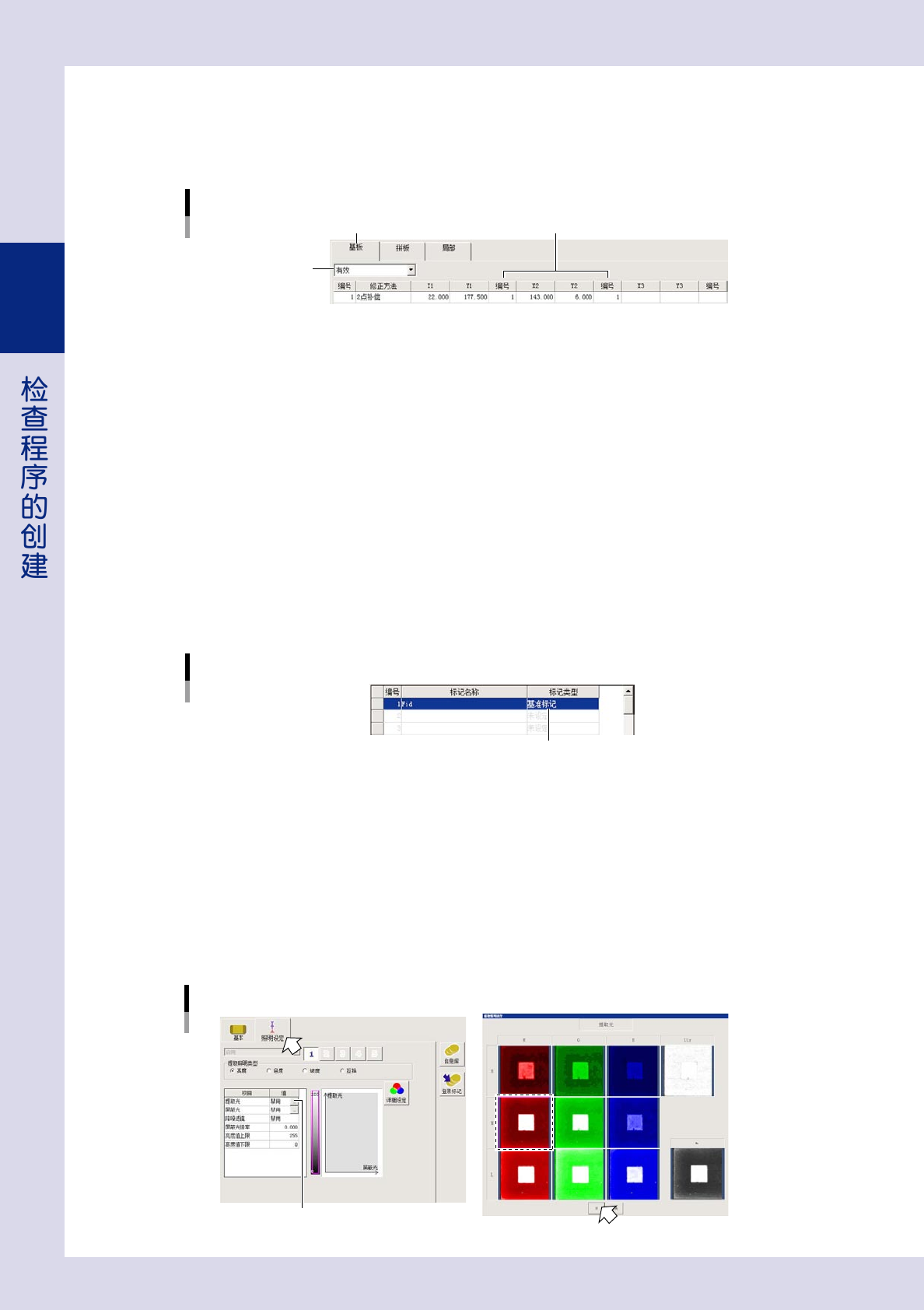
1. 打开“基板”选项卡,从下拉框中选择“有效”。
2. 在标记列表中的“编号”栏中输入标记的编号。此例中输入“1”。
设置基准标记
“基板”选项卡
设置为“有效”
输入标记的编号
25209-P7-00
“基板”选项卡 ( 基板基准标记 )
以基板为单位,修正基板的位置。
“拼板”选项卡 ( 拼板基准标记 )
以各个拼板为单位,修正拼板的位置。
“局部”选项卡 ( 局部基准标记 )
对各个元件等修正任意的检查对象位置。
3
使相机移到基准标记的位置。
从标记列表中选择第 1 点标记并按 [ 移动 ] 按钮,相机移到基准标记位置。
4
设置标记数据列表。
在与标记列表的“编号”栏中输入的编号相同的编号行中设置“标记名称”与“标记类型”。
此例中在编号“1”行中设置。
标记数据列表
从下拉框中选择“基准标记”
25210-P7-00
标记名称
用半角英文数字输入标记的名称。字数控制在 19 字以内,无法使用空格键,各个标记的名称不能相同。
标记类型
从下拉框中选择“基准标记”。
5
设置提取光。
打开“照明设定”选项卡,按提取光的图像列表按钮。选择基准标记清晰可见的图像之后,按 [OK] 按钮。
此例中选择“MR”。详细内容,请参照本章后述“3.2.3 “照明设定”参数”。
选择提取光
提取光的图像列表按钮
25211-P7-00