CPP715A200_YSi Prog V3_C.pdf - 第117页
2-53 2 3.5.3 添加元件的贴片信息 存在无贴片信息的元件时,需添加该元件的贴片信息。 下面,介绍在“贴片信息”列表中添加元件贴片信息的方法。 1 选择视野。 从视野分布图中选定需添加元件的视野。 2 按[添 加]按 钮 。 视野的首行元件之下被添加 1 行。 添加贴片信息 [添加]按钮 选定视野 添加的行 26248-P7-10 3 输入“丝印编号” 。 在添加的元件中输入丝印编号。 4 输入贴装坐标。 在添加的元件中输入正确…
2-52
2
3.5.2 信息库的应用
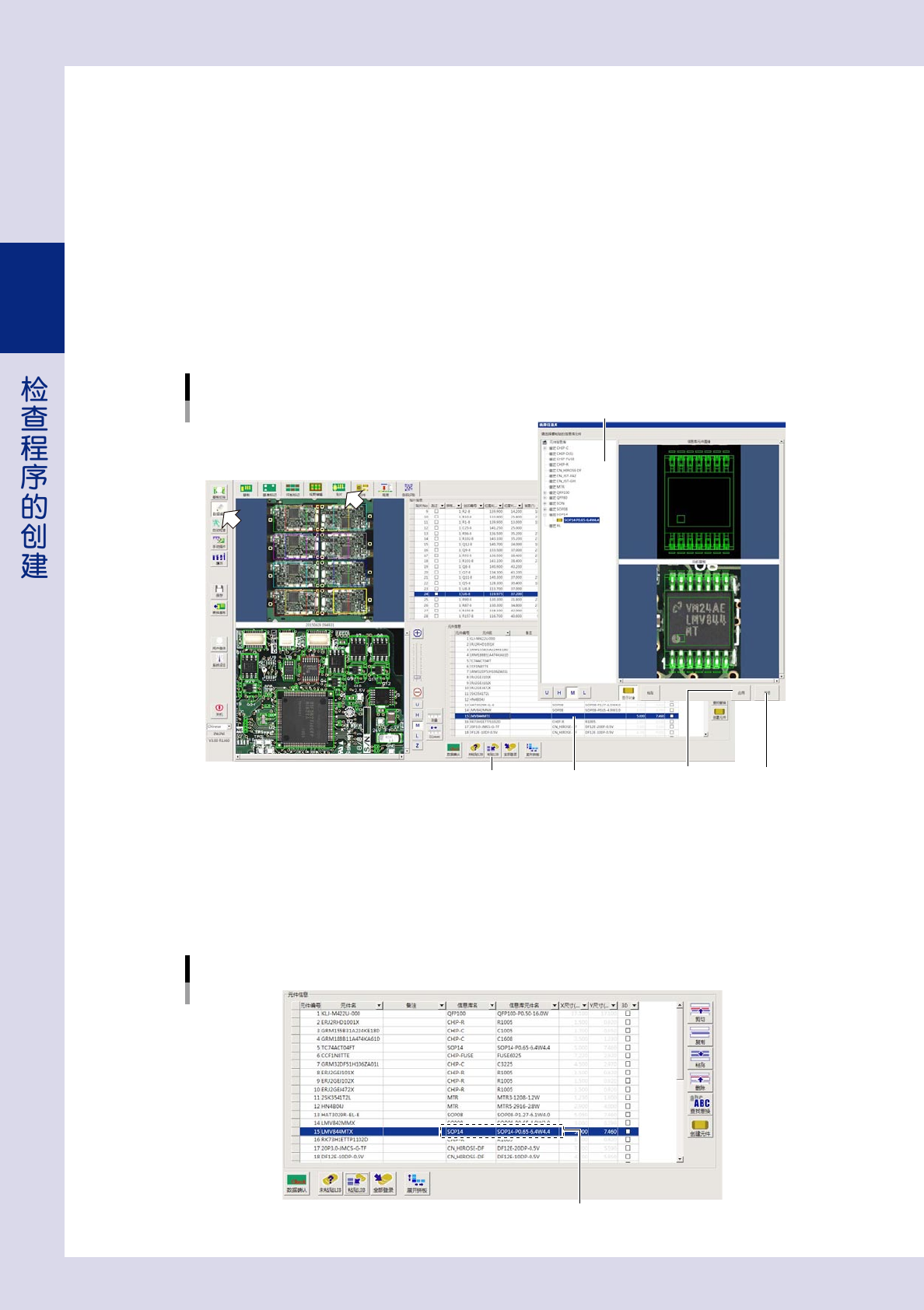
下面,介绍将信息库设定到元件信息中的步骤。
1
按 [ 数据编辑 ] 按钮,打开“贴片”选项卡画面。
2
选择需要设定信息库的元件。
从“元件信息”列表中选定需要设定信息库的元件。
3
按 [ 粘贴 LIB] 按钮。
打开“选择信息库”画面。
4
选择信息库,按 [ 应用 ] 按钮。
将信息库设定到元件信息中
[应用]按钮
选择信息库
26272-P7-00
5
按 [ 关闭 ] 按钮,关闭“选择信息库”画面。
6
确认设定的数据。
在“元件信息”列表中确认设定了信息库的元件的“信息库名”、“信息库元件名”是否已自动输入了元件
信息库的名称。
设定后的确认
确认此处
26273-P7-00
2-53
2
3.5.3 添加元件的贴片信息
存在无贴片信息的元件时,需添加该元件的贴片信息。
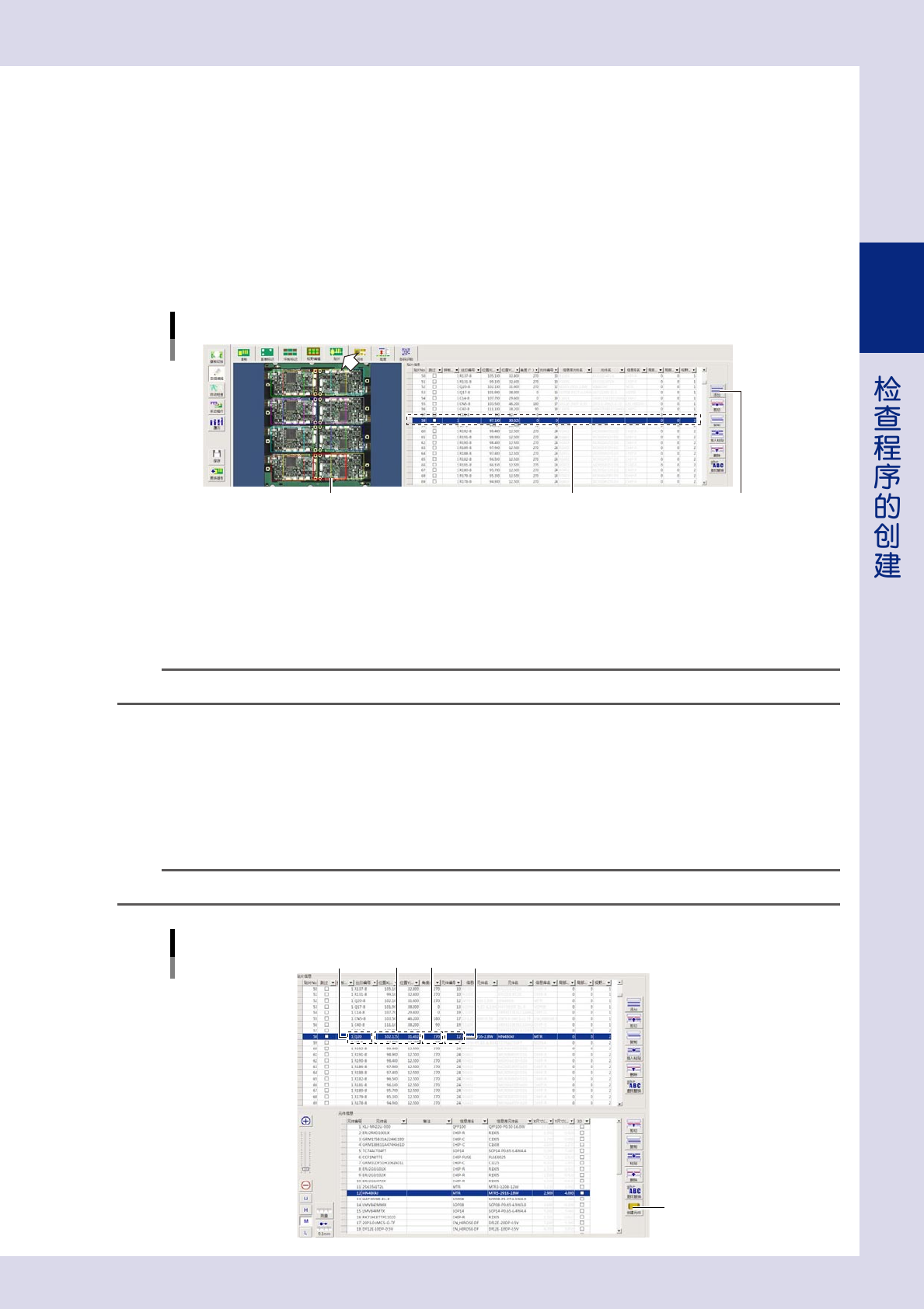
下面,介绍在“贴片信息”列表中添加元件贴片信息的方法。
1
选择视野。
从视野分布图中选定需添加元件的视野。
2
按[添加]按钮。
视野的首行元件之下被添加 1 行。
添加贴片信息
[添加]按钮选定视野 添加的行
26248-P7-10
3
输入“丝印编号”。
在添加的元件中输入丝印编号。
4
输入贴装坐标。
在添加的元件中输入正确的位置坐标。
参考
通过直接在视野图像上将元件框拖动到元件上也可以输入贴装坐标。
5
输入“角度”。
在添加的元件中输入该元件的贴装角度。
6
输入“元件编号”。
“元件信息”列表中有该元件的信息时,输入该元件的编号。
若没有,则按 [ 创建元件 ] 按钮创建该元件的信息库。
参考
关于创建元件的详细内容,请参照后述第 3 章“1. 新建元件信息库的方法”。
输入贴片信息
[创建元件]按钮
26249-P7-10
2-54
2
3.6 高度参数 ( 选配 )
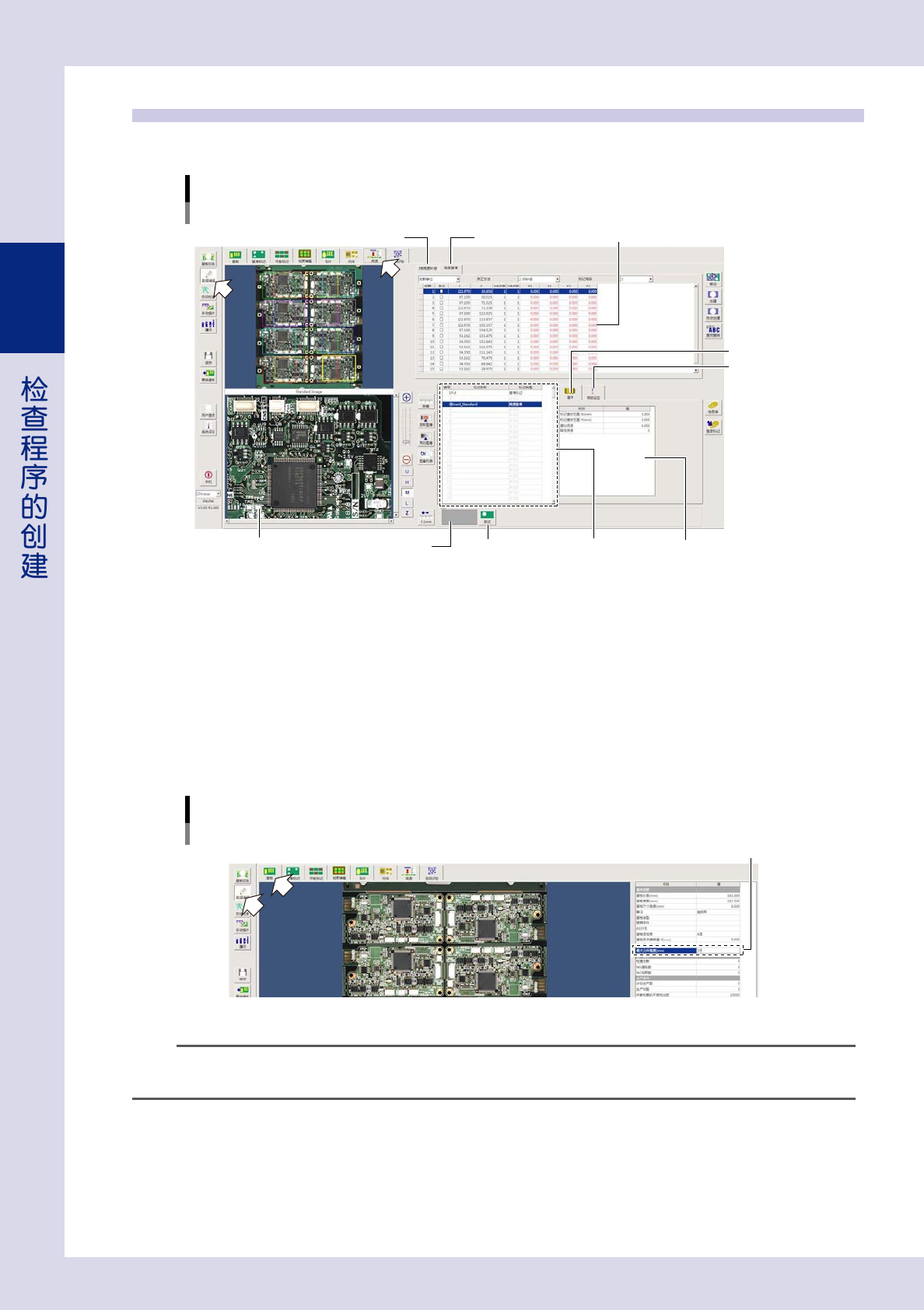
该画面,只有选配了激光高度感应器或 3D 投影仪的检查机才显示。
[数据编辑] -“高度”画面
以“高度基准”选项卡为例
测定点列表
参数标记数据列表
基本参数
照明设定参数
“Z轴高度补偿”选项卡 “高度基准”选项卡
[测试]按钮检出状态视野图像
26274-P7-00
在“Z 轴高度补偿”选项卡中,设置通过激光高度感应器或 3D 投影仪测量基板面的高度后对相机头的高度进行补
偿时使用的参数。在“高度基准”选项卡中,设置进行 3D 检查用的基准面的高度。
3.6.1 Z 轴高度补偿
准备检查的基板有挠曲时,通过测量基板面的高度之后对相机头的高度 (Z 轴 ) 进行补偿,可以正确检查基板。
下面,介绍使用 Z 轴高度补偿时的设置方法。
1
设置“最大元件高度”。
打开 [ 数据编辑 ] -“基板”画面,设置“最大元件高度”参数。
[数据编辑] -“基板”画面
设置最大元件高度
设置此处
26275-P7-00
n
要点
‧
若补偿之后的相机头会下降到比最大元件高度还低的位置,这可能会导致与高个元件发生接触,因此无法使用 Z 轴高度补偿。
‧
最大元件高度距离基板面的高度在 40mm 以下时,相机 ( 照明 ) 不会与元件发生干扰。
2
打开 [ 数据编辑 ]-“高度”画面。