CPP715A200_YSi Prog V3_C.pdf - 第164页
3-37 3 3 打开“判定条件”选项卡。 4 按 [ 登录字库 ] 按钮。 打开“登录 OCR 信息”画面。 “登录OCR信息”画面 “登录OCR信息”画面 “判定条件”选项卡 [登录字库]按钮 26340-P7-00 5 进行 OCR 识别。 1. 调节“判定条件”滑动条,使字符显示为红色。 2. “文字类型”从下拉框中选择“英数字”或“英文”或“数字” 。 “登录OCR信息”画面 OCR识别 调节“判定条件”滑动条 使字符显示为红…
3-36
3
2.4.2 用户字符的登录
“文字识别”检出方法,是通过与预先登录在字符模板中的字符进行对比来检查的。字符模板中没有登录的字符,
可以登录之后再使用。
■ 登录新的字符
下面,介绍在字符模板中登录新字符的方法。
1
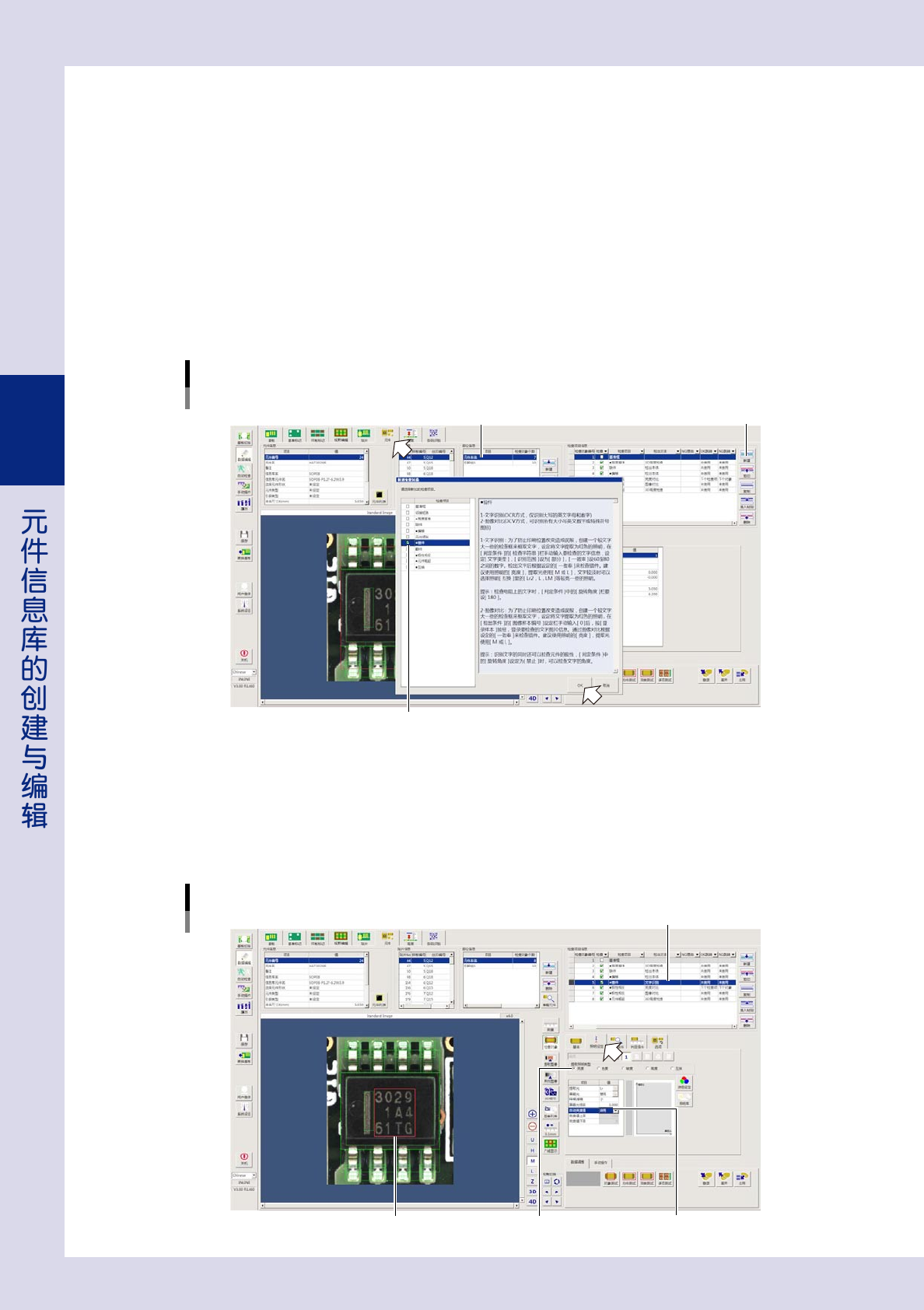
创建“文字识别”的检查对象。
1. 在“部位信息”中选择“元件本体”之后,按“检查项目信息”中的 [ 新建 ] 按钮。
2. 选择“错件”或“极性相反”之后,按 [OK] 按钮。
3. 将“检出方法”设置为“文字识别”。
创建“文字识别”的检查对象
以“错件”为例
[新建]按钮
勾选“错件”
选择“元件本体”
26338-P7-00
2
设置“照明设定”参数。
1. 在元件图像上拖动检查对象框框住想要识别的文字。
2. 设置“照明设定”参数。
一般,将“提取照明类型”设置为“亮度”,“自动亮度值”设置为“启用”。
设置“照明设定”参数
框住想要识别的文字
文字识别
自动亮度值
选择“亮度”
26339-P7-00
3-37
3
3
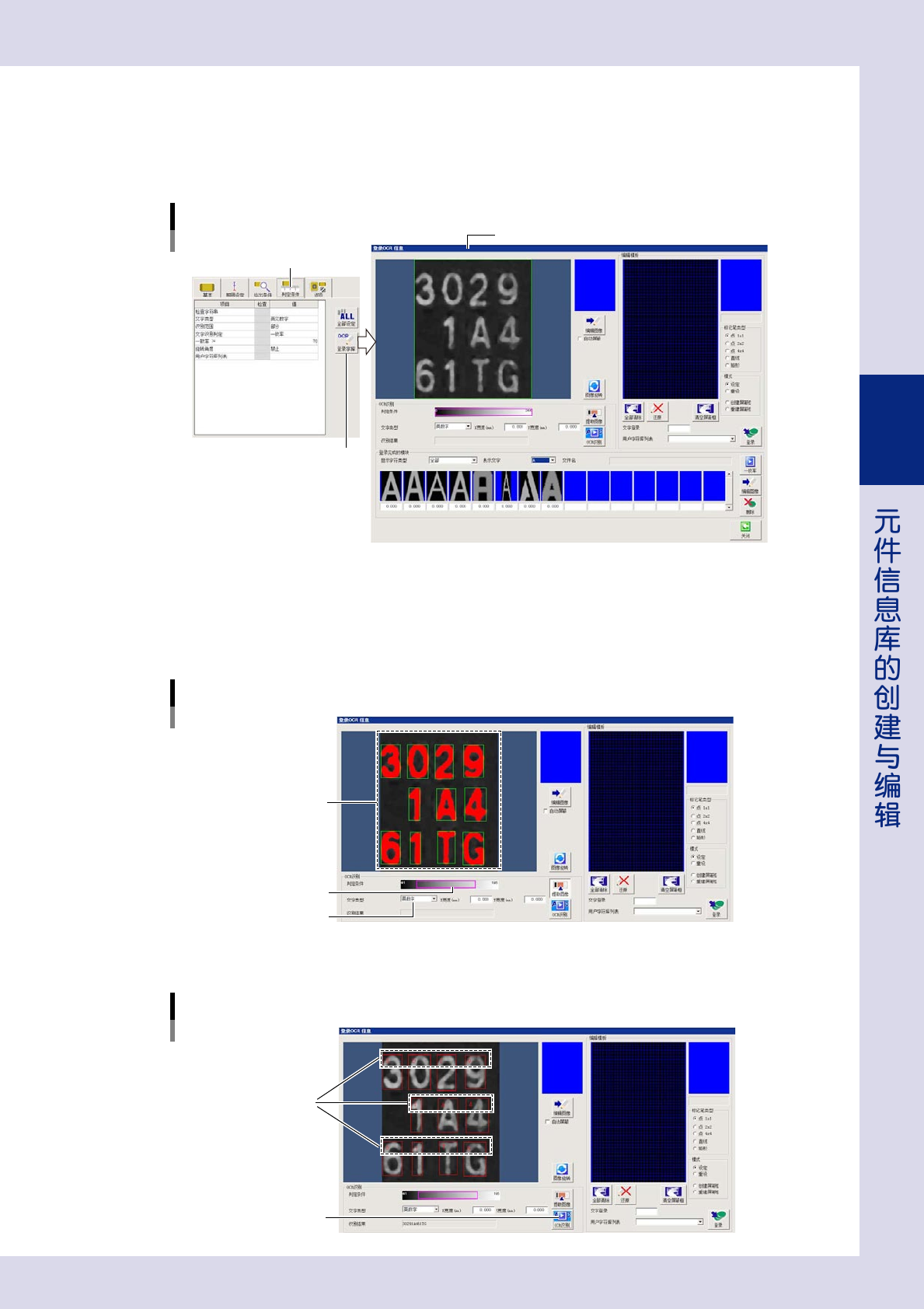
打开“判定条件”选项卡。
4
按 [ 登录字库 ] 按钮。
打开“登录 OCR 信息”画面。
“登录OCR信息”画面
“登录OCR信息”画面
“判定条件”选项卡
[登录字库]按钮
26340-P7-00
5
进行 OCR 识别。
1. 调节“判定条件”滑动条,使字符显示为红色。
2. “文字类型”从下拉框中选择“英数字”或“英文”或“数字”。
“登录OCR信息”画面
OCR识别
调节“判定条件”滑动条
使字符显示为红色
选择文字类型
26341-P7-00
3. 按 [OCR 识别 ] 按钮,使识别结果显示在画面中。
登录OCR信息画面
识别结果
显示识别到的字符
[OCR识别]按钮
26342-P7-00
3-38
3
6
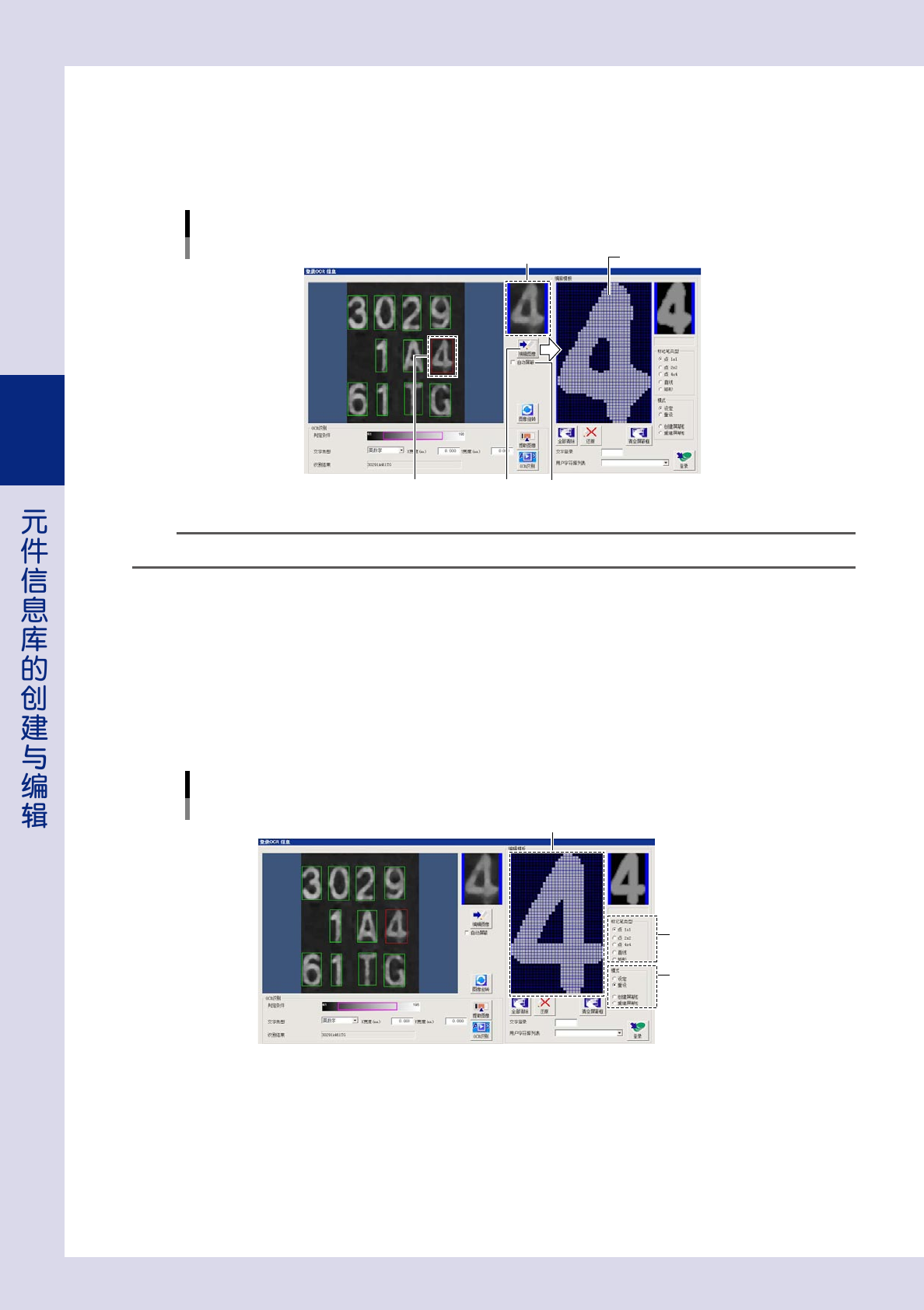
选择想要登录的字符。
1. 点击想要登录的字符。选择多个字符时,可以边按 [Ctrl] 键边点击想要选择的字符。
[ 编辑图像 ] 按钮上方会显示选定的字符。
2. 按 [ 编辑图像 ] 按钮,使字符的图像显示在“编辑模板”画面中。
登录OCR信息画面
选择字符
选择字符 [编辑图像]按钮
显示选定的字符 “编辑模板”画面
“自动屏蔽”选择框
26343-P7-00
参考
若勾选“自动屏蔽”选择框之后再按 [ 编辑图像 ] 按钮,与识别到的字符邻接的网格中会被设置屏蔽框。
7
修改“编辑模板”画面中的字符图像。
1. 从“标记笔类型”中选择网格的大小与形状。
2. 在“模式”中选择“设定”或“重设”之后,点击想要编辑的网格,修改字符。
选择“设定”之后点击空网格,该网格会被填色 ;选择“重设”之后点击已填色的网格,该网格中的
颜色会被清除。
选择“创建屏蔽框”之后点击网格,该网格会被设置屏蔽框 ;选择“重建屏蔽框”之后点击被设置了
屏蔽框的网格,该网格的屏蔽框会被删除。
登录OCR信息画面
修改识别到的字符图像
选择标记笔类型
点击网格修改字符
选择模式
26344-P7-00