CPP715A200_YSi Prog V3_C.pdf - 第60页
1-23 1 2.1.2 开始自动检查 1 确认检查程序。 开始自动检查之前,先确认显示在状态区的检查程序名。 2 按按钮区的 [ 自动检查 ] 按钮。 显示自动检查画面。 3 按 [ 开始 ] 按钮,开始检查。 中途想要停止自动检查时,按 [ 停止 ] 按钮。 自动检查流程 検査 OK NG [自动检查]按钮 [开始]按钮 [停止]按钮 [关闭报警]按钮 26121-P7-00 [ 关闭报警 ] 按钮 蜂鸣器鸣响报警时,按 [ 关闭报…
1-22
1
2.开始检查与结束检查
2.1 开始自动检查
c
注意
开始自动检查之前,必须先调节好传送装置。
关于传送装置的调节方法,请参照您所用机型的操作者手册中的“日常作业”。
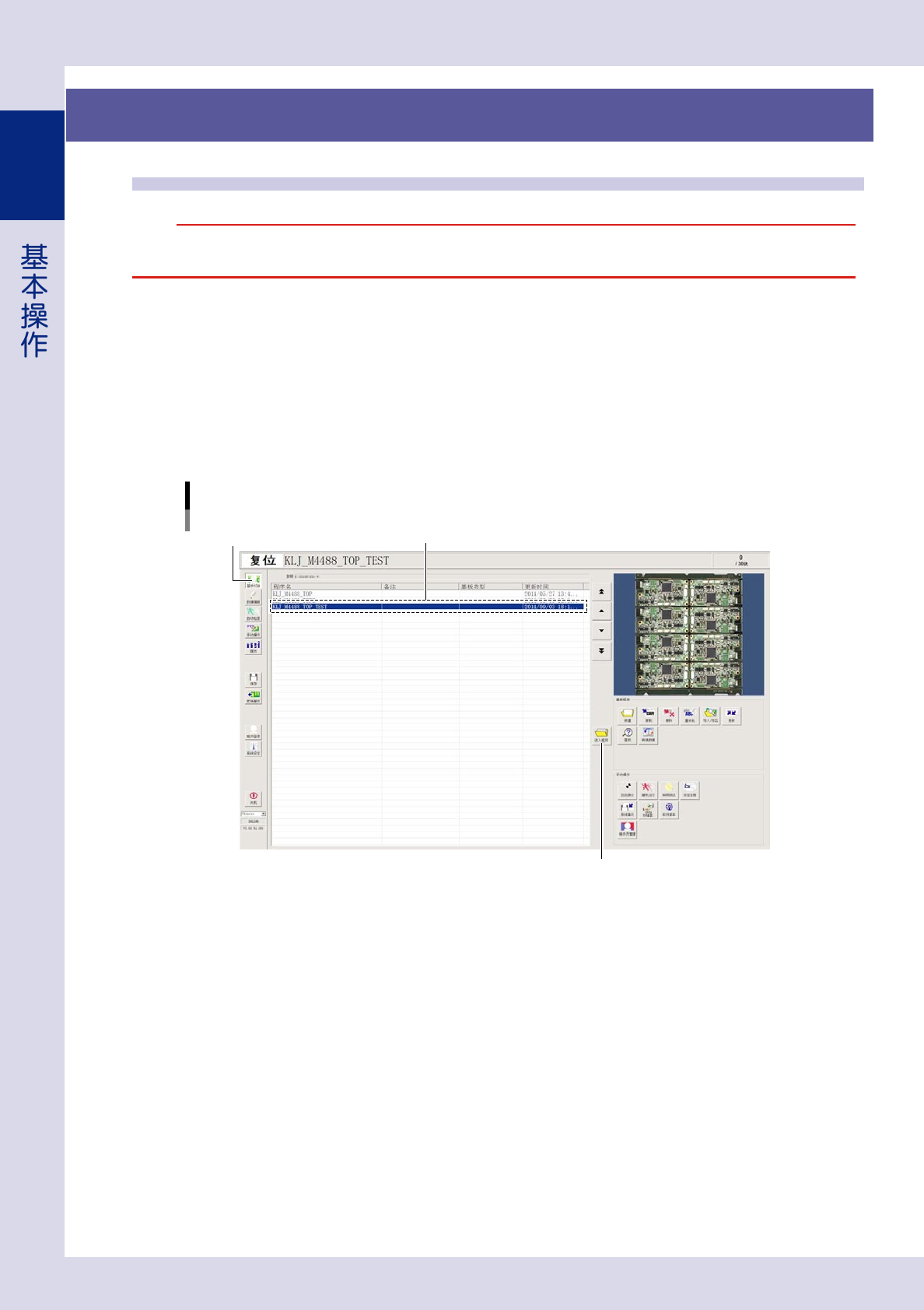
2.1.1 选择检查程序
1
按 [ 基板切换 ] 按钮。
打开基板切换画面。
2
从检查程序列表中选择检查程序。
在检查程序列表中选定检查程序之后,按 [ 读入程序 ] 按钮或直接双击选定的行之后,自动读入检查程序。
选择检查程序
[基板切换]按钮
[读入程序]按钮
选择检查程序
26120-P7-00
3
确认读入的检查程序。
读入检查程序之后,状态区会显示读入的检查程序名。
1-23
1
2.1.2 开始自动检查
1
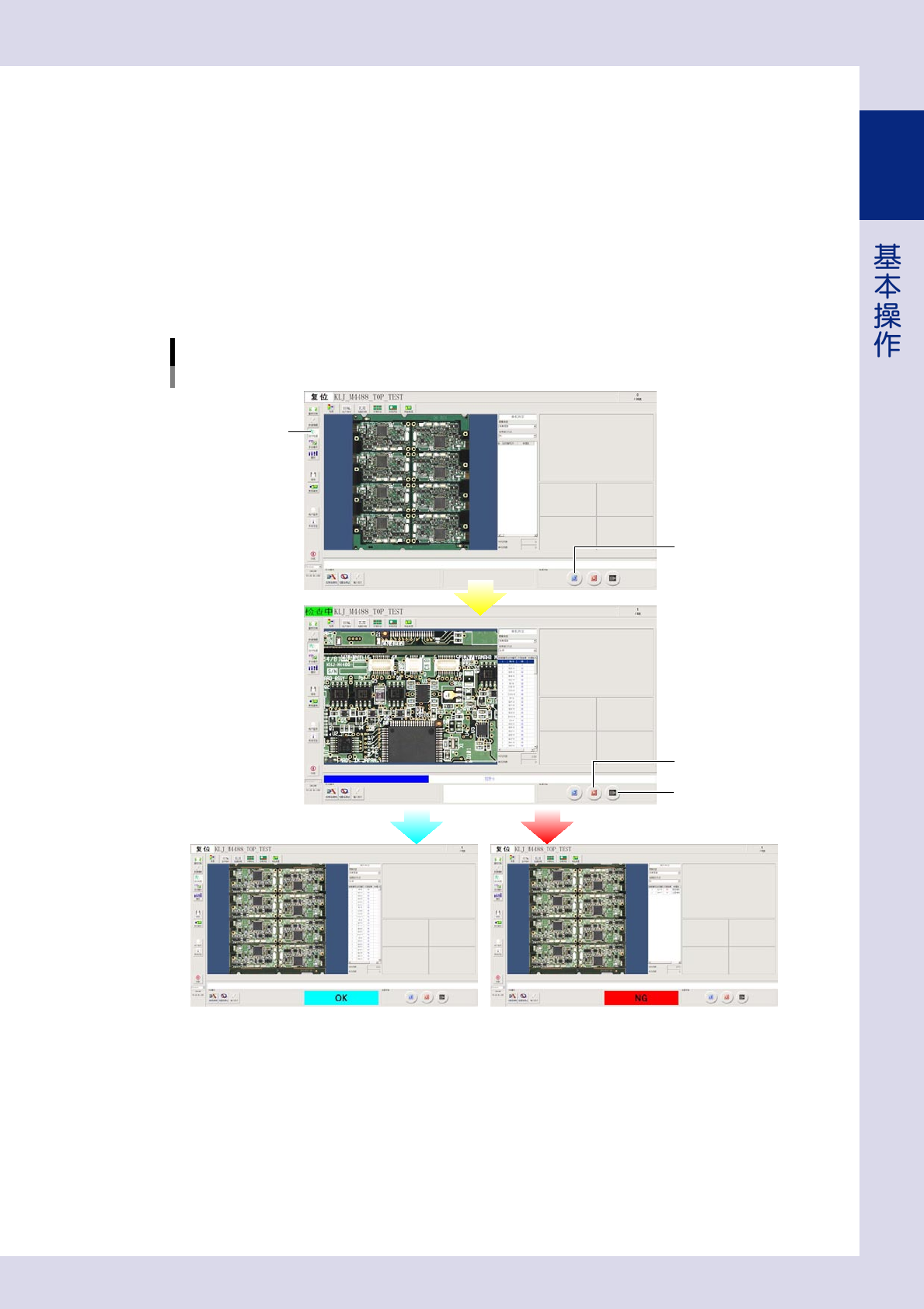
确认检查程序。
开始自动检查之前,先确认显示在状态区的检查程序名。
2
按按钮区的 [ 自动检查 ] 按钮。
显示自动检查画面。
3
按 [ 开始 ] 按钮,开始检查。
中途想要停止自动检查时,按 [ 停止 ] 按钮。
自动检查流程
検査
OK NG
[自动检查]按钮
[开始]按钮
[停止]按钮
[关闭报警]按钮
26121-P7-00
[ 关闭报警 ] 按钮
蜂鸣器鸣响报警时,按 [ 关闭报警 ] 按钮可以关闭蜂鸣器。
1-24
1
2.2 检出不良时的处理方法
2.2.1 2 次判定
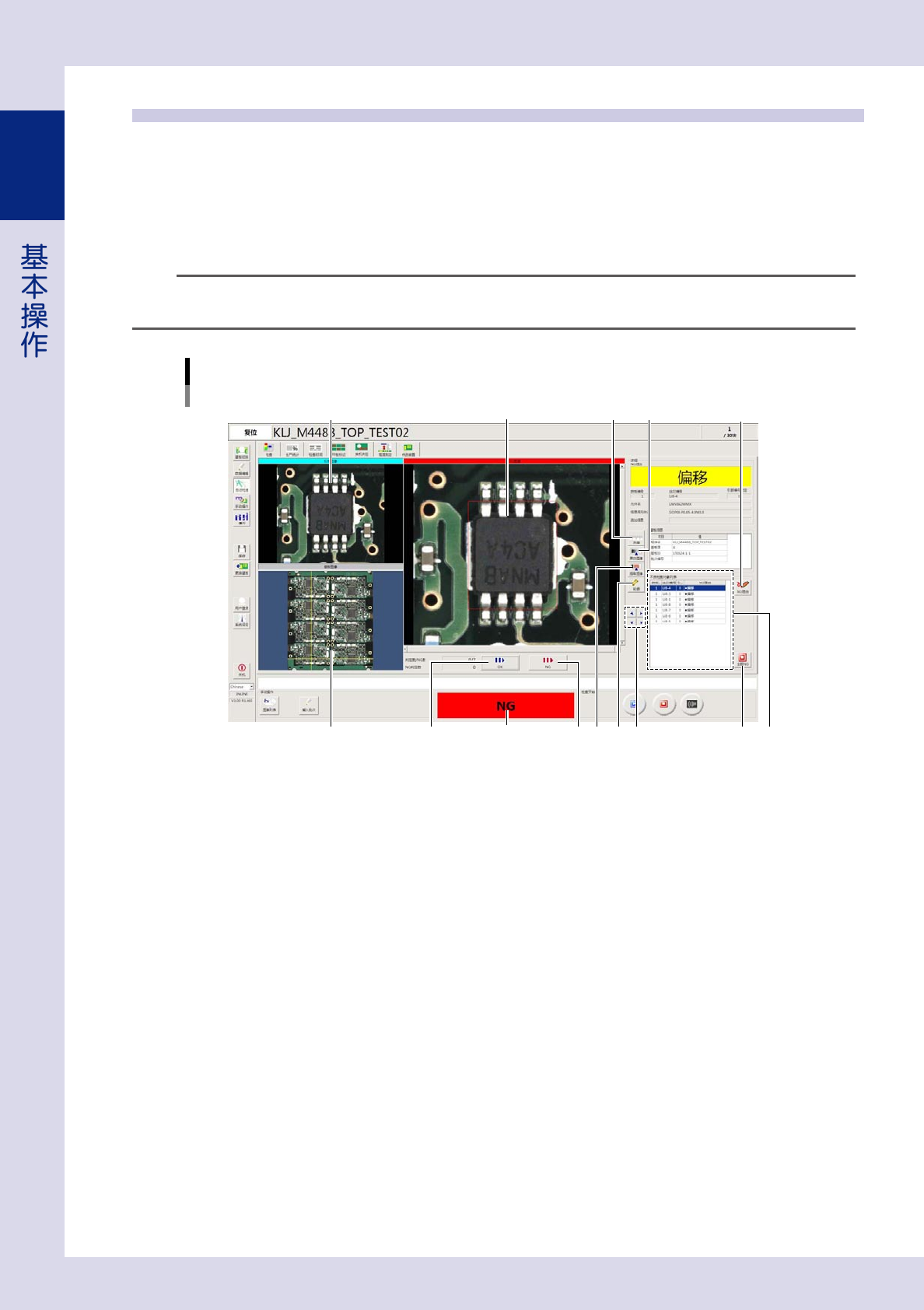
将“系统设定”画面的“2 次判定功能”设置为“启用”时,在自动检查过程中当检查结束时,画面会自动跳转到
“实机判定”画面,显示不良图像。操作人员可以查看显示的图像之后进行良否判定。判定为良品时,按 [OK] 按钮;
判定为不良时,按 [NG] 按钮。
下面,介绍该画面中显示的各个按钮的功能。
参考
检查结果是在基板传出之前还是在传出之后在“实机判定”画面中显示,可以在“系统设定”→“2 次判定设定”→“判定时机”
参数中设置。
检查出不良时的画面
光学检查
整板图像
1 2
4
5 6 7
8
109
3
检查结果
不良图像
标准图像
26122-P7-10
1. [OK] 按钮
确认显示的不良元件图像,如果是良品,按该按钮。
2. [NG] 按钮
确认显示的不良元件图像,如果确实是不良品,按该按钮。
3. [ 测量 ] 按钮
按该按钮之后,可以在不良图像上测量尺寸。
4. [ 黑白图像 ] 按钮
显示在“照明设定”中所选照明下的黑白图像。
5. [ 提取图像 ] 按钮
以红色显示按设定的判定条件检查出的区域。
6. [ 轮廓 ] 按钮
显示检查机识别到的元件的轮廓。
7. 视角切换按钮
只有选配了 4D 斜视相机时才显示。显示 4 个方向上的斜视相机拍摄的不良图像。
8. [NG 理由 ] 按钮
按该按钮,可以修改不良检查对象的不良理由。相关内容,请参照后述第 5 章“2.32 次判定设定”的内容。
9. [ 全部 NG] 按钮
按该按钮,可以将检查机判定为不良的所有检查对象全部判定为不良。
10. 不良检查对象列表
列表显示检查机判定为不良的所有检查对象。