CPP715A200_YSi Prog V3_C.pdf - 第133页
3-6 3 9. 指定引脚间距后,按 [ 下一步 ] 按钮。 可以直接在输入框中输入尺寸,也可以在元件图像上拖动鼠标通过框住引脚间距来输入。 创建元件 8 26308-P7-00 10. 指定引脚根数后,按 [ 下一步 ] 按钮。 可以直接在输入框中输入尺寸,也可以在元件图像上拖动鼠标通过框住一侧的所有引脚来输入。 创建元件 9 26309-P7-00
3-5
3
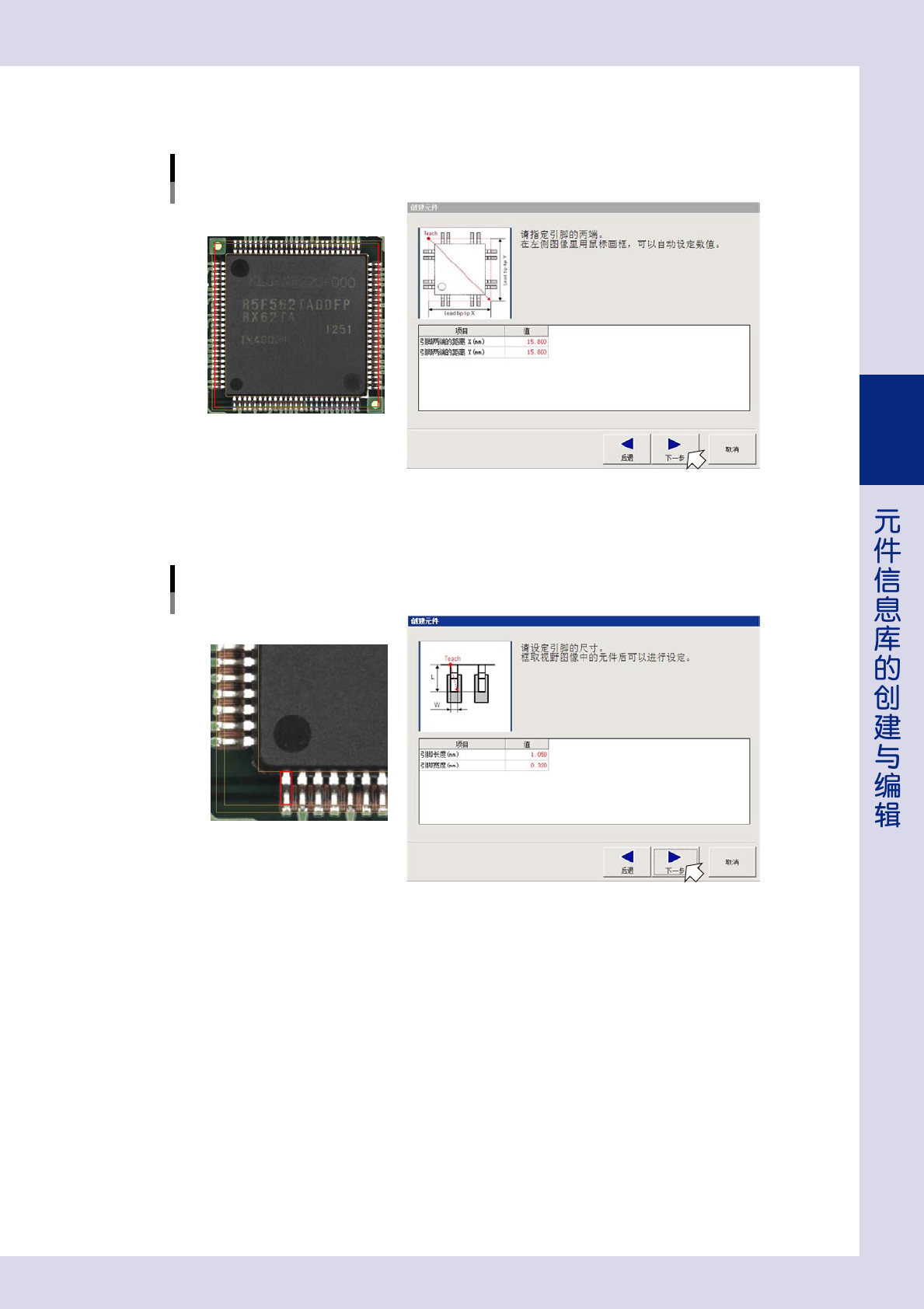
7. 指定引脚前端到前端的尺寸后,按 [ 下一步 ] 按钮。
可以直接在输入框中输入尺寸,也可以在元件图像上拖动鼠标通过框住引脚前端到引脚前端来输入。
创建元件 6
26306-P7-00
8. 指定引脚的尺寸后,按 [ 下一步 ] 按钮。
可以直接在输入框中输入尺寸,也可以在元件图像上拖动鼠标通过框住引脚来输入。
创建元件 7
26307-P7-00
3-6
3
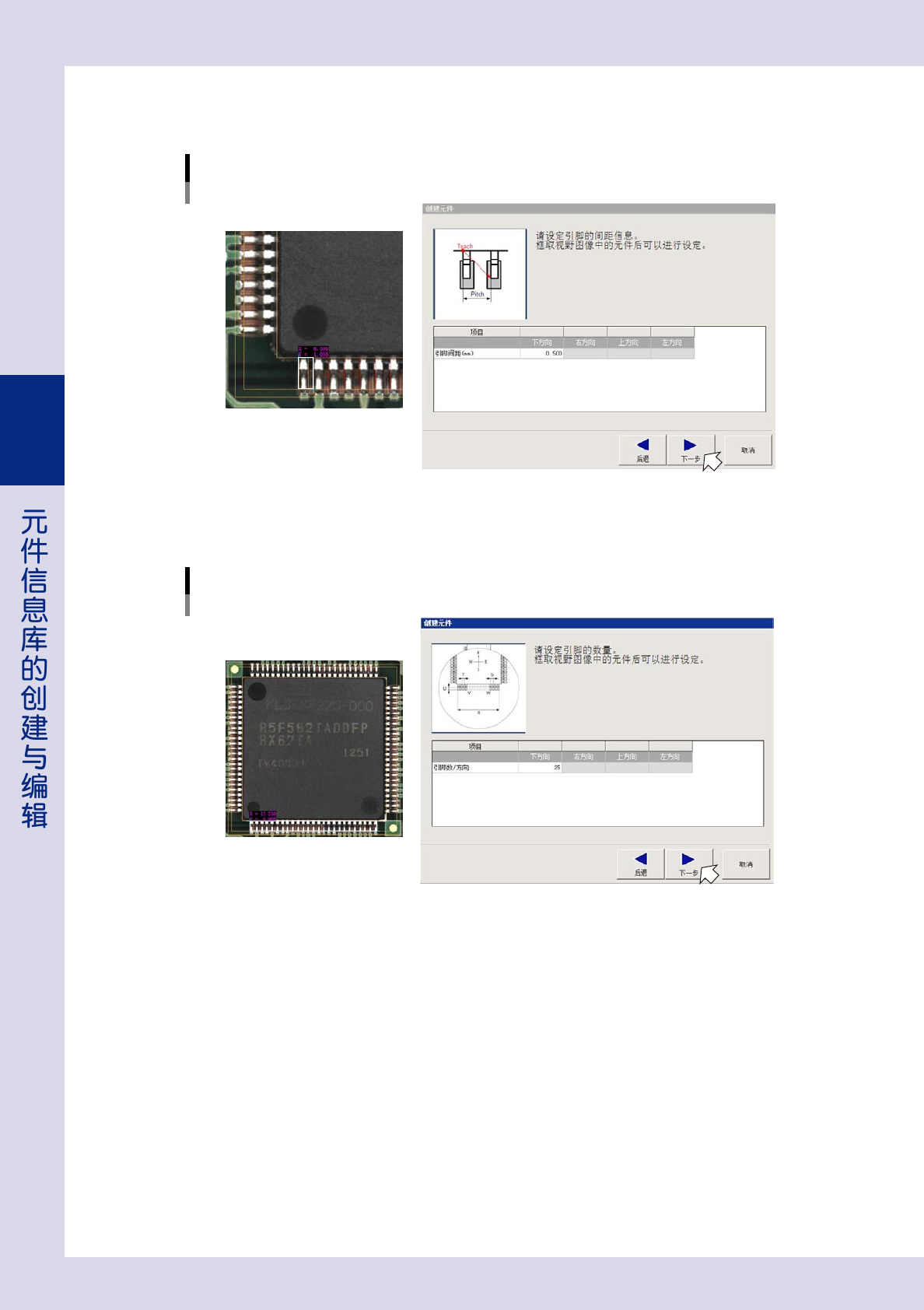
9. 指定引脚间距后,按 [ 下一步 ] 按钮。
可以直接在输入框中输入尺寸,也可以在元件图像上拖动鼠标通过框住引脚间距来输入。
创建元件 8
26308-P7-00
10. 指定引脚根数后,按 [ 下一步 ] 按钮。
可以直接在输入框中输入尺寸,也可以在元件图像上拖动鼠标通过框住一侧的所有引脚来输入。
创建元件 9
26309-P7-00
3-7
3
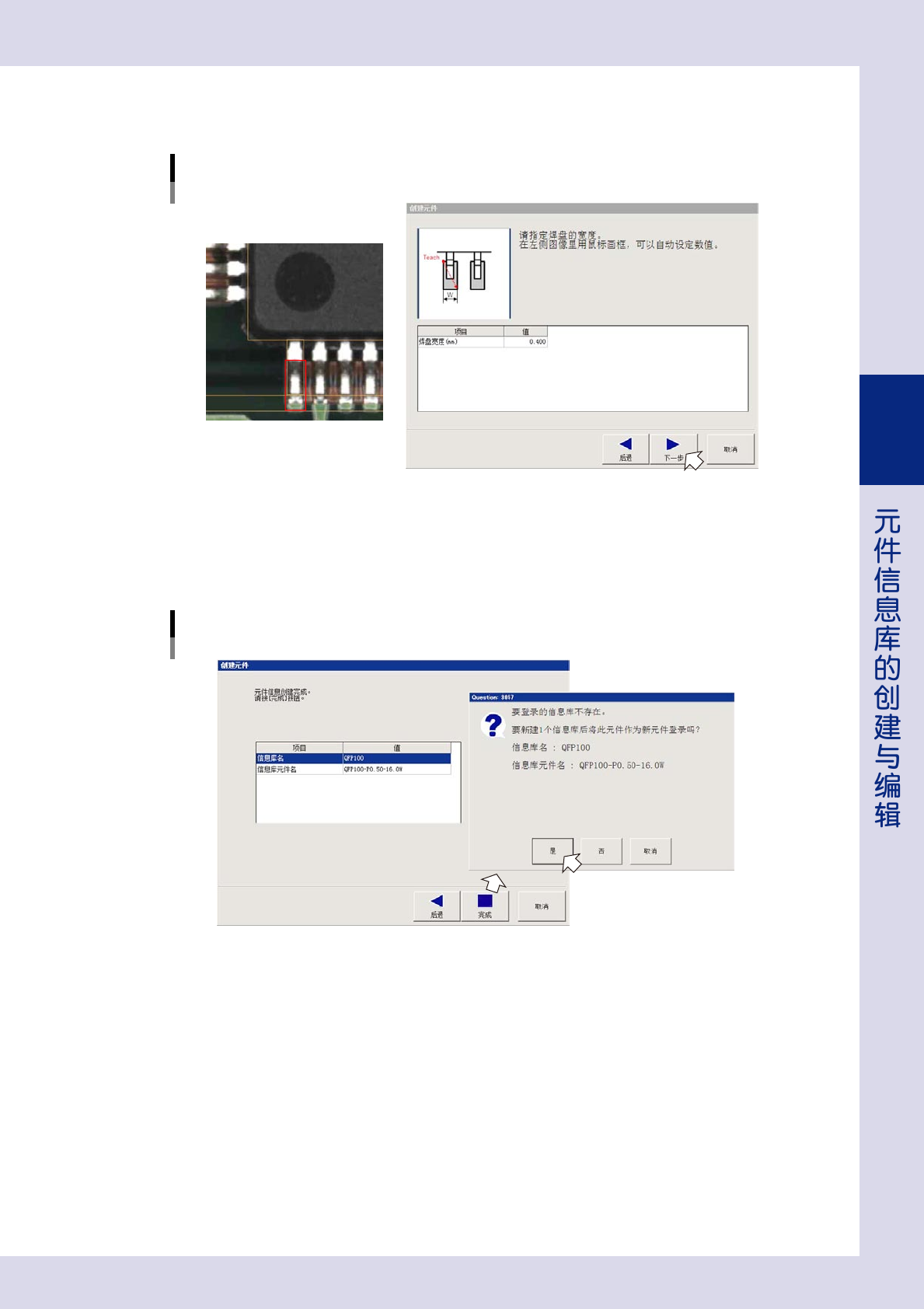
11. 指定焊盘的宽度后,按 [ 下一步 ] 按钮。
可以直接在输入框中输入尺寸,也可以在元件图像上拖动鼠标通过框住 1 个焊盘来输入。
创建元件 10
26310-P7-00
5
按 [ 完成 ] 按钮,登录信息库。
1. 显示确认对话框之后,根据需要修改“信息库名”与“信息库元件名”。
2. 按 [ 是 ] 按钮,登录创建的信息库。
登录信息库
26311-P7-00