CPP715A200_YSi Prog V3_C.pdf - 第97页
2-33 2 3.4.2 全部视野的创建与优化 下面,介绍在已创建了检查对象的数据中自动创建视野与为缩短机头的移动时间而修改视野编号的方法。 1 打开“视野编辑”画面。 按 [ 数据编辑 ] 按钮,选择“视野编辑”选项卡。 2 按画面右下部的自动创建按钮。 自动创建按钮 自动创建按钮 26234-P7-10 [自 动]按 钮 在考虑检查对象的位置、 大小的基础上自动创建可以框住所有检查对象的视野并编号, 使检查时机头的移动时间控制在最短…
2-32
2
3.4 视野参数
视野,是检查机进行检查时的相机视野。视野的设置,是在基板上想要检查的位置设置视野,对每个视野拍摄图
像并保存。进行自动检查时,机头移到所设置的坐标处进行检查。设置视野必须在检查机上进行,iPro 离线编程
软件 ( 选配 ) 无法设置视野。
参考
iPro 离线编程软件 ( 选配 ) 只可以利用保存的图像来修改数据。此处所保存的图像还可以作为 OK 图像在基板维修站 ( 选配 ) 中使用。
3.4.1 视野图像的添加
在检查程序中已保存有“Standard Image”图像时,为修改数据,还可以添加视野图像。
下面,介绍添加视野图像的方法。
1
打开“视野编辑”画面。
按 [ 数据编辑 ] 按钮,选择“视野编辑”选项卡。
2
将想要添加图像的基板传入检查机内。
3
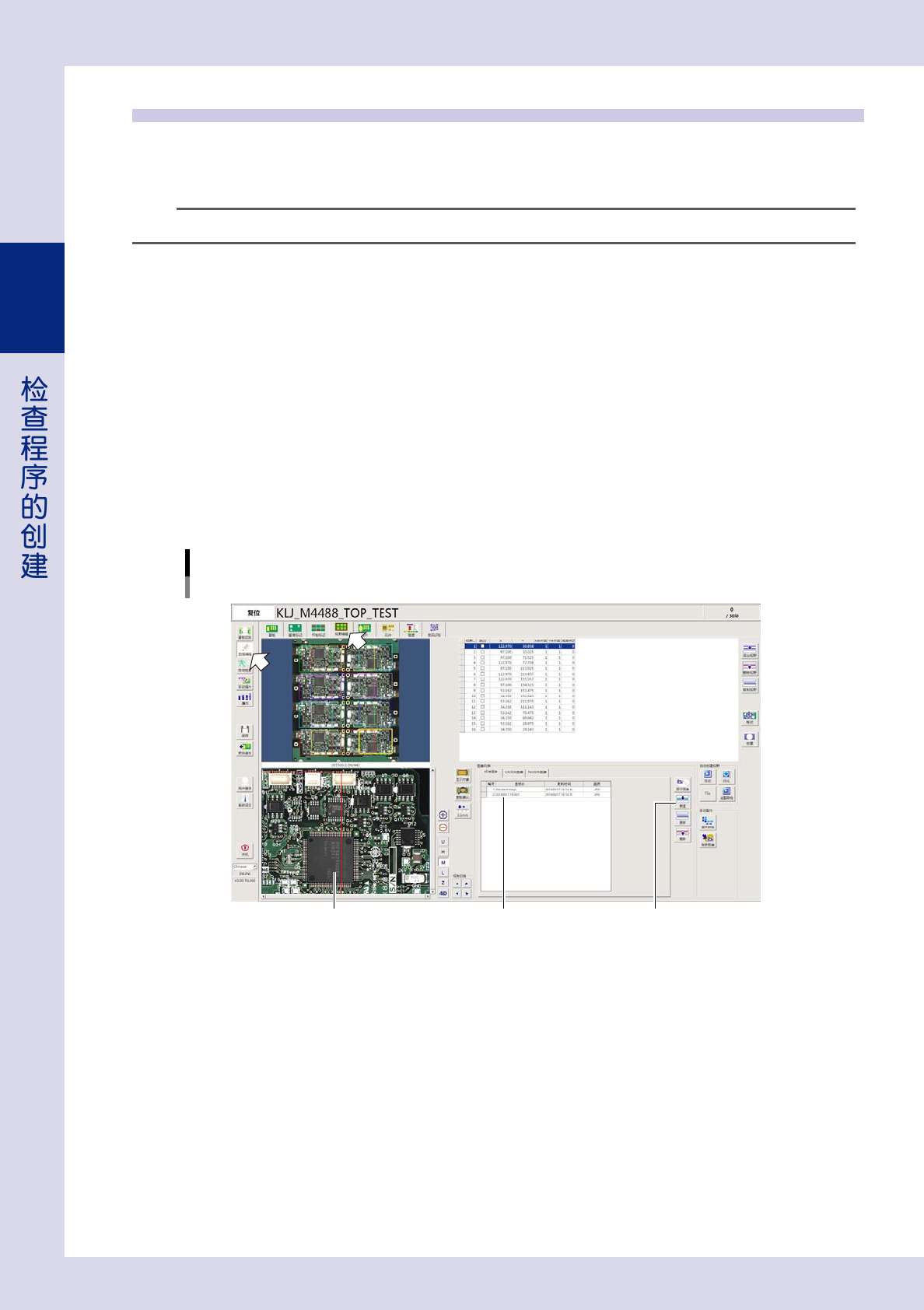
按[新建]按钮。
按 [ 新建 ] 按钮,显示确认对话框之后,按 [ 是 ] 按钮。视野图像被保存,保存图像时的日期被输入到
“基板 ID”栏中。
“视野编辑”画面
添加保存视野图像
[新建]按钮被添加的视野图像视野图像
26233-P7-10
4
保存检查程序。
按按钮区的 [ 保存 ] 按钮,保存检查程序。
2-33
2
3.4.2 全部视野的创建与优化
下面,介绍在已创建了检查对象的数据中自动创建视野与为缩短机头的移动时间而修改视野编号的方法。
1
打开“视野编辑”画面。
按 [ 数据编辑 ] 按钮,选择“视野编辑”选项卡。
2
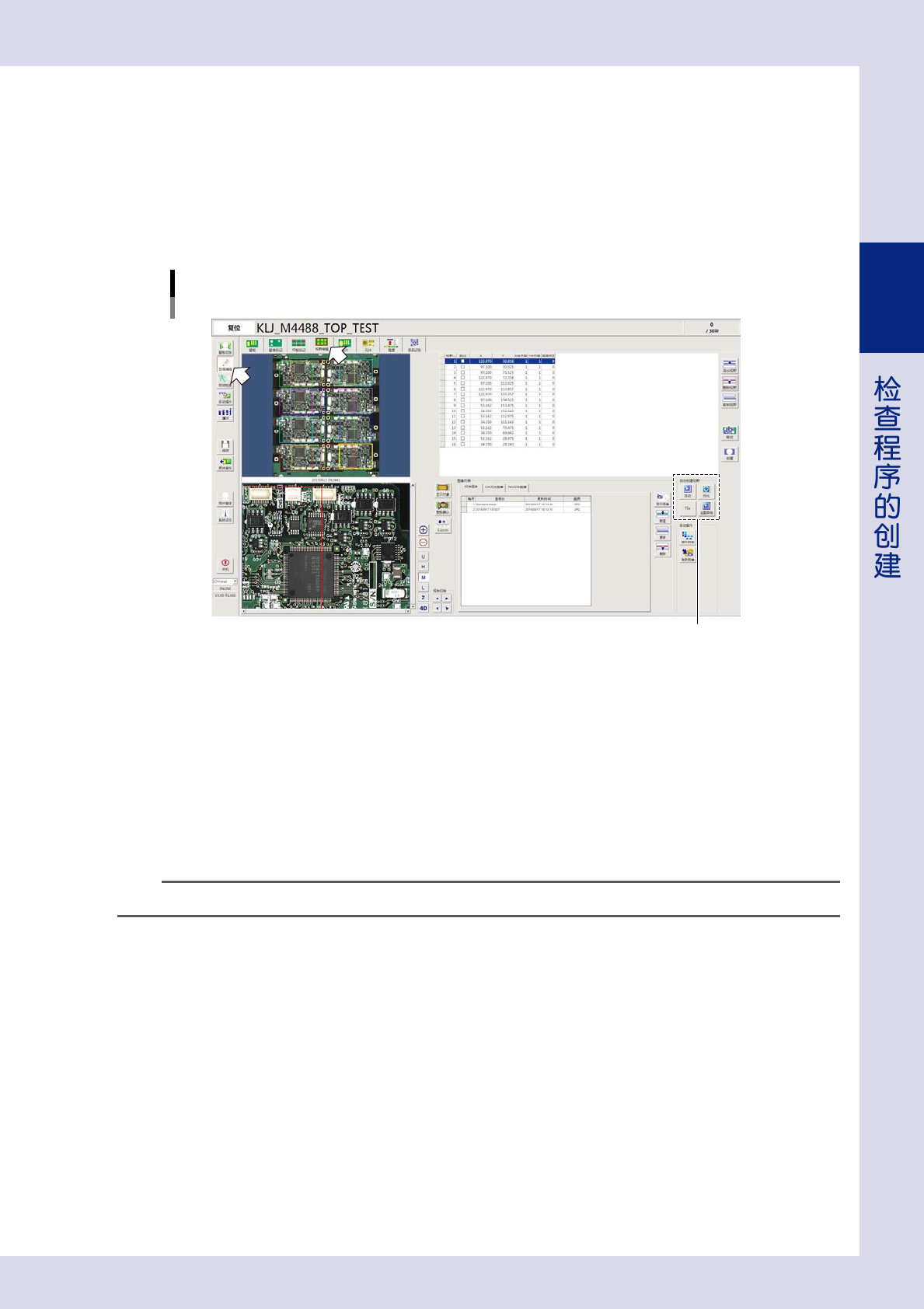
按画面右下部的自动创建按钮。
自动创建按钮
自动创建按钮
26234-P7-10
[自动]按钮
在考虑检查对象的位置、大小的基础上自动创建可以框住所有检查对象的视野并编号,使检查时机头的移动时间控制在最短。
[Tile] 按钮
自动在基板整板上均匀地创建视野。
[优化]按钮
修改视野编号,以使检查时机头的移动时间控制在最短。
[ 全面异物 ] 按钮
在基板内还没有分配视野的区域添加创建视野。
n
要点
使用自动创建按钮编辑了视野时,必须保存视野图像。
2-34
2
3.4.3 手动创建视野的步骤
没有 CAD 数据等无法转换为检查程序时,必须在想要检查的位置创建视野,并在视野中创建检查对象。
下面,介绍创建视野的步骤。创建视野必须在检查机上进行,iPro 离线编程软件 ( 选配 ) 无法创建视野。
1
打开“视野编辑”画面。
按 [ 数据编辑 ] 按钮,选择“视野编辑”选项卡。
2
将基板传入检查机内。
3
将 1 号视野移到想要检查的位置。
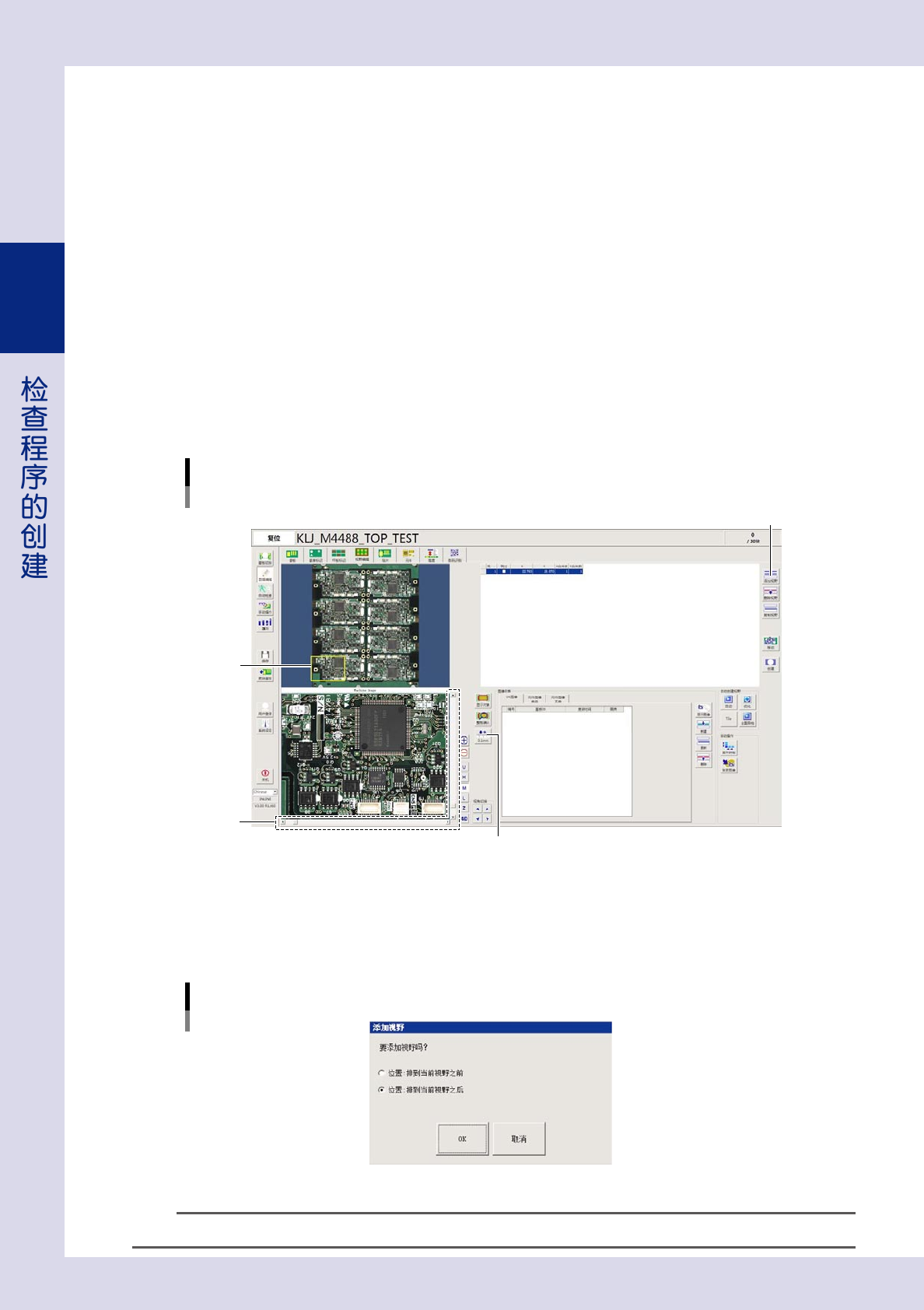
1 号视野创建在视野分布图的左下方,以黄色显示。请按照下列方法将 1 号视野移到想要检查的位置。
‧
选择 1 号视野,用鼠标拖动。
‧
操作滚动条移动。
‧
按 [ 移动间距 ] 按钮,切换间距之后,再按滚动条的箭头按钮。
为了将相机的移动时间控制在最短,建议从基板边端开始创建视野。
“视野编辑”画面
移动1号视野
1号视野
滚动条
[移动间距]按钮
[添加视野]按钮
26235-P7-10
4
按 [ 添加视野 ] 按钮,添加视野。
显示“添加视野”确认对话框之后,选择添加位置并按 [OK] 按钮。添加的视野以红色重叠显示在当前
视野的右下方。
添加视野
26235-P7-00
n
要点
视野框的显示颜色,按“黄→红→绿→蓝→粉红→紫→浅蓝”的顺序反复显示。