CPP715A200_YSi Prog V3_C.pdf - 第160页
3-33 3 ■ 设置多种照明条件 对 1 个检查对象最多可以设置 5 种照明条件,检查时采用最佳照明条件的检查结果进行判定。 下面,介绍设置多种照明条件的方法。 1 打开“元件”画面的“照明设定”选项卡。 2 将需要使用的照明条件设置为“启用” 。 根据需要,按数字按钮,并从数字按钮左侧下拉框中选择“启用” 。 3 设置各项参数。 参照本章“2.4.1 各照明类型下的识别方法”设置“照明设定”选项卡中的各项参数。 设置多种照明条件 数…
3-32
3
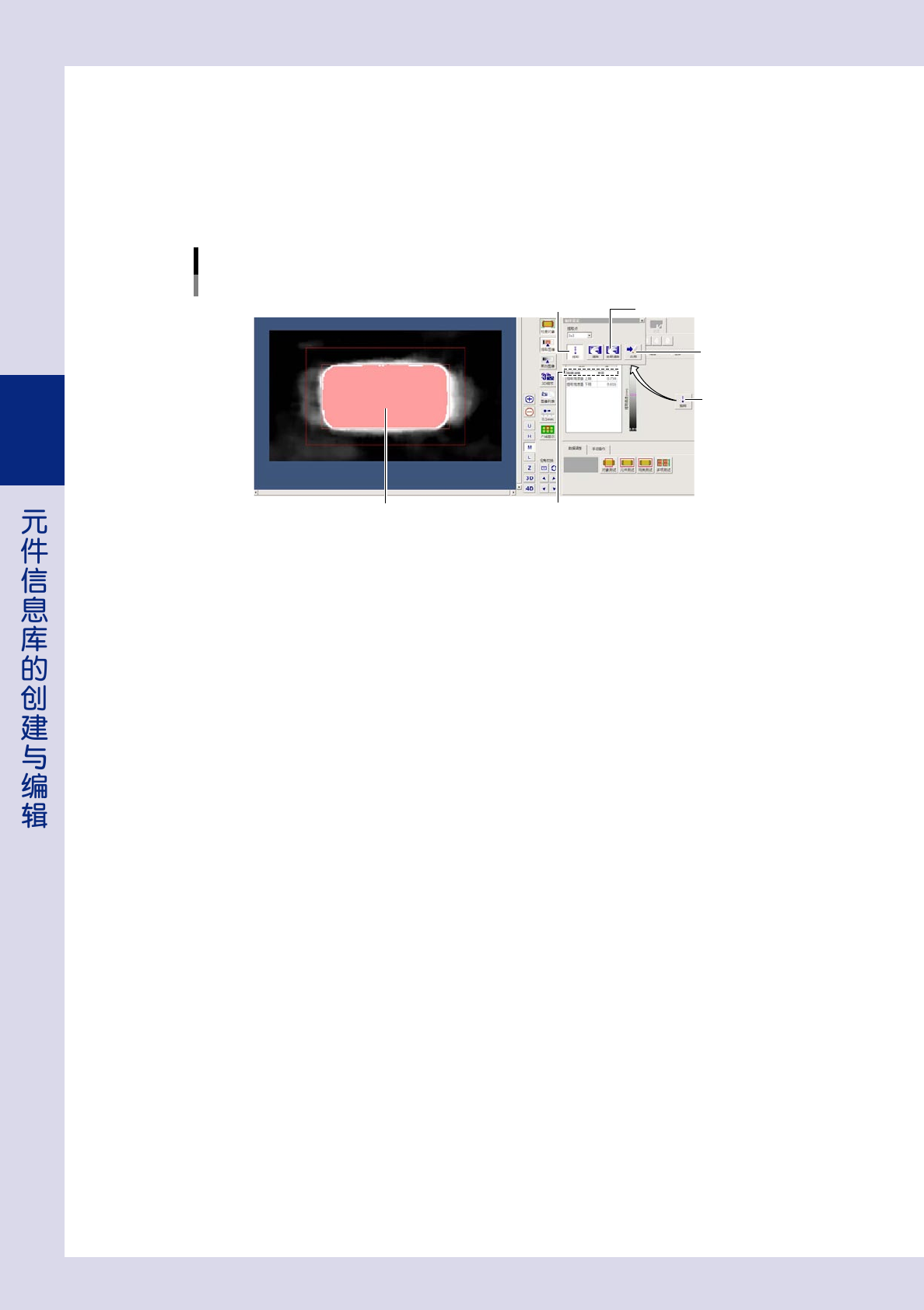
使用 [ 抽样 ] 按钮时
1. 按 [ 抽样 ] 按钮,打开“抽样设定”画面。
2. 按 [ 提取 ] 按钮。
3. 想要删除已有的提取高度设置时,按 [ 全部清除 ] 按钮。
4. 在元件图像中点击需要检出的位置。与被点击处的高度相同的位置显示为红色。
5. 按 [ 应用 ] 按钮,保存设置。
提取照明类型:高度
使用[抽样]按钮设置
[抽样]按钮
[应用]按钮
[提取]按钮
[全部清除]按钮
降噪滤镜点击需检出的位置
26369-P7-00
3
设置降噪滤镜。
若受噪点影响时,可以选择滤镜大小,消除噪点对识别的影响。
3-33
3
■ 设置多种照明条件
对 1 个检查对象最多可以设置 5 种照明条件,检查时采用最佳照明条件的检查结果进行判定。
下面,介绍设置多种照明条件的方法。
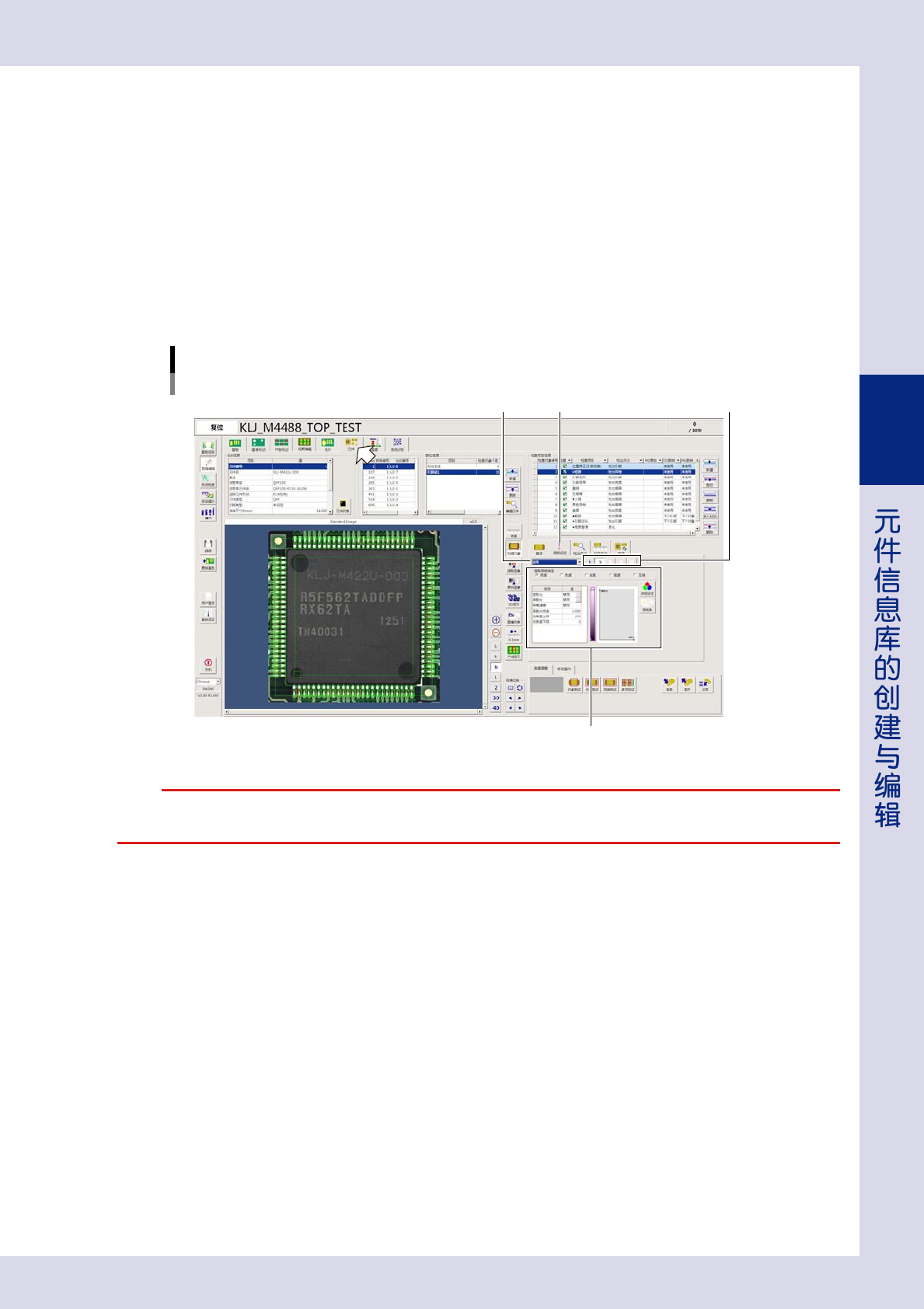
1
打开“元件”画面的“照明设定”选项卡。
2
将需要使用的照明条件设置为“启用”。
根据需要,按数字按钮,并从数字按钮左侧下拉框中选择“启用”。
3
设置各项参数。
参照本章“2.4.1 各照明类型下的识别方法”设置“照明设定”选项卡中的各项参数。
设置多种照明条件
数字按钮“照明设定”选项卡设置为“启用”
设置各项参数
26336-P7-00
c
注意
进行自动检查时,会使用所有照明条件进行检查,只要其中 1 种照明条件的检查为 OK,就判定为 OK。
但,在“元件”画面按“数据调整”选项卡中的 [ 对象测试 ] 按钮进行测试时,只使用选定的照明条件进行测试。
3-34
3
■ 详细设定画面
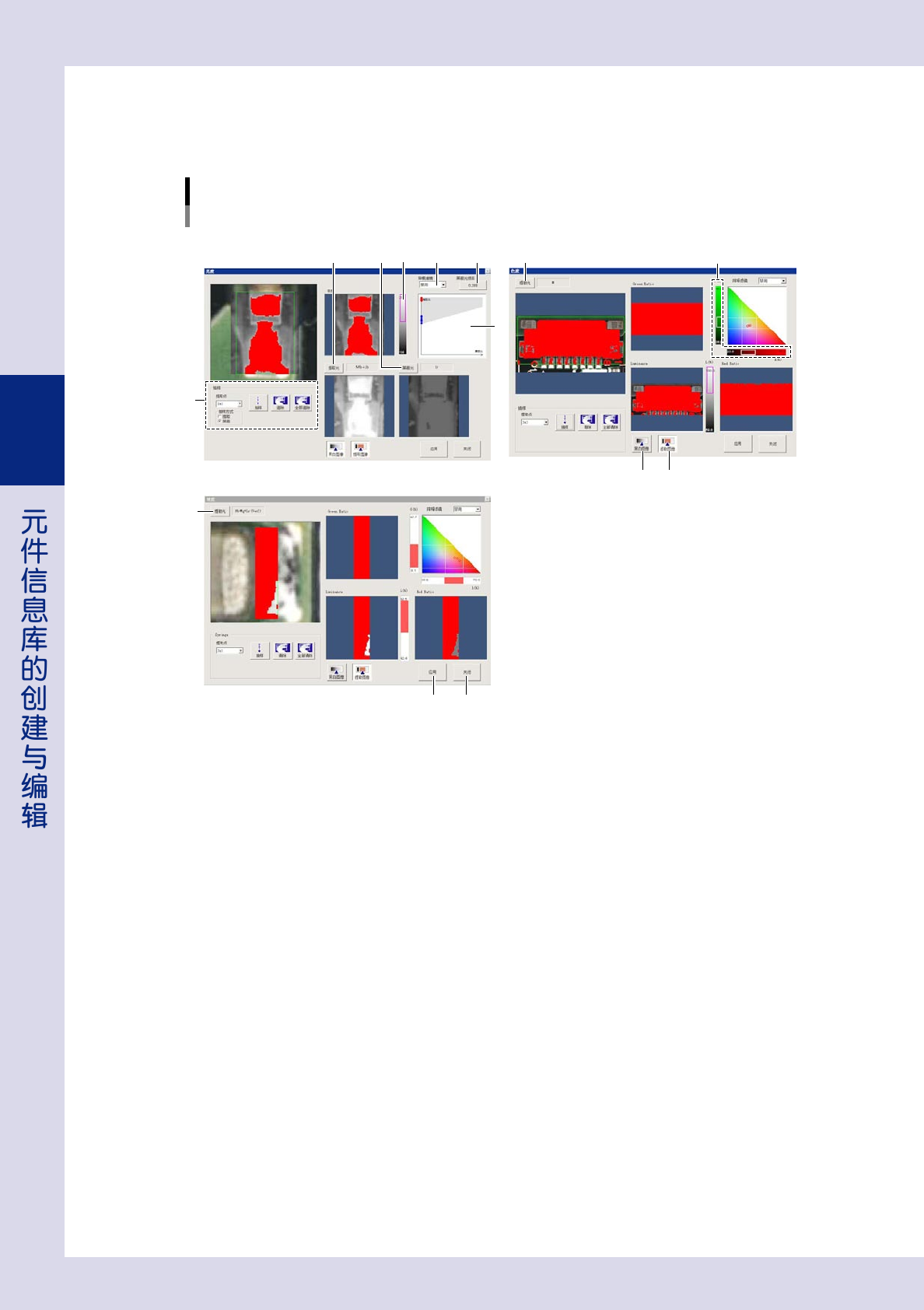
将“提取照明类型”设置为“亮度”、“色度”、“坡度”时,按 [ 详细设定 ] 按钮,可以打开如下图所示的详细设定
画面。下面,介绍该详细设定画面中的各个按钮与项目的用法。
“照明设定”参数
详细设定画面
提取照明类型:亮度 提取照明类型:色度
提取照明类型:坡度
54
7
32 6
1
2
2
4
10 11
8 9
26337-P6-10
1. 抽样
提取点
选择抽样时提取点的尺寸。
抽样方式
对检出的点进行抽样时,选择“提取”;对不需检出的点进行抽样时,选择“屏蔽”。
[抽样]按钮
按该按钮之后,在按钮上方图像中点击,被点击处的值 ( 亮度、色度、坡度 ) 显示在右上方的曲线图上。
[清除]按钮
删除最后点击的样点的数据。
[ 全部清除 ] 按钮
删除点击的所有样点的数据。
2. [ 提取光 ] 按钮 ( 亮度、色度、坡度 )
设置提取光。
按该按钮,打开选择提取光的对话框。从图像列表中选择检查对象物的反差明显的图像。最多可选择 2 张。
亮度 :可从 H 的 RGB、M 的 RGB、L 的 RGB 与 Uir( 红外线 ),10 种中选择。
色度 :可从 H、M、L,3 种中选择。
坡度 :可从 Hr+Mg+Lb、Hb+Mg+Lr、Hb+Mr+Lg、Hb+Mg+LrVer2,4 种中选择。
3. [屏蔽光]按钮(亮度)
设置屏蔽光 ( 也可以不设置 )。
设置时,按该按钮,打开选择屏蔽光的对话框。从图像列表中选择检查对象物以外的部分反差明显的图像。只能选择 1 张。
亮度 :可从 H 的 RGB、M 的 RGB、L 的 RGB 与 Uir( 红外线 ),10 种中选择。