CPP715A200_YSi Prog V3_C.pdf - 第71页
2-7 2 2.2 从转换数据到保存图像 使用数据转换功能,可以将 YAMAHA 贴片机的贴装数据 (YGX) 转换为检查程序。 此处,介绍从转换数据到自动保存图像的步骤。手动保存图像的方法,将在后述“2.3 基板整体图像的创建” 中介绍。 n 要点 转换数据之前, 请先参照第 5 章“2.7 YGX 数据转换设定”的内容, 在“系统设定”-“YGX 数据转换设定”画面进行必要的设置。 1 打开“基板切换”画面,按 [ 转换数据 ] 按…
2-6
2
2.创建检查程序
本章节,介绍使用贴片机的贴装数据创建检查机用的检查程序的步骤。
2.1 检查程序的创建步骤
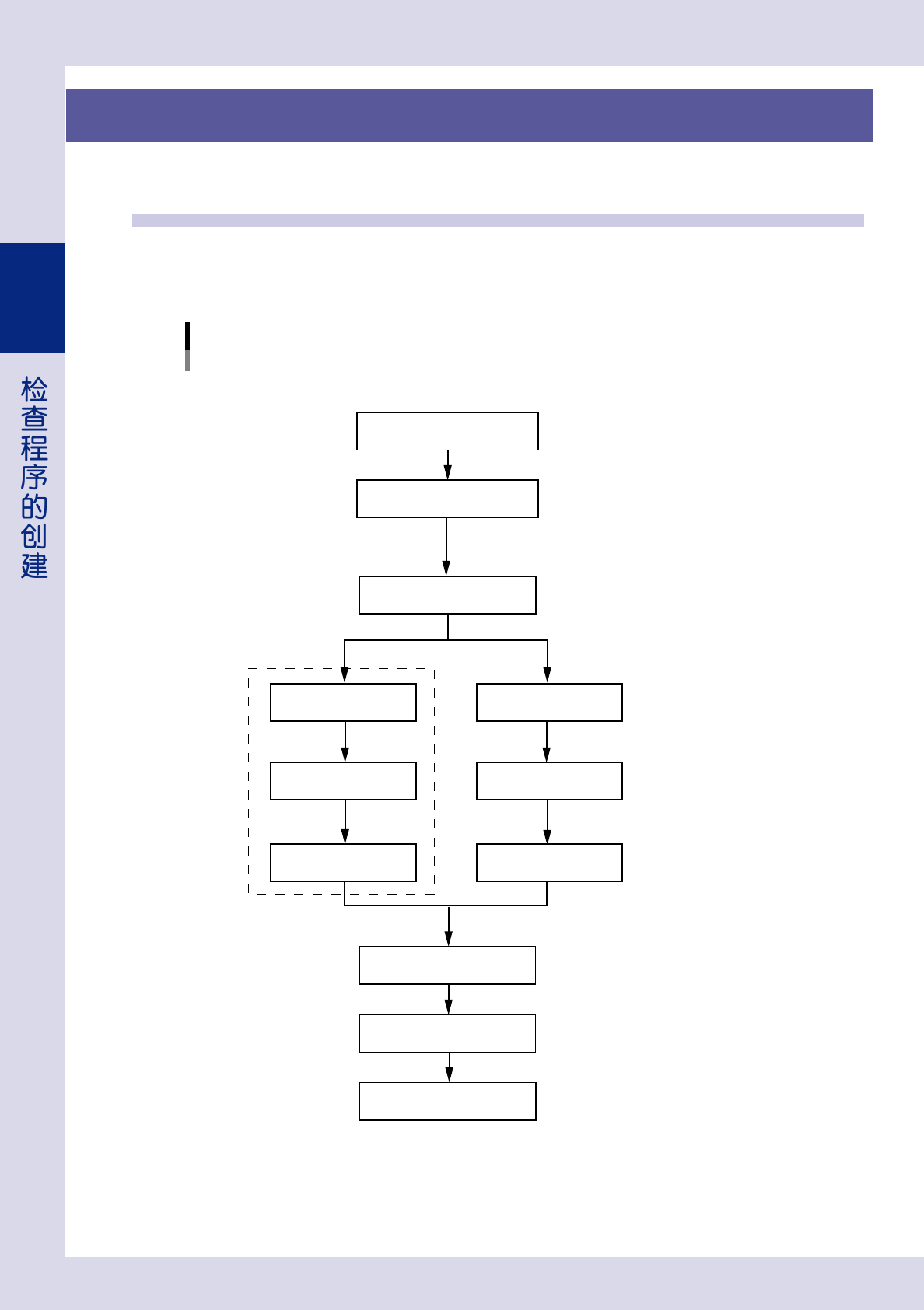
使用 YAMAHA 贴片机的贴装数据时,通过“基板切换”画面的 [ 转换数据 ] 按钮,先将贴装数据转换为检查数据,
再在贴装位置粘贴元件信息库来创建检查程序。使用其它品牌贴片机的贴装数据时,需先转换为 YAMAHA 贴片机
的数据格式,再转换为检查数据,再通过粘贴元件信息库来创建检查程序。
检查程序创建步骤
转换为检查程序
创建基板整体图像
转换为YAMAHA贴片机用的数据
■ 从YAMAHA贴片机的贴装数据转换
创建编码文件
■ 从其它品牌贴片机的贴装数据转换
F《Factory Tools标准功能》用户操作手册
设置基准标记
保存视野图像
保存检查程序
修改数据
检查程序创建完成
F 第2章
“2.2 从转换数据到保存图像”
F 第2章
“2.3 基板整体图像的创建”
F 第2章
“2.4 基准标记的设置”
F 第2章
“2.5 视野图像的保存”
创建基板整体图像
设置基准标记
保存视野图像
自动
※
手动
F 第4章“检查项目的设置”
※ 需要登录基准标记。
25201-P7-00
2-7
2
2.2 从转换数据到保存图像
使用数据转换功能,可以将 YAMAHA 贴片机的贴装数据 (YGX) 转换为检查程序。
此处,介绍从转换数据到自动保存图像的步骤。手动保存图像的方法,将在后述“2.3 基板整体图像的创建”
中介绍。
n
要点
转换数据之前,请先参照第 5 章“2.7 YGX 数据转换设定”的内容,在“系统设定”-“YGX 数据转换设定”画面进行必要的设置。
1
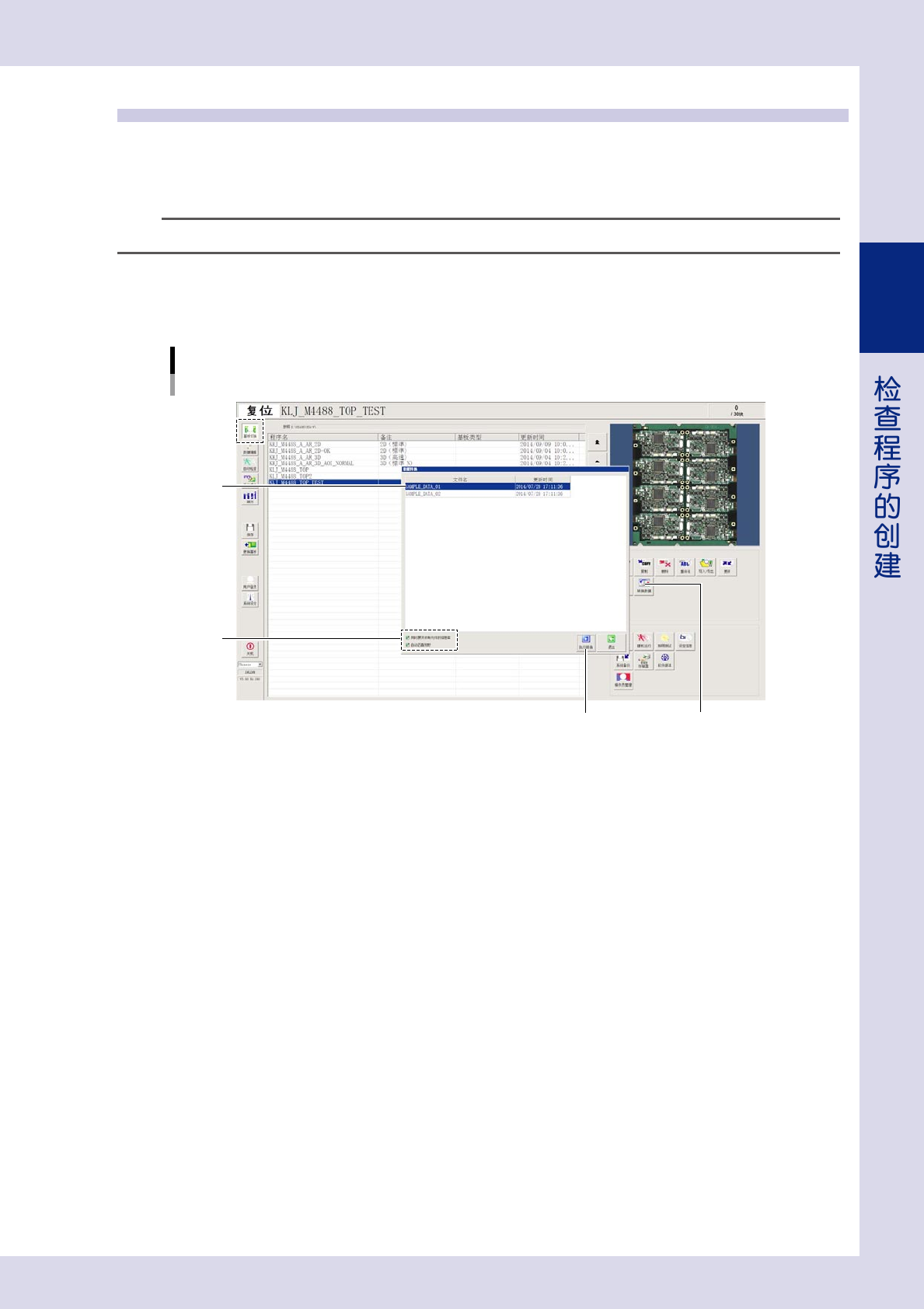
打开“基板切换”画面,按 [ 转换数据 ] 按钮。
显示“数据转换”画面。
基板切换画面
转换数据
[执行转换]按钮 [数据转换]按钮
Step2
Step3
26203-P7-00
2
确认转换条件。
确认选择框中是否有勾号。如果没有,请勾选。
‧
同时展开所有元件的信息库
如果勾选该选择框,将根据元件对照表,在贴装位置粘贴与贴装数据中的元件名相对应的信息库。
如果删除该选择框中的勾号或贴装数据中的元件名在元件对照表中没有登录时,将不会粘贴信息库,
而是在元件贴装位置创建检查对象。
‧
自动匹配视野
如果勾选该选择框,将自动根据检查对象创建并分配视野。如果删除该选择框中的勾号,则不会分配
视野。
2-8
2
3
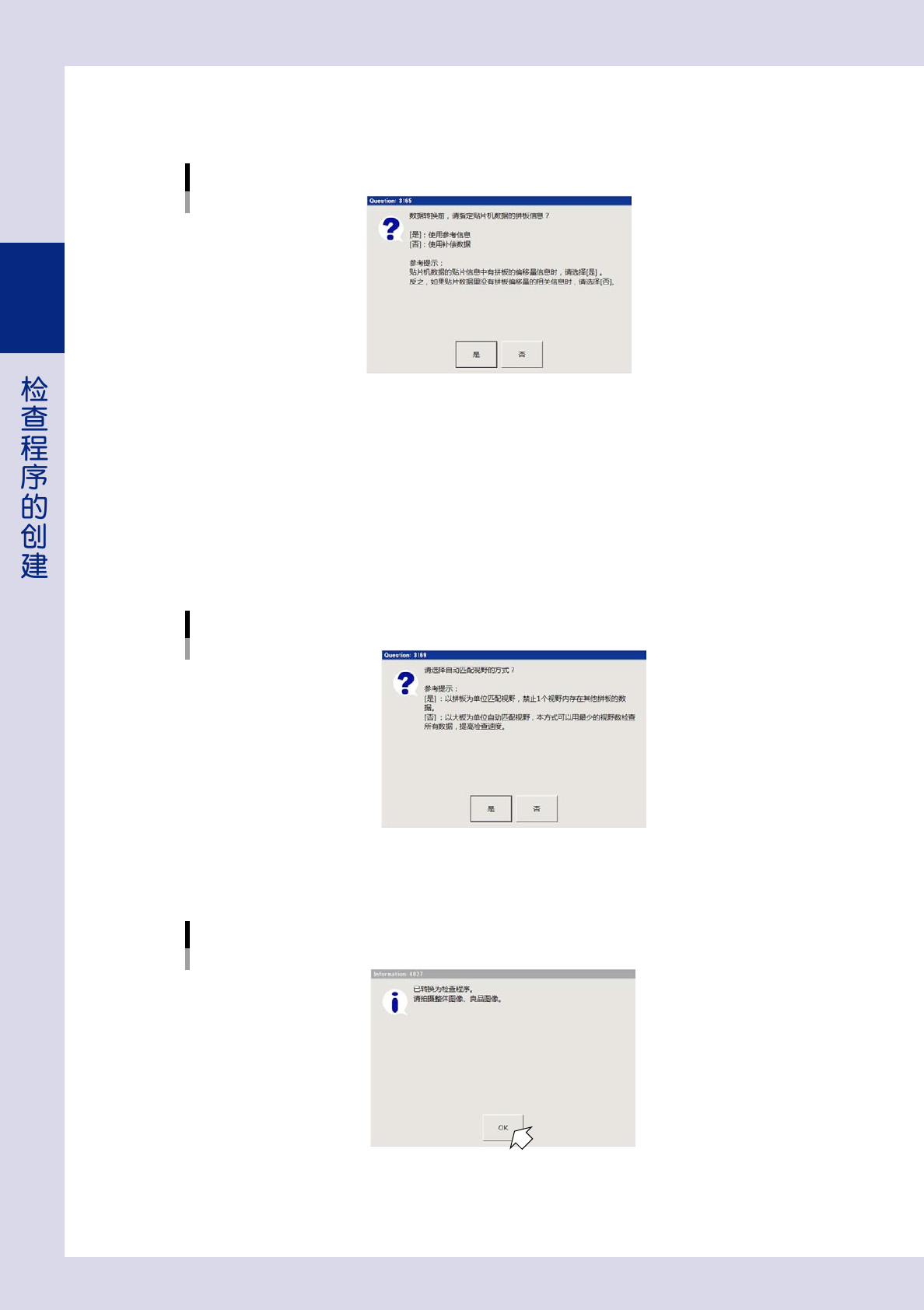
选择想要转换的文件之后,按 [ 执行转换 ] 按钮。
1. 显示指定贴片机数据的拼板信息对话框,按 [ 是 ] 或 [ 否 ] 按钮之后,开始转换数据。
指定贴片机数据拼板信息的确认对话框
26204-P7-10
[是]按钮
使用参考数据。
贴片机数据中有拼板偏移量信息时,按该按钮。
[否]按钮
使用补偿数据。
贴片机数据中没有拼板偏移量信息时,按该按钮。
2. 在 Step2 中勾选了“自动匹配视野”的选择框时,会显示确认对话框。
确认内容之后,按 [ 是 ] 或 [ 否 ] 按钮。
自动匹配视野的确认对话框
26254-P7-00
3. 转换完成之后,会显示转换完成的确认对话框,按 [OK] 按钮。
被转换为检查程序的程序名显示在状态区中,程序被添加到程序列表中。
转换完成对话框
26255-P7-00