CPP715A200_YSi Prog V3_C.pdf - 第179页
3-52 3 ■ 照明设定的登录 下面,介绍将新建的照明设定登录到“用户”照明库中的方法。 1 选择准备登录照明设定的检查对象。 2 打开“照明设定”选项卡,按 [ 照明库 ] 按钮。 显示“Check Image List”画面。 3 选择分类并输入名称与备注。 1. 从“分类”下拉框中选择“用户” 。 2. 在“当前照明的设定”分组框中输入准备登录的名称与备注。备注也可以不输入。 登录照明设定 [登录]按钮 输入名称与备注 选择“用…
3-51
3
2.4.7 照明库的使用
照明库,是保存照明设定用的数据库。照明库分“标准”与“用户”照明库 2 大类。检查机在出厂之前,本公司
已将各部位用的标准照明设定保存在“标准”照明库中了。使用时,可以选定部位之后将适合使用的“照明设定”
设置到检查对象中。新建的“照明设定”也可以登录在“用户”照明库中以备使用。
■ 照明设定的应用
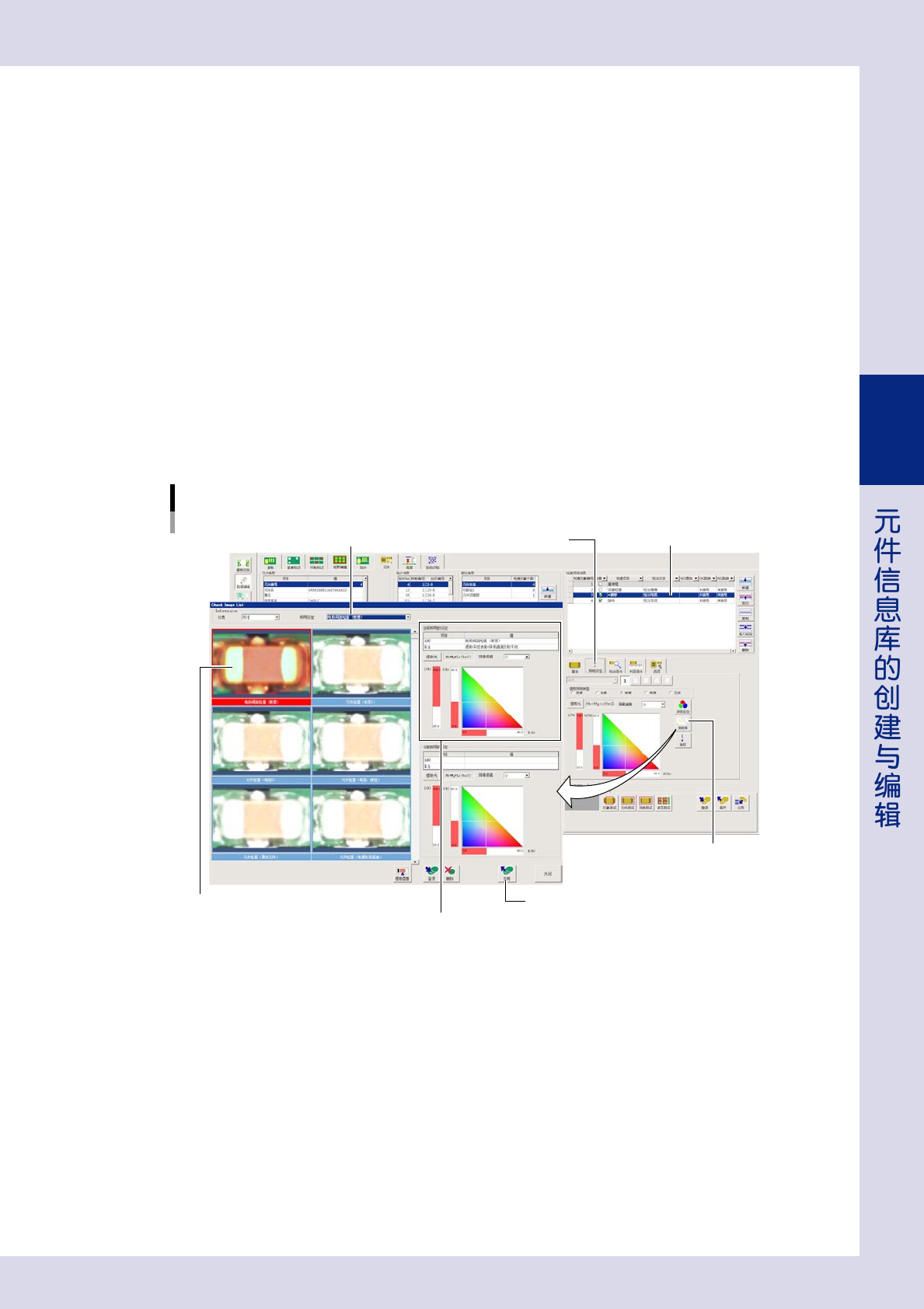
下面,介绍将保存在照明库中的“照明设定”设置到检查对象中的方法。
1
选择准备设置照明设定的检查对象。
1. 在“贴片”画面中选择准备设置照明设定的元件之后,打开“元件”画面。
2. 从“部位信息”-“检查项目信息”中选择准备设置照明设定的检查对象。
2
打开“照明设定”选项卡,按 [ 照明库 ] 按钮。
显示“Check Image List”画面。
3
选择适合使用的照明设定。
从“照明设定”下拉框中选择检查对象物。
应用照明设定
[照明库]按钮
[应用]按钮
选择检查对象物
“照明设定”选项卡
选定的对象物的照明设定
选定的对象物的检查对象图像
26362-P7-00
4
按[应用]按钮。
选定的照明设定被设置到指定的检查对象中。
3-52
3
■ 照明设定的登录
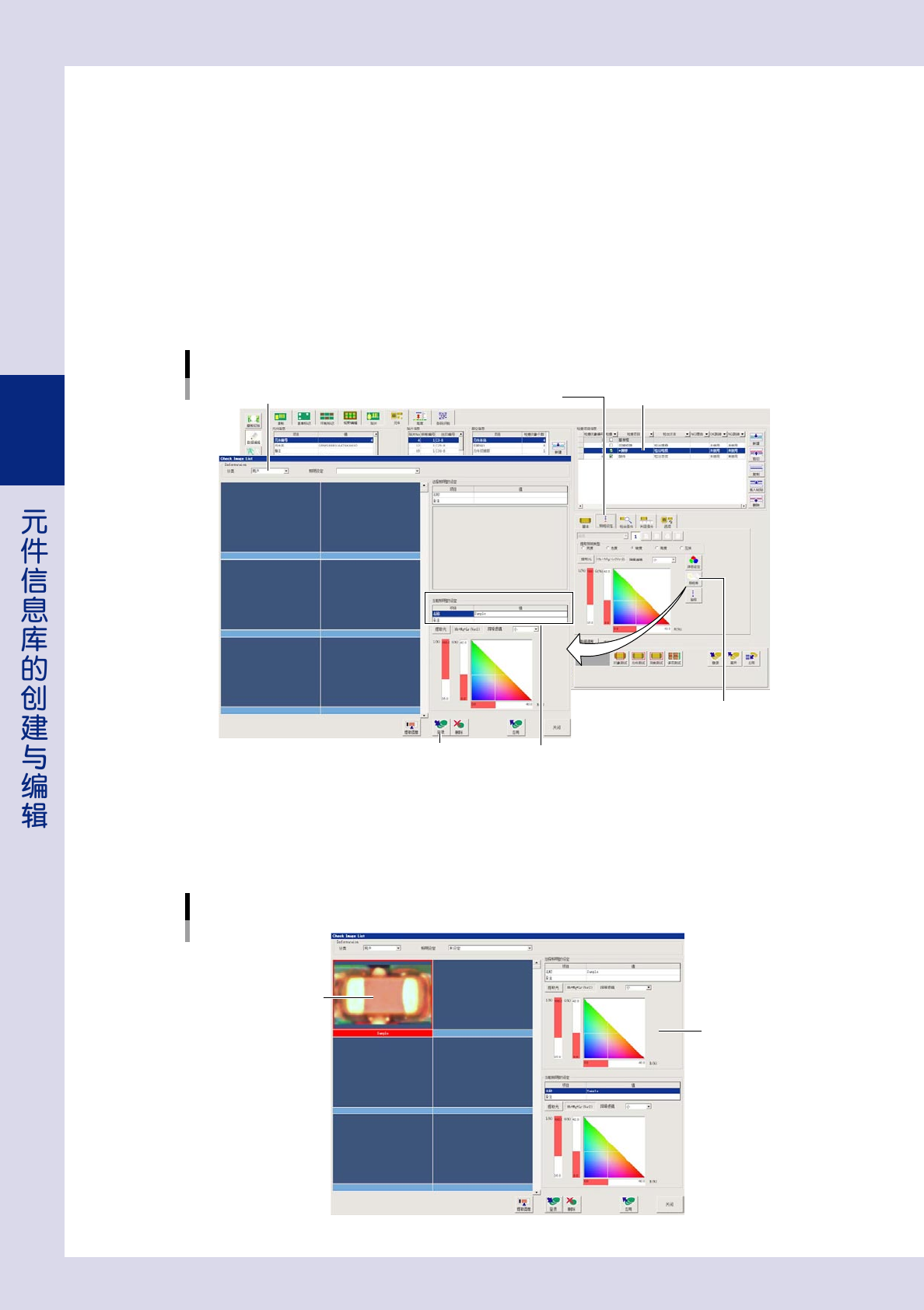
下面,介绍将新建的照明设定登录到“用户”照明库中的方法。
1
选择准备登录照明设定的检查对象。
2
打开“照明设定”选项卡,按 [ 照明库 ] 按钮。
显示“Check Image List”画面。
3
选择分类并输入名称与备注。
1. 从“分类”下拉框中选择“用户”。
2. 在“当前照明的设定”分组框中输入准备登录的名称与备注。备注也可以不输入。
登录照明设定
[登录]按钮 输入名称与备注
选择“用户”
[照明库]按钮
“照明设定”选项卡
26363-P7-00
4
按[登录]按钮。
显示确认对话框之后,按 [ 是 ] 按钮,登录当前的照明设定。
登录成功之后,显示所登录的检查对象的图像与照明设定。
登录成功后的画面
登录的检查对象图像
登录的照明设定
26364-P7-00
3-53
3
2.4.8 元件信息库的详细画面
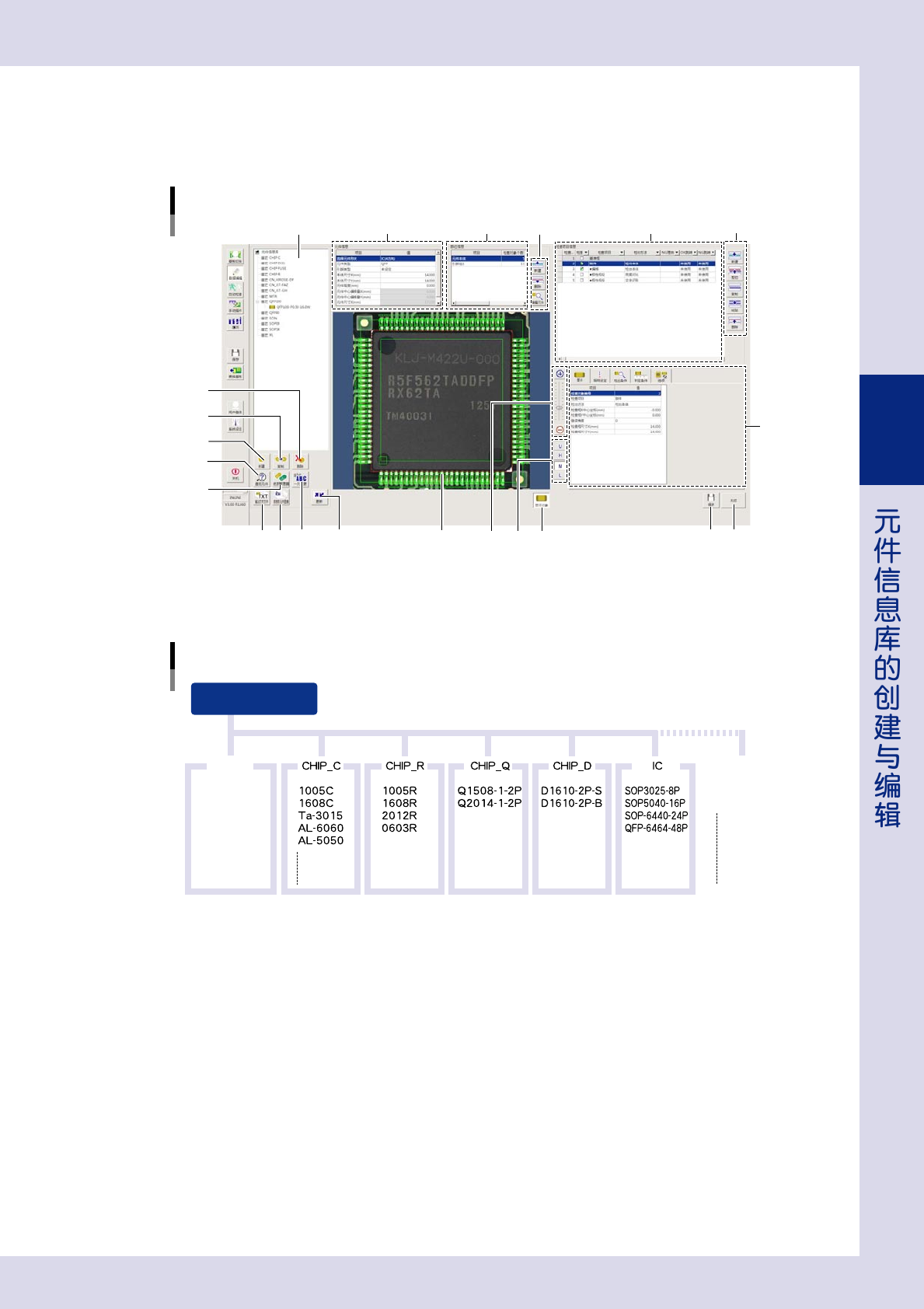
按 [ 数据编辑 ] -“元件”画面“手动操作”选项卡中的 [ 信息库 ] 按钮,打开信息库的详细画面。在该画面中可以
对登录的信息库进行编辑。下面,介绍元件信息库详细画面的主要功能。
元件信息库详细画面
1 2 3 5 64
7
8
11
12
13 14 15 16 17 18 19 20 21 22
9
10
26371-P7-00
1. 元件信息库一览
显示登录的元件信息库一览。
元件信息库的组成例
元件信息库
信息库名
信息库元件名
1 2 3 4 5 6
...
68
□□□
□□□□□
□□□□□□
25301-P7-00
2. 元件信息
显示选定的元件信息库的元件信息。
3. 部位信息
显示选定的元件信息库的部位。
4. 部位信息用按钮
使用这些按钮,可以新建、删除部位与编辑引脚元件的形状。
关于各按钮的功能,请参照前述第 1 章“1.4.6‘元件’画面”的内容。
关于新建部位的方法,请参照本章前述“2.1 部位的新建”。
5. 检查项目信息
显示检查在“部位信息”中选定的部位用的检查对象。
6. 检查项目用按钮
使用这些按钮,可以新建、剪切、复制、粘贴、删除检查对象。
关于各按钮的功能,请参照前述第 1 章“1.4.6‘元件’画面”的内容。