CPP715A200_YSi Prog V3_C.pdf - 第41页
1-4 1 1.4 “数据编辑”画面 下面,介绍数据编辑画面中显示的各个项目与按钮的功能。关于检查数据的设置方法,请参照“第 2 章 检查程序 的创建” 。 1.4.1 “基板”画面 在基板画面上,可以设置检查基板所需的基本参数与拍摄基板的整体图像。 [数据编辑] -“基板”画面 4 5 2 3 1 26103-P7-10 项目、按钮名 功能 1 基板参数 设置基板尺寸等检查所需的基本参数 ( 参照第 2 章“3.1基板参数”)。 2…
1-3
1
1.3 “基板切换”画面
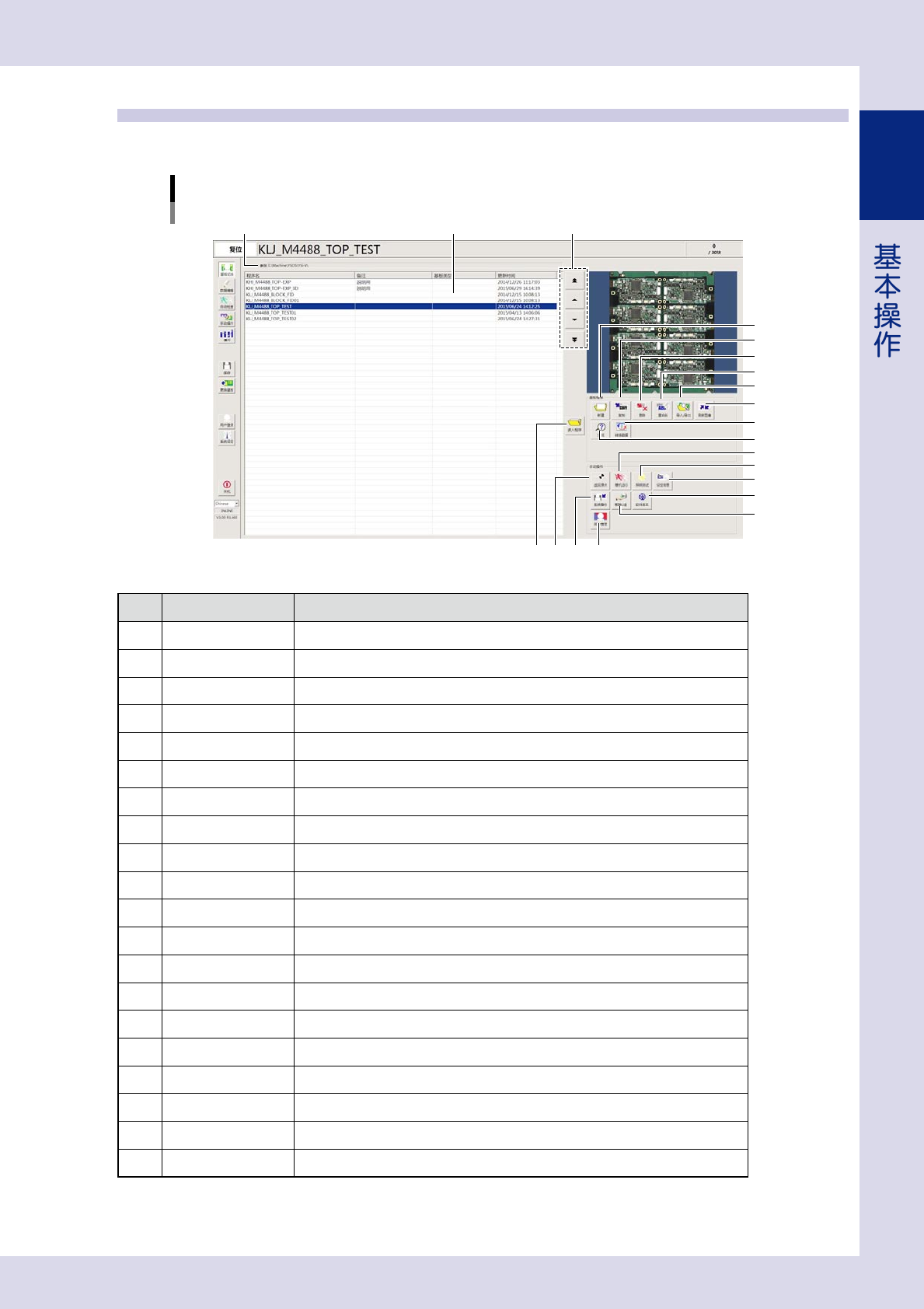
在基板切换画面,可以管理检查程序与进行各项设置。下面,介绍画面中显示的项目与各个按钮的功能。
“基板切换”画面
6
5
31
2
4
7
8
9
10
11
12
13
14
15
16
17
1819
20
26102-P7-00
项目、按钮名 功能
1
参照 显示保存检查程序的位置。
2
程序列表 以列表的形式显示所保存的检查程序。
3
选程序用按钮 选择程序列表内的程序。
4
读入程序 读入在程序列表内选定的程序。也可以直接双击程序列表内的程序。
5
新建 创建新的检查程序时,按此按钮。
6
复制 复制在程序列表内选定的检查程序。
7
删除 删除在程序列表内选定的检查程序。
8
重命名 更改所选检查程序的名称。
9
导入 / 导出 导入或导出检查程序。
10
刷新图像 更新程序列表。
11
转换数据 将选定的贴装数据 (YGX) 转换为检查程序 ( 参照第 2 章“2.2从转换数据到保存图像”)。
12
查找 查找检查程序。
13
暖机运行
*1
打开进行暖机运行的对话框。
14
照明测试
*1
测试 LED 照明的照度。
15
设定信息 可以查看与机头相关的信息。
16
软件版本 显示应用软件的版本、检查机的运转时间、设备编号等信息。
17
移除U盘 安全移出 USB 外接存储设备。
18
用户管理 登录或编辑操作员,设置密码与操作级别等 ( 参照第 5 章“1.用户管理”。)
19
系统备份 备份或还原系统设定的内容。
20
返回原点
*1
使机头、传送轨、激光
*2
返回原点。
*1
该按钮在 iPro 离线编程软件 ( 选配 ) 中无法使用。
*2
激光高度感应器为选件。
1-4
1
1.4 “数据编辑”画面
下面,介绍数据编辑画面中显示的各个项目与按钮的功能。关于检查数据的设置方法,请参照“第 2 章 检查程序
的创建”。
1.4.1 “基板”画面
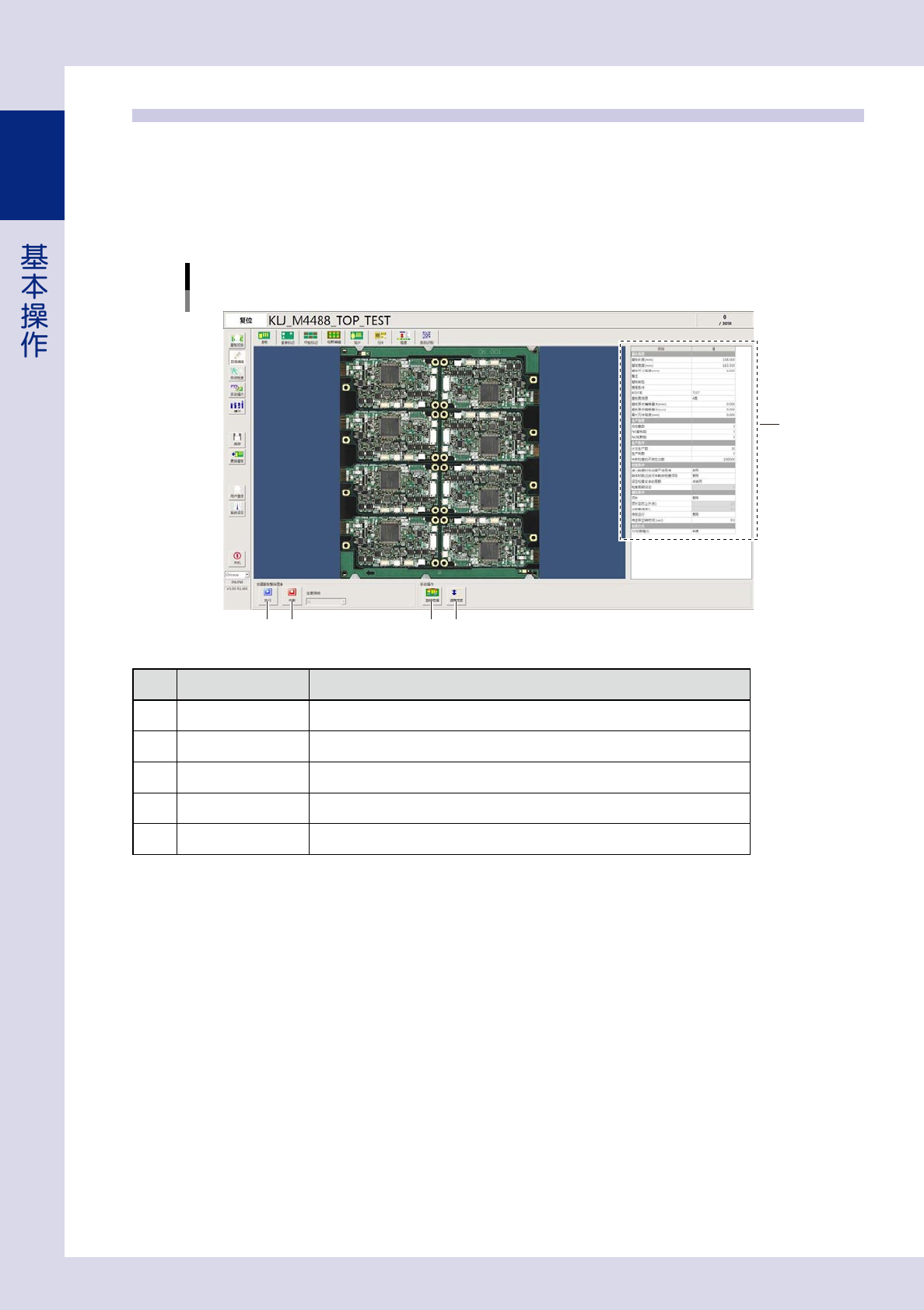
在基板画面上,可以设置检查基板所需的基本参数与拍摄基板的整体图像。
[数据编辑] -“基板”画面
4 52 3
1
26103-P7-10
项目、按钮名 功能
1
基板参数 设置基板尺寸等检查所需的基本参数 ( 参照第 2 章“3.1基板参数”)。
2
执行
*
拍摄基板整体图像。
3
中断
*
中断拍摄基板整体图像。
4
旋转数据
*
使检查数据旋转 90、180、270 度。
5
调整宽度
*
打开调节传送宽度的画面。
*
该按钮在 iPro 离线编程软件 ( 选配 ) 中无法使用。
1-5
1
1.4.2 “基准标记”画面
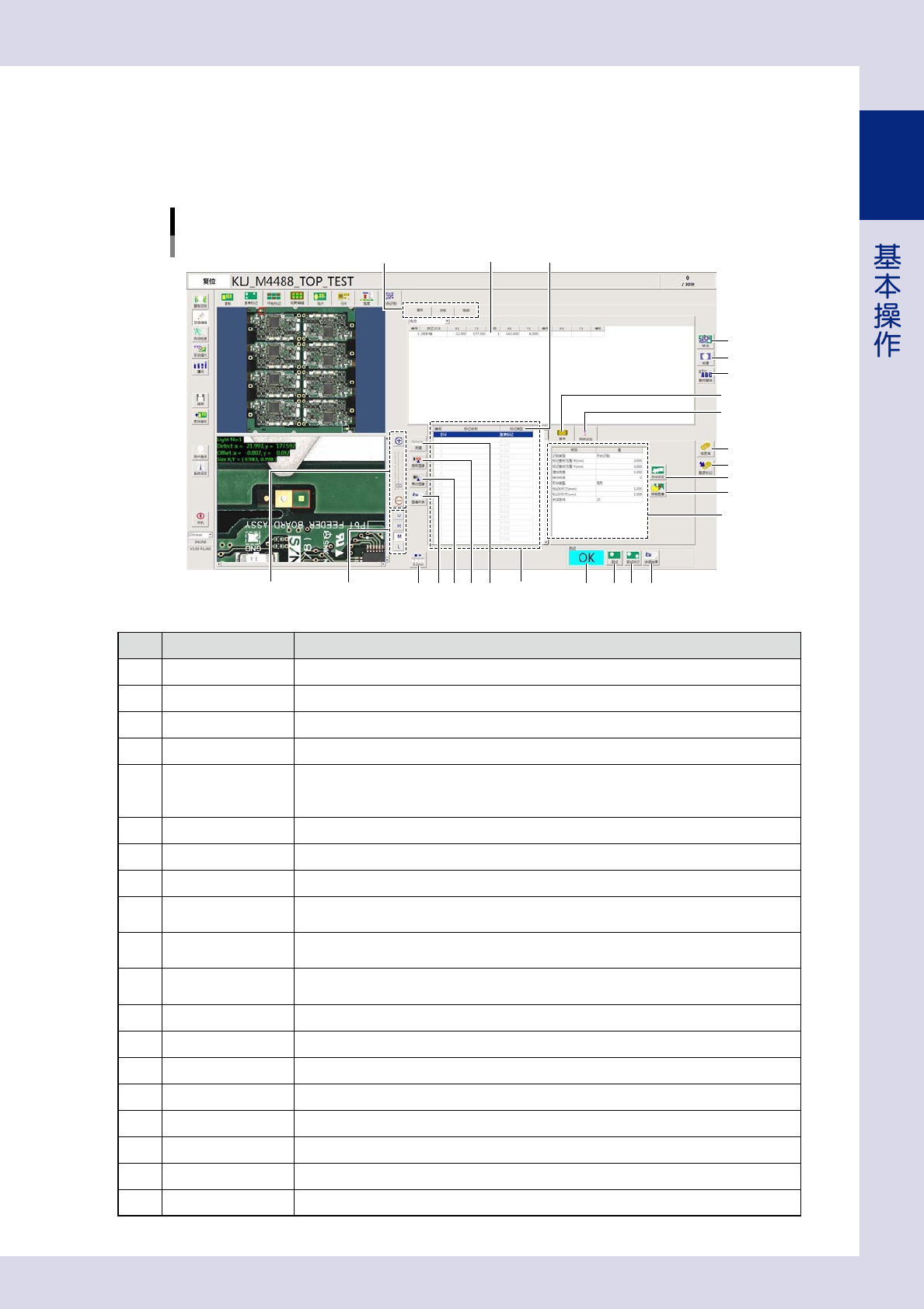
在基准标记画面,可以创建与设置基板基准标记、拼板基准标记与局部基准标记。
基准标记功能,是对基板上的基准标记进行识别,根据识别结果对因基板的基准孔或外形加工误差、基板固定装
置所产生的误差以及基板上的局部变形进行校正的功能。
[数据编辑] -“基准标记”画面
1
2
3
4
7
8
9
10
171611
标记列表 标记类型栏
5 6
15
1314
基本参数
12
标记数据列表
照明设定参数
参数列表
18 19
26104-P7-10
项目、按钮名 功能
1
基板、拼板、局部 从基板基准标记、拼板基准标记、局部基准标记中选择需要使用的基准标记。
2
移动 使相机移到在标记列表中选定的标记坐标位置 (X、Y)。
3
创建 将识别到的标记中心作为基准标记的位置坐标登录到标记列表中。
4
查找替换 查找或替换在拼板基准标记或局部基准标记列表中登录的项目。
5
图像缩放
+ :放大显示基准标记的图像。
- :缩小显示基准标记的图像。
使用鼠标的滚轮也可以放大或缩小图像的显示。
6
照明按钮 切换基准标记图像的照明。可以从 U、H、M、L 照明中选择使标记清晰可见的照明。
7
信息库 打开标记信息库画面,可以选定标记后复制到标记数据列表中使用。
8
登录标记 将创建的基准标记登录到标记信息库中。
9
自动设定
按 [ 自动设定 ] 按钮之后,拖动鼠标框住识别到的标记,会自动根据“基本”参数中设置的“识别
类型”进行测量之后设置其它相关参数。
10
样板图像
保存图像匹配用的样板数据。
该按钮,只有将“基本”参数中的“识别类型”选择为“图像匹配”时才可以使用。
11
测量
显示光标所在位置的坐标与亮度。
在基准标记图像上拖动鼠标可以测量距离。
12
提取图像 以红色显示提取的区域。
13
黑白图像 显示在“照明设定”参数中所设条件下的黑白图像。
14
图像列表 打开“图像列表”对话框,可以选择保存在检查程序中的基准标记的图像。
15
移动间距 按该按钮,可以调节按滚动条箭头时相机的移动间距 (0.01mm、0.100mm、0.500mm、5.000mm)。
16
测试结果 显示基准标记的识别测试结果。
17
测试 按该按钮,对基准标记进行识别测试。
18
测试标记 对使用同一标记信息的所有基准标记进行识别测试。
19
详细结果 按该按钮,可以查看标记识别测试的详细结果。