CPP715A200_YSi Prog V3_C.pdf - 第79页
2-15 2 测试结果列表 显示测试了的基准标记的位置信息、判定结果、NG 理由、判定条件、检出值等内容。 4 被判定为 NG 时,需修改标记信息。 1. 参照测试结果,修改标记信息的参数设置。 2. 再次进行识别测试。 5 反复 Step4 的操作。 反复 Step4 的操作,直到使用同一标记信息的所有标记的测试结果都 OK 为止。
2-14
2
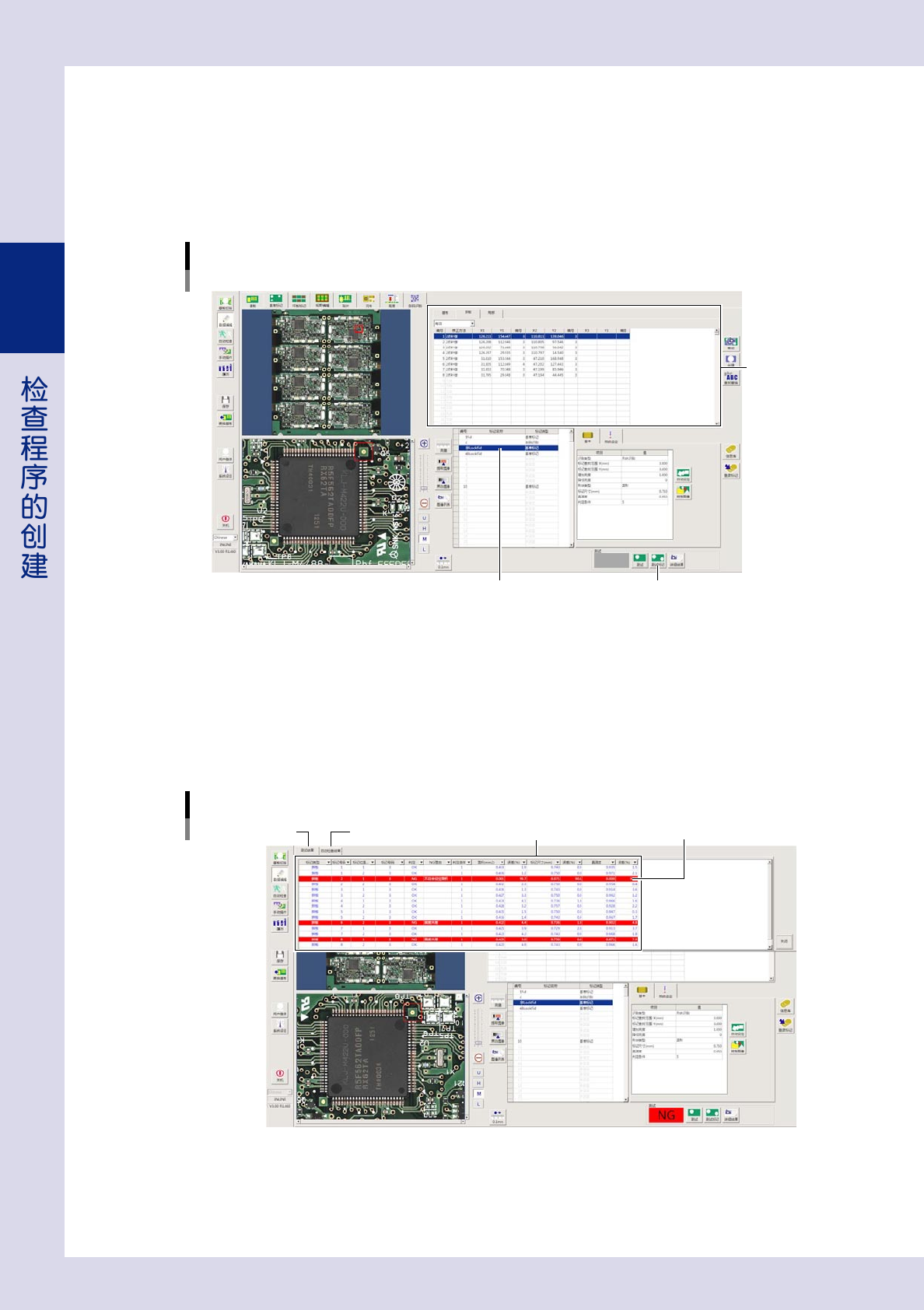
■ 同一标记连续测试功能
对使用同一标记信息的所有基准标记可以连续进行识别测试。
下面,介绍该功能的使用方法。
1
选择想要识别测试的标记信息。
在标记数据列表中选择想要进行识别测试的标记信息。
相同标记
以拼板基准标记为例
[测试标记]按钮选择想要识别测试的标记信息
标记列表
26252-P7-00
2
按 [ 测试标记 ] 按钮,进行识别测试。
自动在“基板”、“拼板”、“局部”标记列表中进行查找,对使用选定的标记信息的所有标记进行识别测试。
3
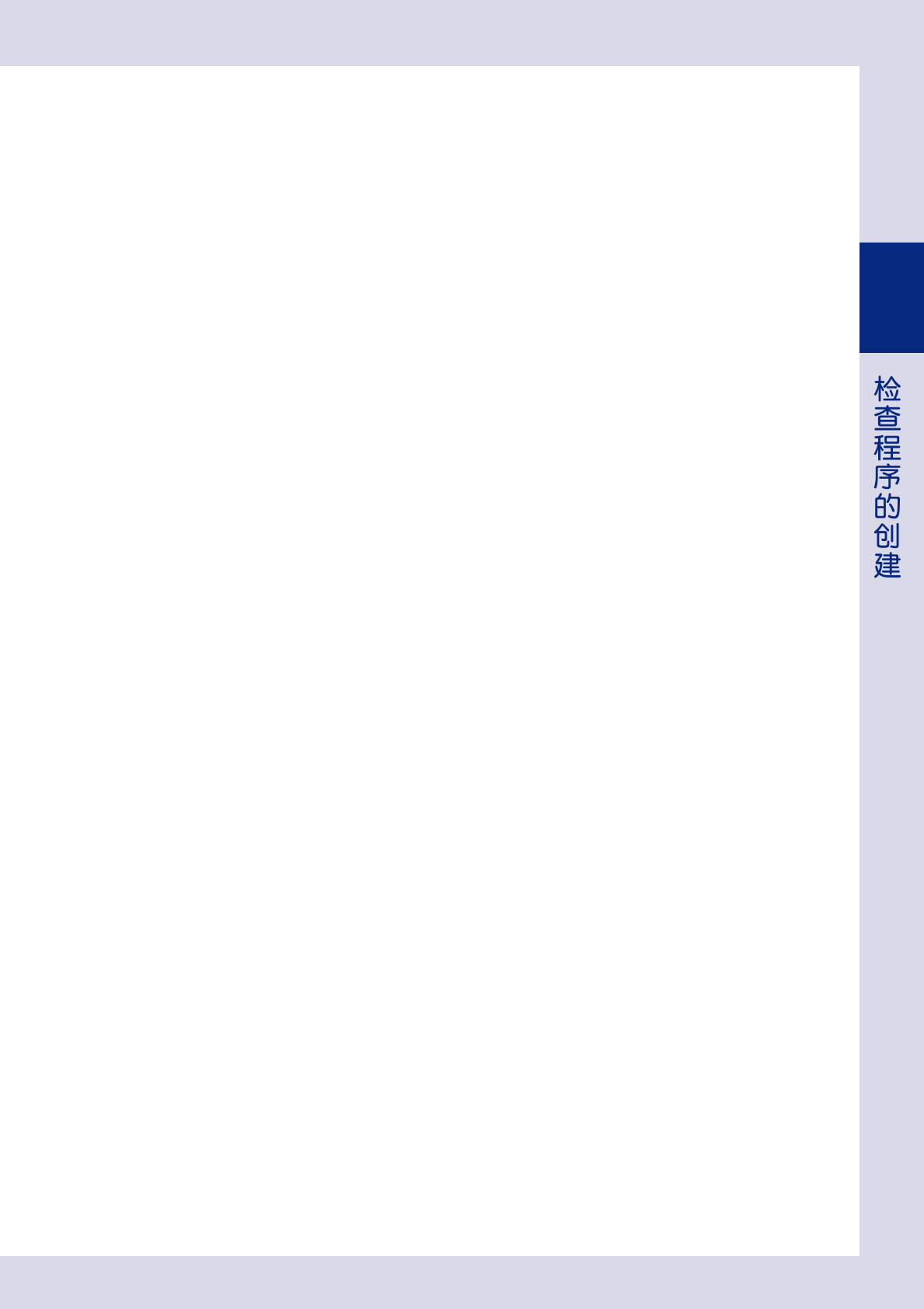
确认测试结果。
测试结束之后,显示测试结果列表。可以查看各基准标记的测试结果。测试结果为 NG 的基准标记显示为
红色。
同一标记的测试结果示例
自动检查结果测试结果 测试结果列表 NG基准标记
26253-P7-00
测试结果
显示相同标记的测试结果。
自动检查结果
进行自动检查之后,显示最后 1 张基板的基准标记的识别结果。
2-15
2
测试结果列表
显示测试了的基准标记的位置信息、判定结果、NG 理由、判定条件、检出值等内容。
4
被判定为 NG 时,需修改标记信息。
1. 参照测试结果,修改标记信息的参数设置。
2. 再次进行识别测试。
5
反复 Step4 的操作。
反复 Step4 的操作,直到使用同一标记信息的所有标记的测试结果都 OK 为止。
2-16
2
2.5 视野图像的保存
在检查机中对整张基板拍摄了所有视野图像之后,需作为“Standard Image”保存图像。
下面,介绍手动保存视野图像的步骤。
参考
拍摄视野图像只能在检查机上进行,iPro 离线编程软件 ( 选配 ) 只可以利用保存的视野图像来修改数据。
1
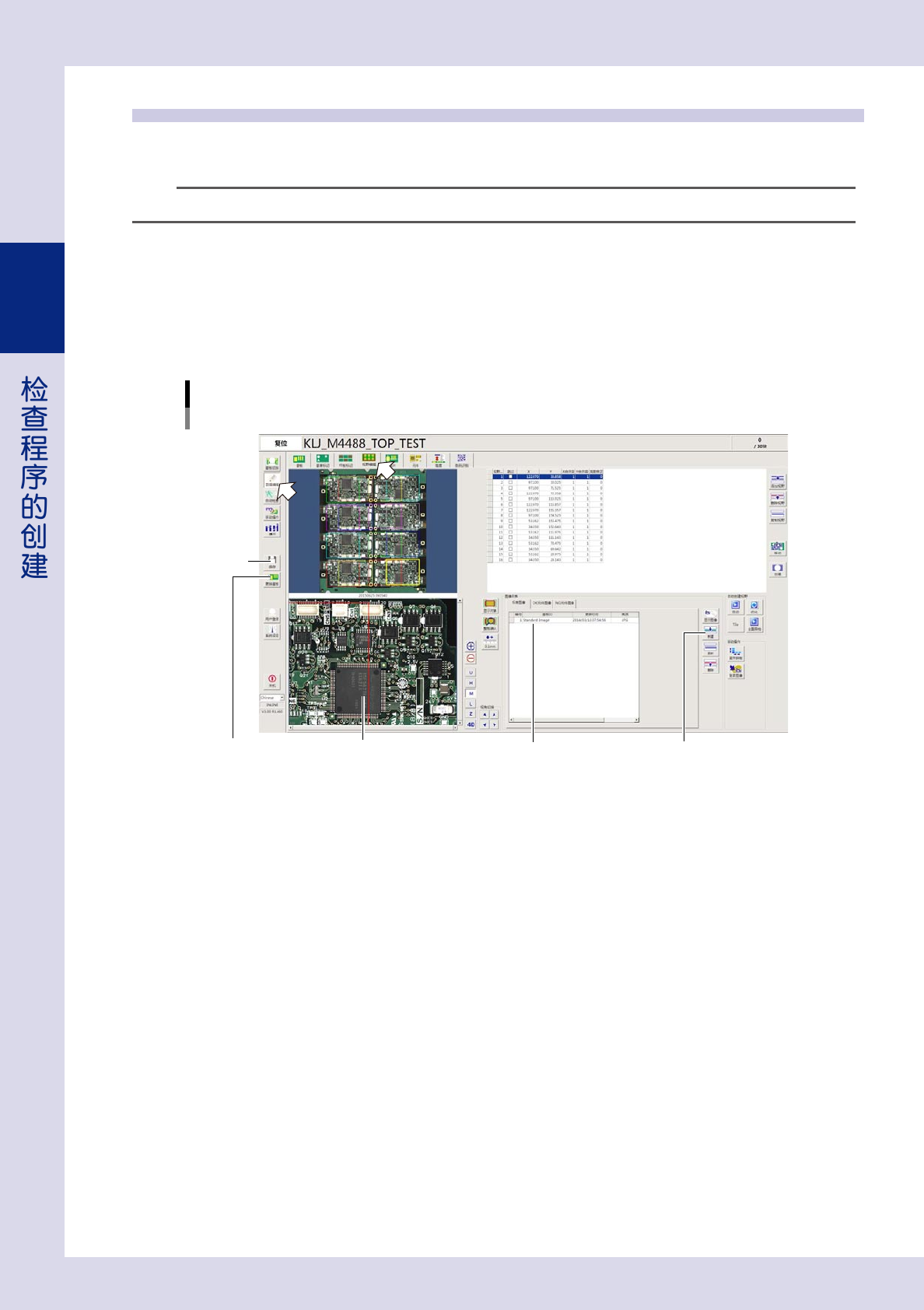
打开“视野编辑”画面。
按 [ 数据编辑 ] 按钮,选择“视野编辑”选项卡。
2
保存视野图像。
按 [ 新建 ] 按钮,保存视野图像。最先保存的图像会自动保存为“Standard Image”。
[数据编辑] -“视野编辑”画面
保存为“Standard Image”
[新建]按钮
[保存]按钮
视野图像 Standard Image[更换基板]按钮
26214-P7-00
3
保存检查程序。
按按钮区中的 [ 保存 ] 按钮,显示确认对话框之后,按 [ 是 ] 按钮 , 保存检查程序。
4
传出基板。
按按钮区中的 [ 更换基板 ] 按钮,显示确认对话框之后,按照画面的提示传出基板。