CPP715A200_YSi Prog V3_C.pdf - 第131页
3-4 3 5. 指定元件主体部分的尺寸后,按 [ 下一步 ] 按钮。 可以直接在输入框中输入尺寸,也可以在元件图像上拖动鼠标通过框住元件的主体部分来输入。 创建元件 4 26304-P7-00 6. 指定焊盘前端到前端的尺寸后,按 [ 下一步 ] 按钮。 可以直接在输入框中输入尺寸,也可以在元件图像上拖动鼠标通过框住焊盘前端到前端来输入。 创建元件 5 26305-P7-00
3-3
3
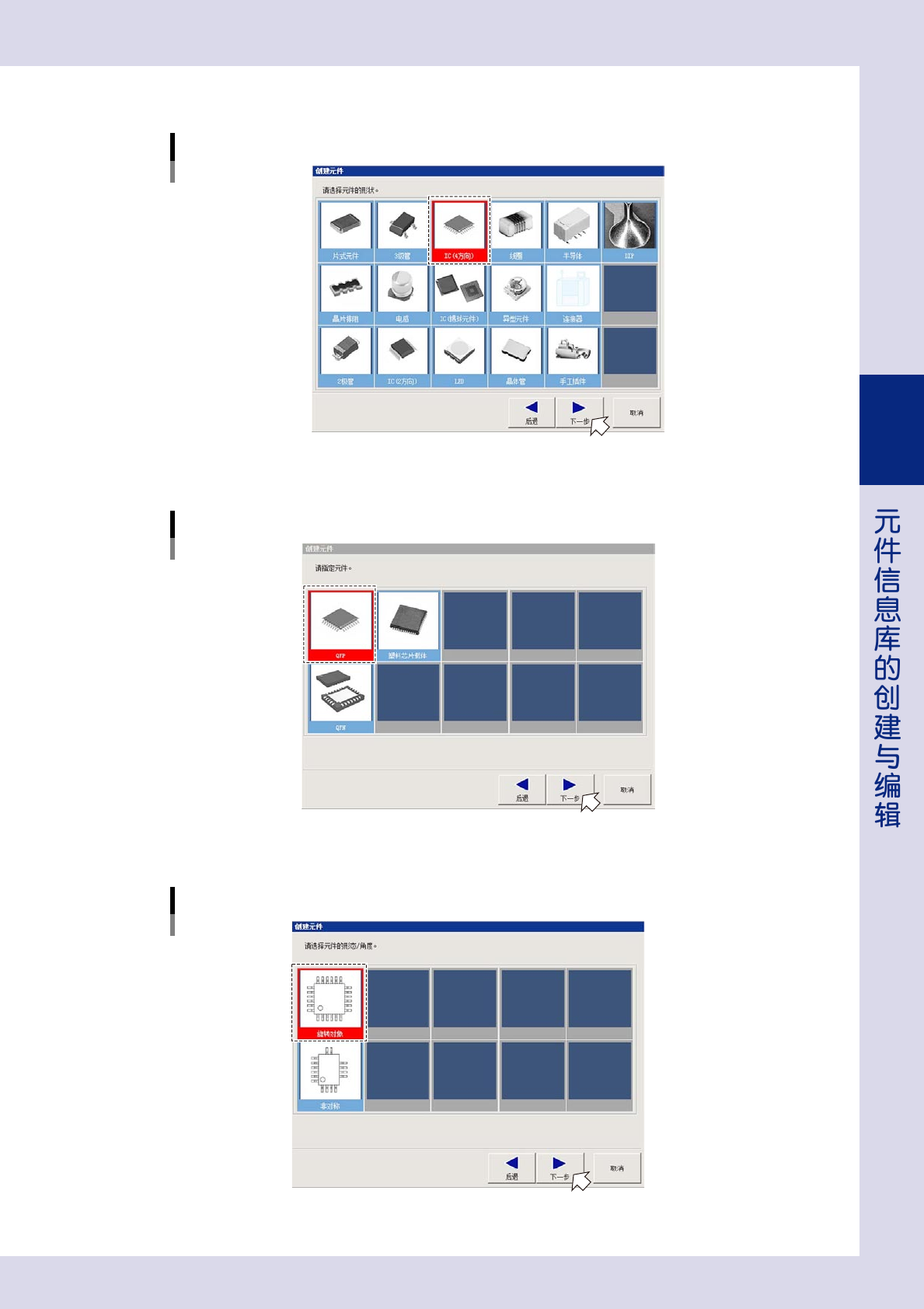
2. 选择 IC (4 方向 ) 元件后,按 [ 下一步 ] 按钮。
创建元件 1
26301-P7-00
3. 选择 QFP 后,按 [ 下一步 ] 按钮。
创建元件 2
26302-P7-00
4. 选择形状后,按 [ 下一步 ] 按钮。
创建元件 3
26303-P7-00
3-4
3
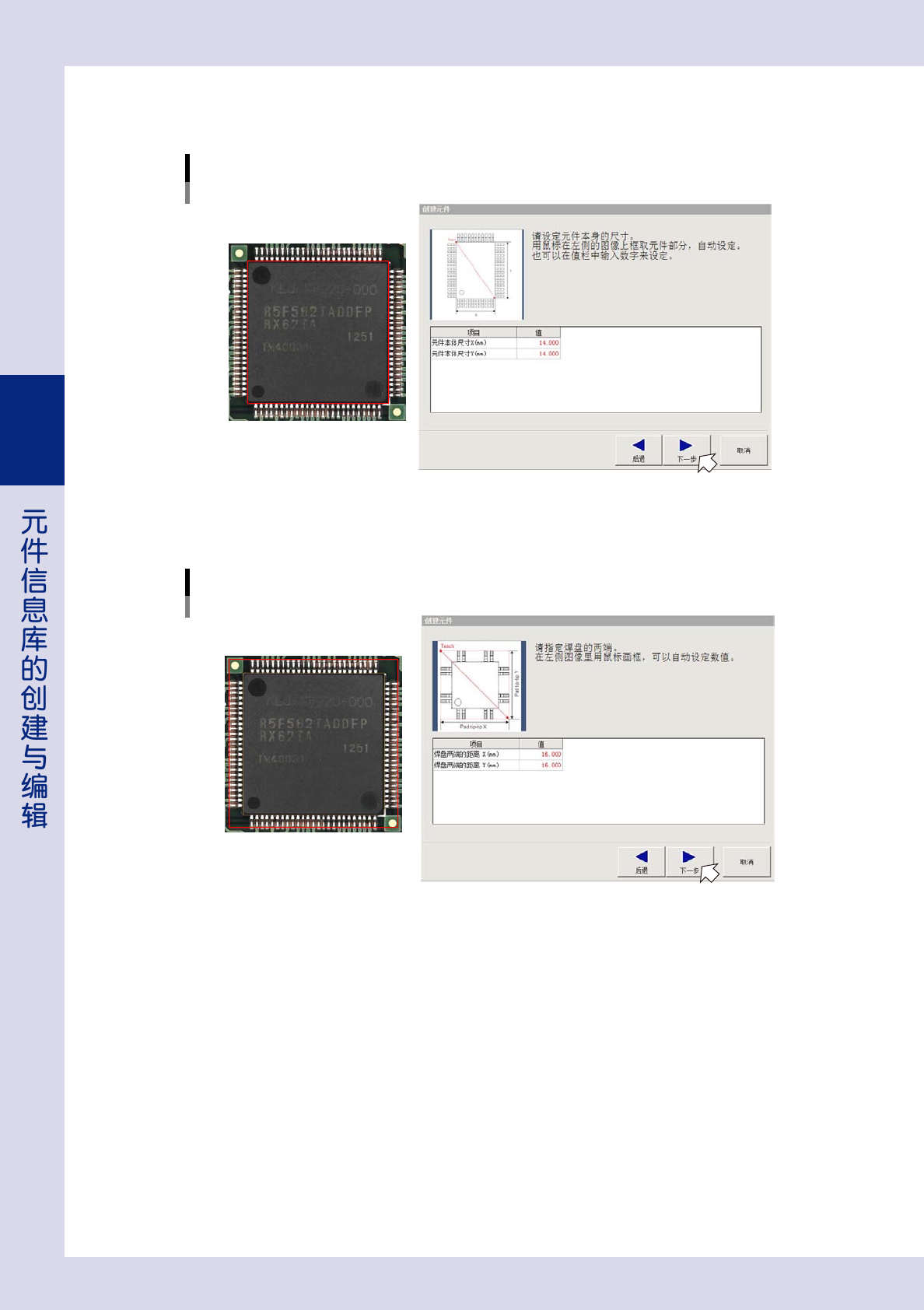
5. 指定元件主体部分的尺寸后,按 [ 下一步 ] 按钮。
可以直接在输入框中输入尺寸,也可以在元件图像上拖动鼠标通过框住元件的主体部分来输入。
创建元件 4
26304-P7-00
6. 指定焊盘前端到前端的尺寸后,按 [ 下一步 ] 按钮。
可以直接在输入框中输入尺寸,也可以在元件图像上拖动鼠标通过框住焊盘前端到前端来输入。
创建元件 5
26305-P7-00
3-5
3
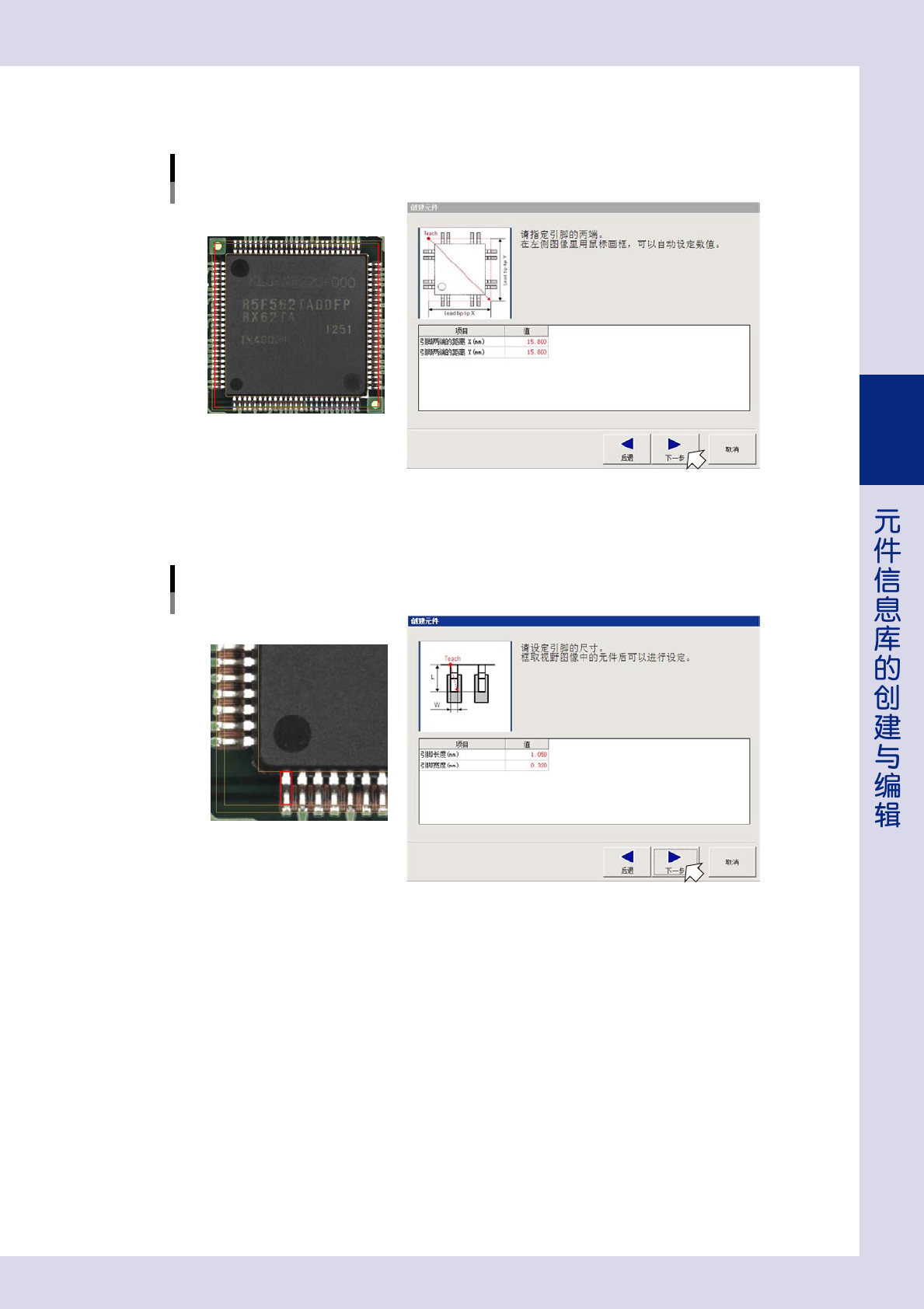
7. 指定引脚前端到前端的尺寸后,按 [ 下一步 ] 按钮。
可以直接在输入框中输入尺寸,也可以在元件图像上拖动鼠标通过框住引脚前端到引脚前端来输入。
创建元件 6
26306-P7-00
8. 指定引脚的尺寸后,按 [ 下一步 ] 按钮。
可以直接在输入框中输入尺寸,也可以在元件图像上拖动鼠标通过框住引脚来输入。
创建元件 7
26307-P7-00