CPP715A200_YSi Prog V3_C.pdf - 第229页
5-8 5 2. 系统设定 按按钮区的 [ 系统设定 ] 按钮,可以对检查机的各种功能进行初始设置与详细设置。此处,主要介绍系统设定画面 中显示的树形视图的项目与操作按钮。关于选定树形视图中的各个项目时所显示的详细设置画面,将在本章后述 “2.1工厂设定”以后的内容中介绍。 c 注意 ‧ 更改系统设定,必须要有管理员权限。 ‧ 系统设定中的各项参数,在检查机出厂 ( 或交付装机 ) 时已经设置。请注意,如果重新设置,可能会因系统…
5-7
5
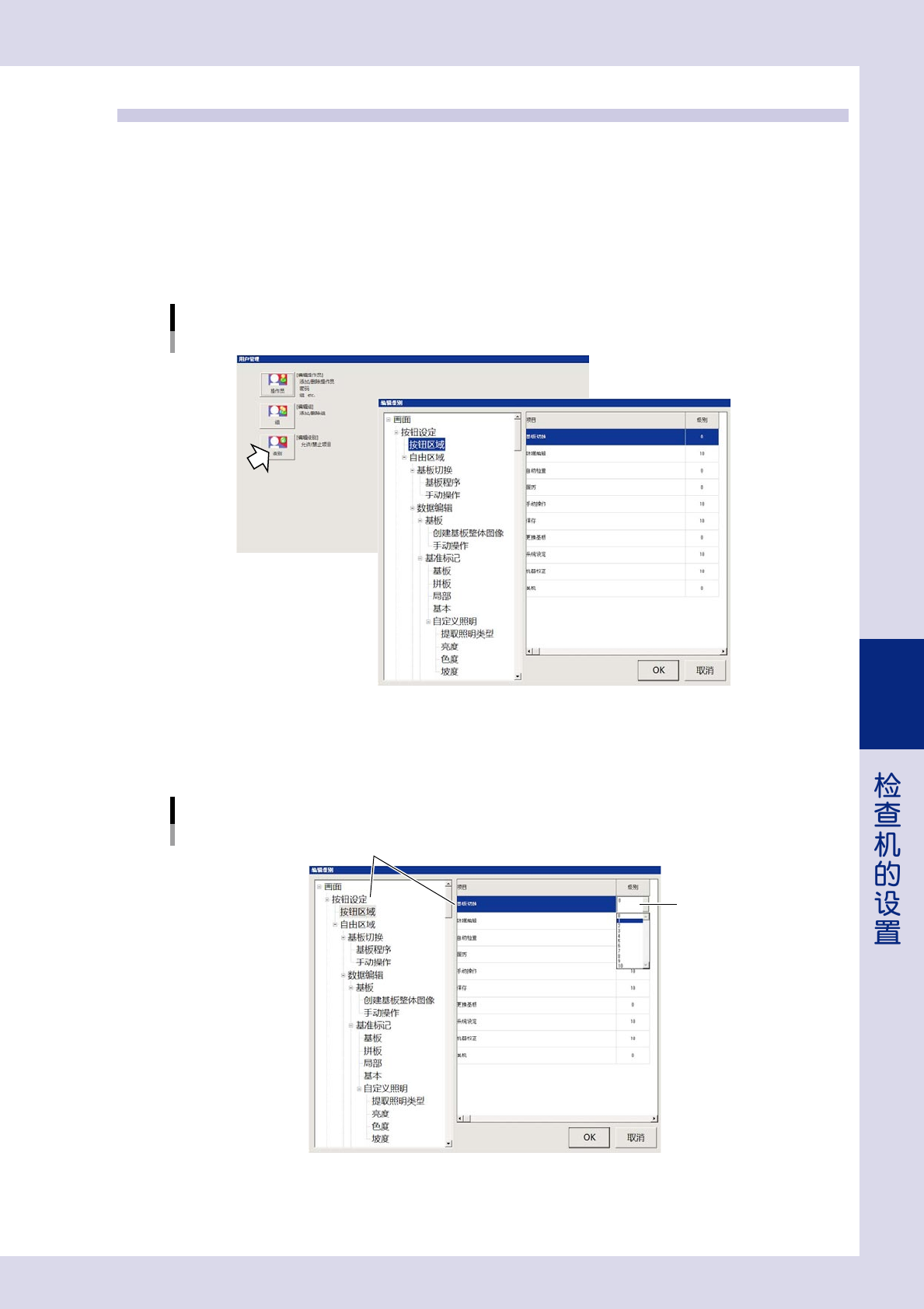
1.4 编辑操作级别
下面,介绍设置各项作业的操作级别的方法。只有拥有操作级别以上级别的操作员才可以操作。
1
按基板切换画面的 [ 用户管理 ] 按钮。
打开“用户管理”画面。
2
按 [ 级别 ] 按钮。
打开“编辑级别”画面。
“编辑级别”画面
26506-P7-00
3
设置各项作业的操作级别。
选择需要设置的项目之后,从级别下拉框中选择操作级别。
编辑操作级别
选择操作级别
选择想要设置的项目
26507-P7-00
4
设置完后,按 [OK] 按钮。
返回“用户管理”画面之后,按 [ 关闭 ] 按钮,关闭画面。
5-8
5
2.系统设定
按按钮区的 [ 系统设定 ] 按钮,可以对检查机的各种功能进行初始设置与详细设置。此处,主要介绍系统设定画面
中显示的树形视图的项目与操作按钮。关于选定树形视图中的各个项目时所显示的详细设置画面,将在本章后述
“2.1工厂设定”以后的内容中介绍。
c
注意
‧
更改系统设定,必须要有管理员权限。
‧
系统设定中的各项参数,在检查机出厂 ( 或交付装机 ) 时已经设置。请注意,如果重新设置,可能会因系统设定被更改而导致
检查机无法正常运行。
‧
更改设置之后,请务必按基板切换画面的 [ 系统备份 ] 按钮,保存系统数据。
‧
需确认或重新设置时,请参照下述说明进行。
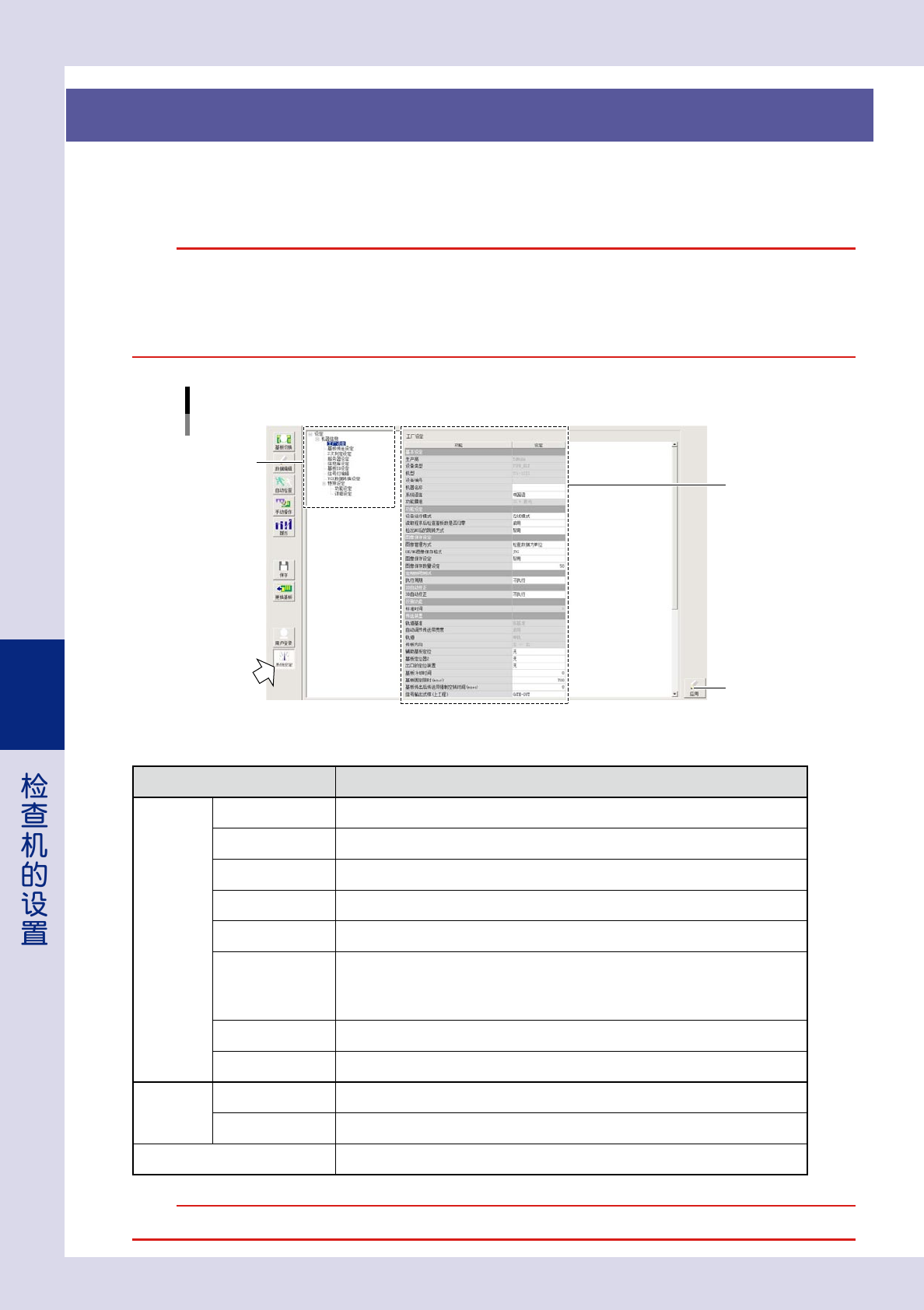
系统设置画面
树形视图
详细设置画面
[应用]按钮
26508-P7-00
■ 树形视图的项目与操作按钮
项目 内容
机器信息 工厂设定 对检查机进行工厂设定 ( 参照本章“2.1工厂设定”)。
基板传送设定 设置基板的传入、传出位置 ( 参照本章“2.2基板传送设定”)。
2 次判定设定 进行 2 次判定的设置,还可以编辑不良理由 ( 参照本章“2.32 次判定设定”)。
服务器设定 对选配软件以及保存数据的路径进行设置 ( 参照本章“2.4服务器设定”)。
信息库设定 对信息库进行设置 ( 参照本章“2.5信息库设定”)。
基板 ID 设定
选配有基板维修站、标记器时设置。
-
基板维修站,设置发送检查结果时的基板 ID。
-
标记器,设置想要标写在基板上的基板 ID。
详细内容,请参阅各选件手册。
信号灯编辑 根据检查机的运行动作与检查时的状态,设置信号灯与蜂鸣器 ( 参照本章“2.6信号灯编辑”)。
YGX 数据转换设定 设置将贴装数据 (YGX) 转换为检查机数据时的条件 ( 参照本章“2.7YGX 数据转换设定”)。
特殊设定 功能设定 添加特殊功能或指定启用或禁用特殊功能。
详细设定 对特殊设置进行详细设置。
[应用]按钮 想要保存更改的内容时,按 [ 应用 ] 按钮。
c
注意
更改了设置时,按 [ 应用 ] 按钮保存设置。此时,如果显示了提示信息,请按照提示操作。
5-9
5
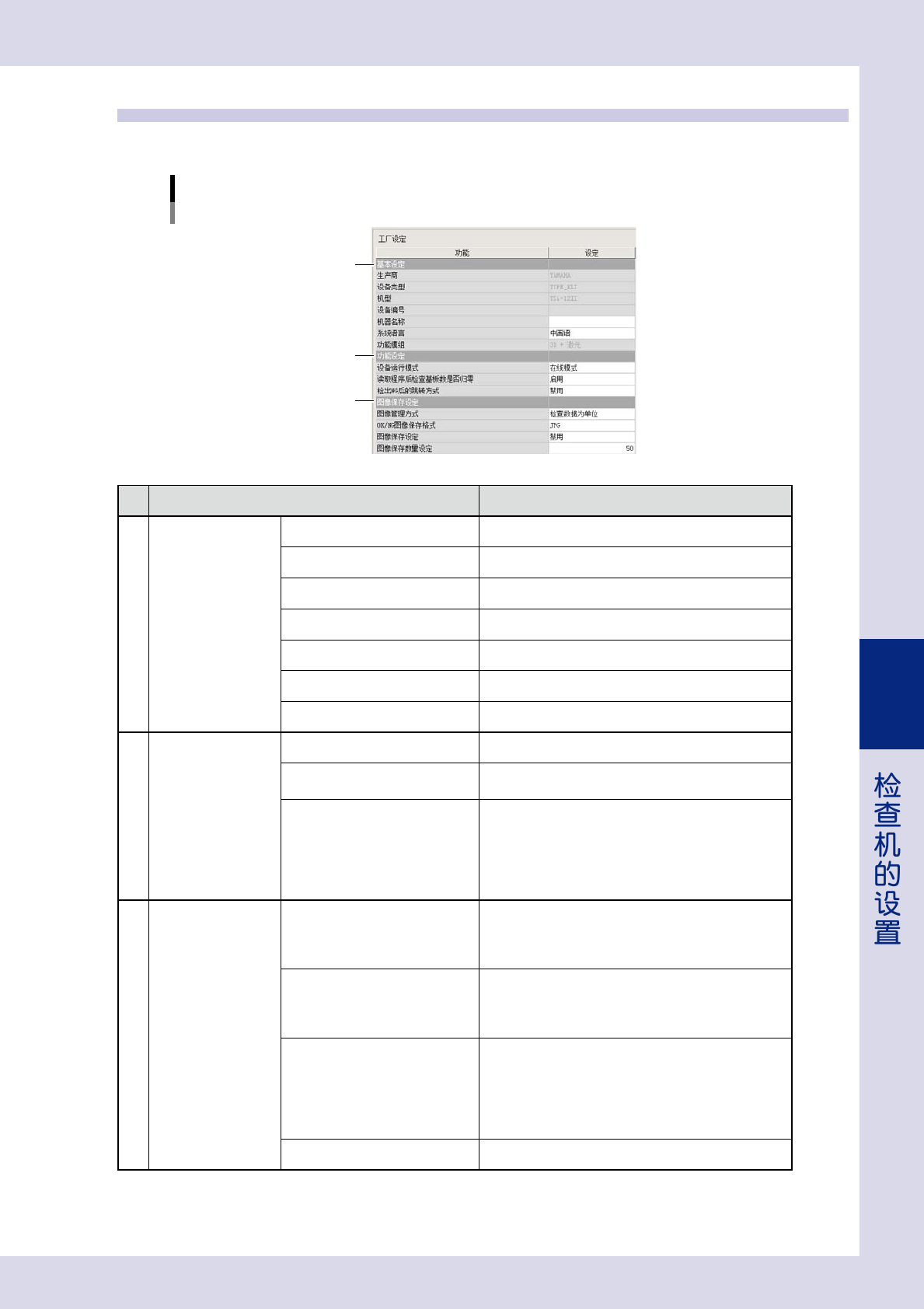
2.1 工厂设定
下面,介绍检查机的工厂设定项目。
系统设定画面
设定 → 机器信息 → 工厂设定 1/2
3
1
2
26509-P7-00
项目 内容
1
基本设定 生产商 显示生产该检查机的生产商。
设备类型 显示该检查机的设备类型。
机型 显示该检查机的详细机型。
设备编号 显示该检查机的设备编号。
机器名称 输入向选配的基板维修站发送数据时想要附加的检查机名。
系统语言 设置使用的系统语言。
功能模组 设置安装在检查机上的机头种类。
2
功能设定 设备运行模式 选择在线模式或离线模式。
读取程序后检查基板数是否归零
若设置为“启用”,读入检查程序时会自动使基板的检查总
张数归零。
检出 NG 后的跳转方式
选择检出不良时想要跳过的检查对象。
-
禁用 :不跳过。
-
元件单位 :跳过同一元件的其余检查对象,从下一元件
继续检查。
-
引脚单位 :跳过同一引脚号码的其余检查对象,从下一
引脚继续检查。
3
图像保存设定 图像管理方式
设置图像的保存位置。
-检查数据为单位 :将图像保存到检查程序中。
-信息库为单位 :作为信息库图像保存到信息库中。
其它检查程序也可以参照该图像。
OK/NG 图像保存格式
从 JPG、BMP 中选择保存图像的文件格式。一般选择 JPG。
选择 BMP 时,虽可以直接保存检查图像,但保存图像的时
间比 JPG 长,而且需要更多的可用空间。
请注意,如果可用空间不足,会导致检查被中断。
图像保存设定
*1
从“禁用”、“Ng 图像”、“所有图像”中选择是否自动保存
检查图像。
-
禁用 :不自动保存检查图像。
-
Ng 图像 :检出不良时,保存不良视野图像与基准标记
图像。
-
所有图像 :保存所有的视野图像与基准标记图像。
图像保存数量设定 设置程序中可保存的最大基板张数。
*1
图像保存在检查数据文件夹的 NgImage 文件夹里。