CPP715A200_YSi Prog V3_C.pdf - 第216页
4-32 4 2 测定基准高度。 按“数据调整”选项卡中的 [ 对象测试 ] 按钮,测定高度。 如果无法正确测定高度时,需参考画面中显示的测定值修改各项参数的设定值或调整测定位置。 对象测试 检出方法:3D高度检查 测定值 [对象测试]按钮 <高度基准> 26440-P7-10
4-31
4
提取范围
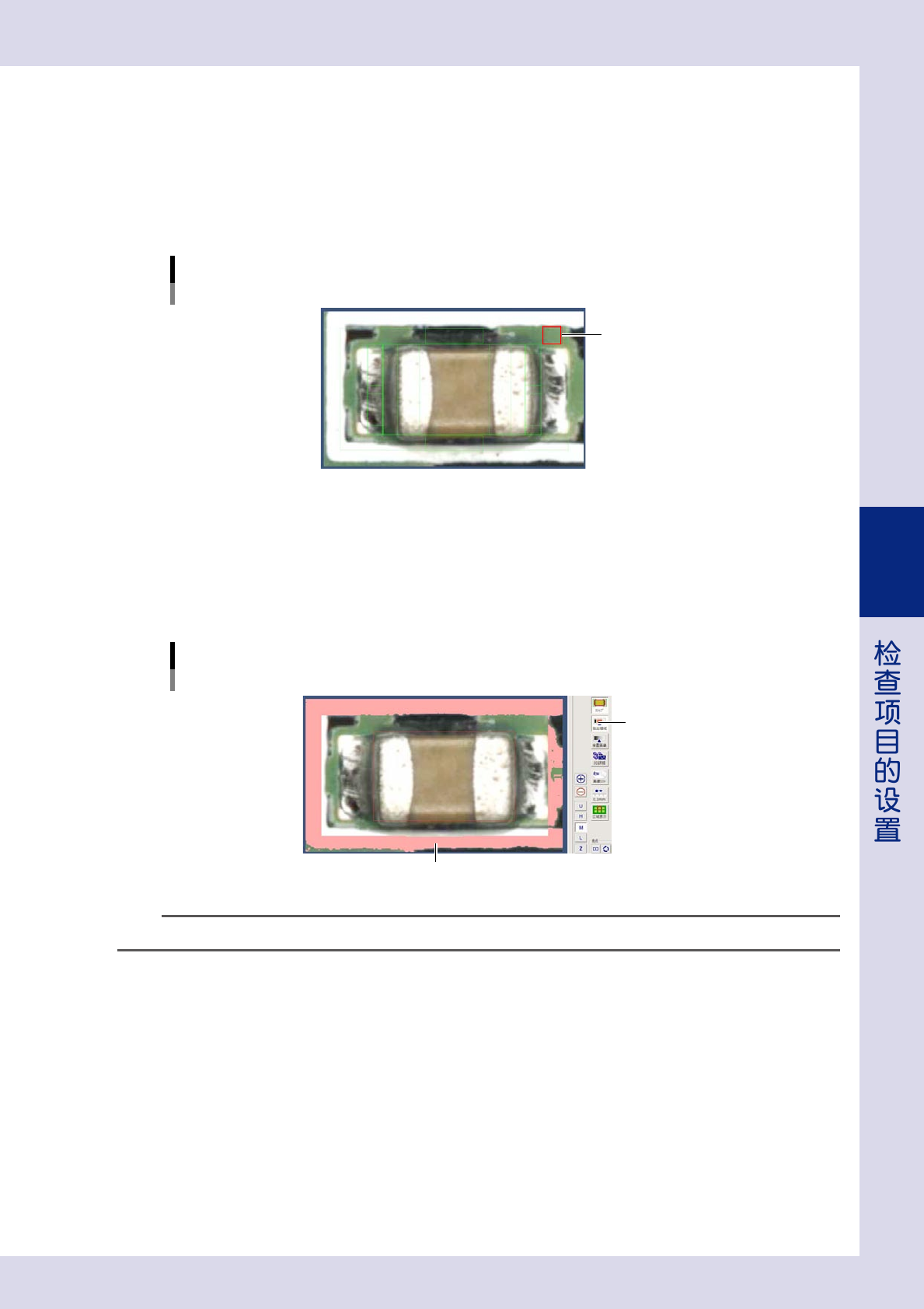
测定基准高度的方法从“检查框内”或“基板颜色”中选择。
■ 检查框内
将检查框内的高度作为基准高度。
设置方法 :
将“高度基准”检查对象移到任意位置之后,根据该位置调节检查框的大小。
提取范围
检查框内
“高度基准”检查对象
26448-P7-00
■ 基板颜色
将“高度”选项卡画面的“高度基准”副选项卡中设置的高度作为基准高度。
设置方法 :
1. 按 [ 提取图像 ] 按钮,确认只有检出的基准高度部分显示为红色。
2. 若未被正确检出时,修改“高度”选项卡画面的“高度基准”的“照明设定”参数。
提取范围
基板颜色
检出的基准高度
[提取图像]按钮
26449-P7-00
参考
关于“高度”选项卡的“高度基准”副选项卡的设置方法,请参照第 2 章“3.6.2 高度基准”的内容。
测定方法
该参数只有将“提取范围”选择为“检查框内”时才会显示。
从下拉框中选择计算基准高度的方法。
‧
平均值 :计算检查框内的平均高度,作为基准高度。
‧
最大值 :将检查框内的最大高度作为基准高度。
‧
最小值 :将检查框内的最小高度作为基准高度。
‧
中央值 :将检查框内的高度中间值作为基准高度。
‧
最大频度值 :将检查框内最多的高度作为基准高度。
4-32
4
2
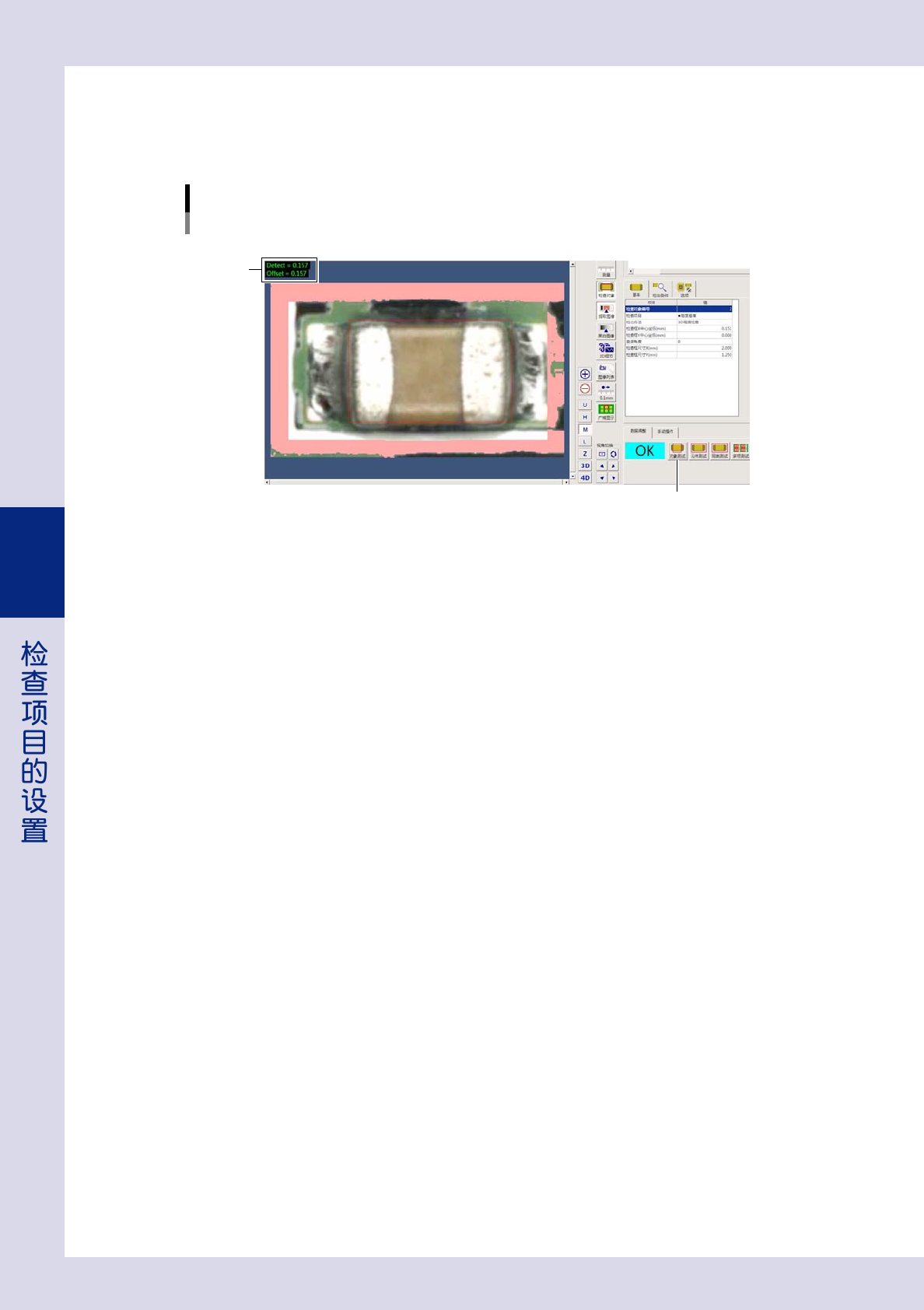
测定基准高度。
按“数据调整”选项卡中的 [ 对象测试 ] 按钮,测定高度。
如果无法正确测定高度时,需参考画面中显示的测定值修改各项参数的设定值或调整测定位置。
对象测试
检出方法:3D高度检查
测定值
[对象测试]按钮
<高度基准>
26440-P7-10
4-33
4
2.12.2 元件翘起、翘脚、翘件
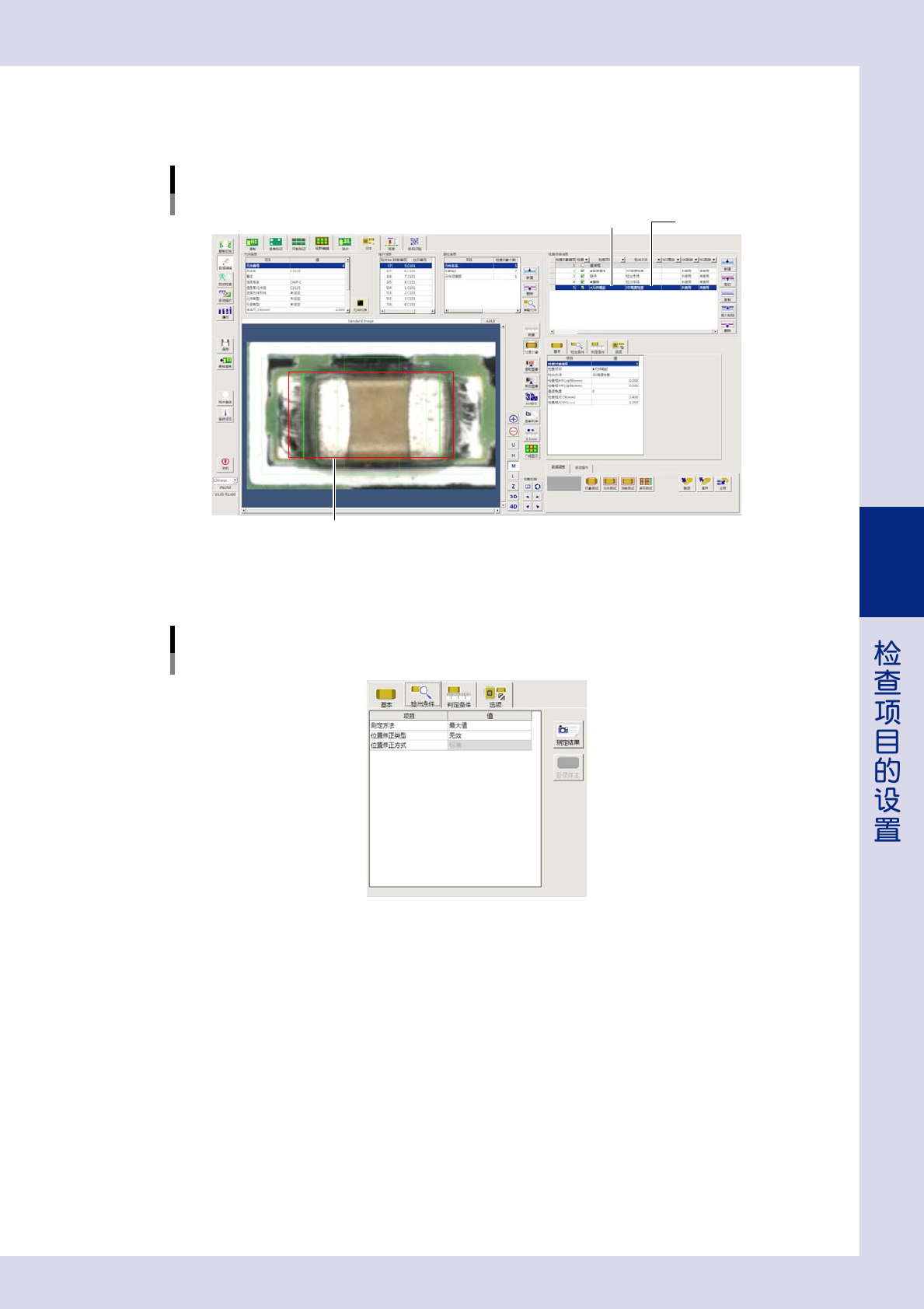
创建测定对象位置高度的检查对象,测定高度并根据与基准高度之间的高度差来判定良否。
元件翘起 3D高度检查
检查项目:以“元件翘起”为例
检出方法:3D高度检查
“元件翘起”检查对象(红框)
26441-P7-10
1
设置检出条件参数。
检出条件参数
检出方法:3D高度检查
<以“元件翘起”为例>
26442-P7-00
测定方法
从下拉框中选择计算高度测定值的方法。
‧
平均值 :计算检查框内的平均高度,作为高度测定值。
‧
最大值 :将检查框内的最大高度作为高度测定值。
‧
最小值 :将检查框内的最小高度作为高度测定值。
‧
中央值 :将检查框内的高度中间值作为高度测定值。
‧
最大频度值 :将检查框内最多的高度作为高度测定值。
位置修正类型
选择进行位置修正时的位置基准。
位置修正方式
该参数只有“位置修正类型”的设置为“无效”以外的选项时才有效。
‧
标准 :
对检查对象的检查位置进行修正。