CPP715A200_YSi Prog V3_C.pdf - 第84页
2-20 2 X、Y 输入基准标记的坐标。 修正方法选择为“2 点补偿”时,在 X1、Y1、X2、Y2 中输入坐标。 修正方法选择为“3 点补偿”时,在 X1、Y1、X2、Y2、X3、Y3 中输入坐标。 ‧ 从贴装数据转换的检查程序,可能已输入了坐标,建议直接使用该坐标。 ‧ 如果不知道基准标记的坐标时,可以使用示教输入。点击基板图像中的基准标记之后,在画面左下 方的视野图像中点击基准标记的中心,检查机会自动设置标记的参数并进行测试…
2-19
2
3.2 基准标记参数
使用基准标记对基板进行校正时,需设置基准标记参数。下面,详细介绍使用基准标记时需设置的各项参数。
3.2.1 基准标记的设置项目
设置基准标记参数之前需设置基准标记。下面,介绍设置基准标记时需设置的项目。
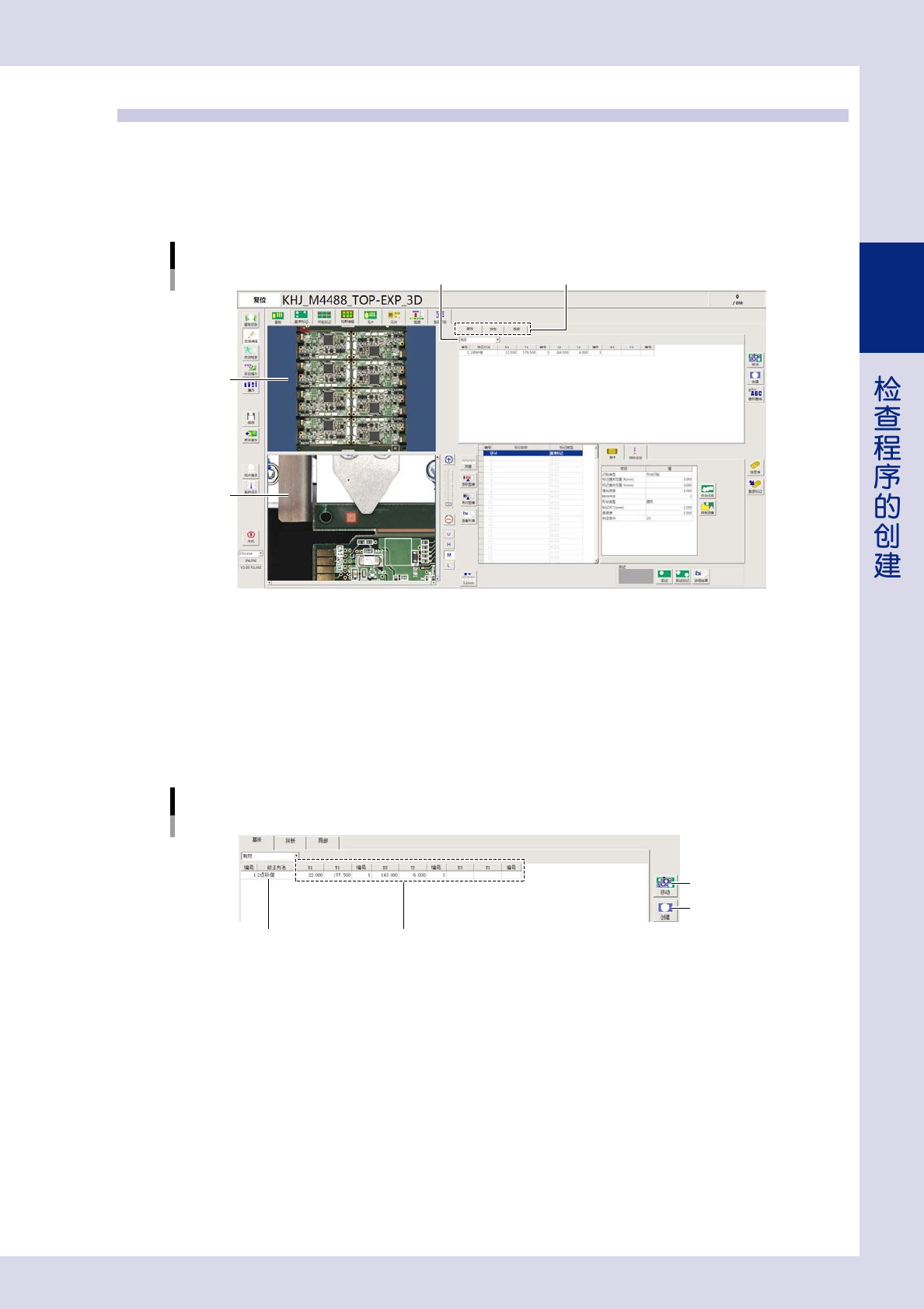
基准标记的设置
选择想要设置的选项卡设置为“有效”
基板图像
视野图像
26217-P7-10
“基板”选项卡 ( 基板基准标记 )
以基板为单位,修正基板的位置。
“拼板”选项卡 ( 拼板基准标记 )
以各个拼板为单位,修正拼板的位置。
“局部”选项卡 ( 局部基准标记 )
对各个元件等修正任意的检查对象位置。
标记列表的设置
[创建]按钮
修正方法 XY坐标、标记编号
[移动]按钮
25218-P7-00
修正方法
从下拉框中选择校正方法。
‧
无效
不使用基准标记修正位置。
‧
1 点补偿
使用 1 点基准标记修正位置。修正基板的 X、Y 方向偏位。
‧
2 点补偿
使用 2 点基准标记修正位置。修正基板的 X、Y 方向偏位与倾斜。
‧
3 点补偿
使用 3 点基准标记修正位置。修正基板的 X、Y 方向偏位与倾斜。主要用于大型基板、
挠性基板以及用易产生伸缩或歪斜的材质 ( 纸苯酚、纸 ) 制成的基板。
2-20
2
X、Y
输入基准标记的坐标。
修正方法选择为“2 点补偿”时,在 X1、Y1、X2、Y2 中输入坐标。
修正方法选择为“3 点补偿”时,在 X1、Y1、X2、Y2、X3、Y3 中输入坐标。
‧
从贴装数据转换的检查程序,可能已输入了坐标,建议直接使用该坐标。
‧
如果不知道基准标记的坐标时,可以使用示教输入。点击基板图像中的基准标记之后,在画面左下
方的视野图像中点击基准标记的中心,检查机会自动设置标记的参数并进行测试。测试结果为 OK
之后,按 [ 创建 ] 按钮,可以将识别到的中心坐标输入到坐标栏中。
编号
输入标记的编号。该编号与标记数据列表中的编号对应。
修正方法选择为“2 点补偿”时,在 Y1 与 Y2 右侧的“编号”栏中输入标记的编号。
修正方法选择为“3 点补偿”时,在 Y1、Y2、Y3 右侧的“编号”栏中输入标记的编号。
n
要点
‧
设置拼板基准标记时,需在各个拼板编号行设置基准标记。
‧
设置局部基准标记时,需分别设置各个局部基准标记,并在使用该局部基准标记的检查对象中设置局部基准标记的编号。
具体设置方法为 :打开“贴片”参数画面,在“贴片信息”列表中的“局部基准标记号码”中输入与标记列表中对应的编号。
参考
如果基准标记看不清晰,可以按照明按钮 (U、H、M、L) 切换到可使标记清晰可见的照明。
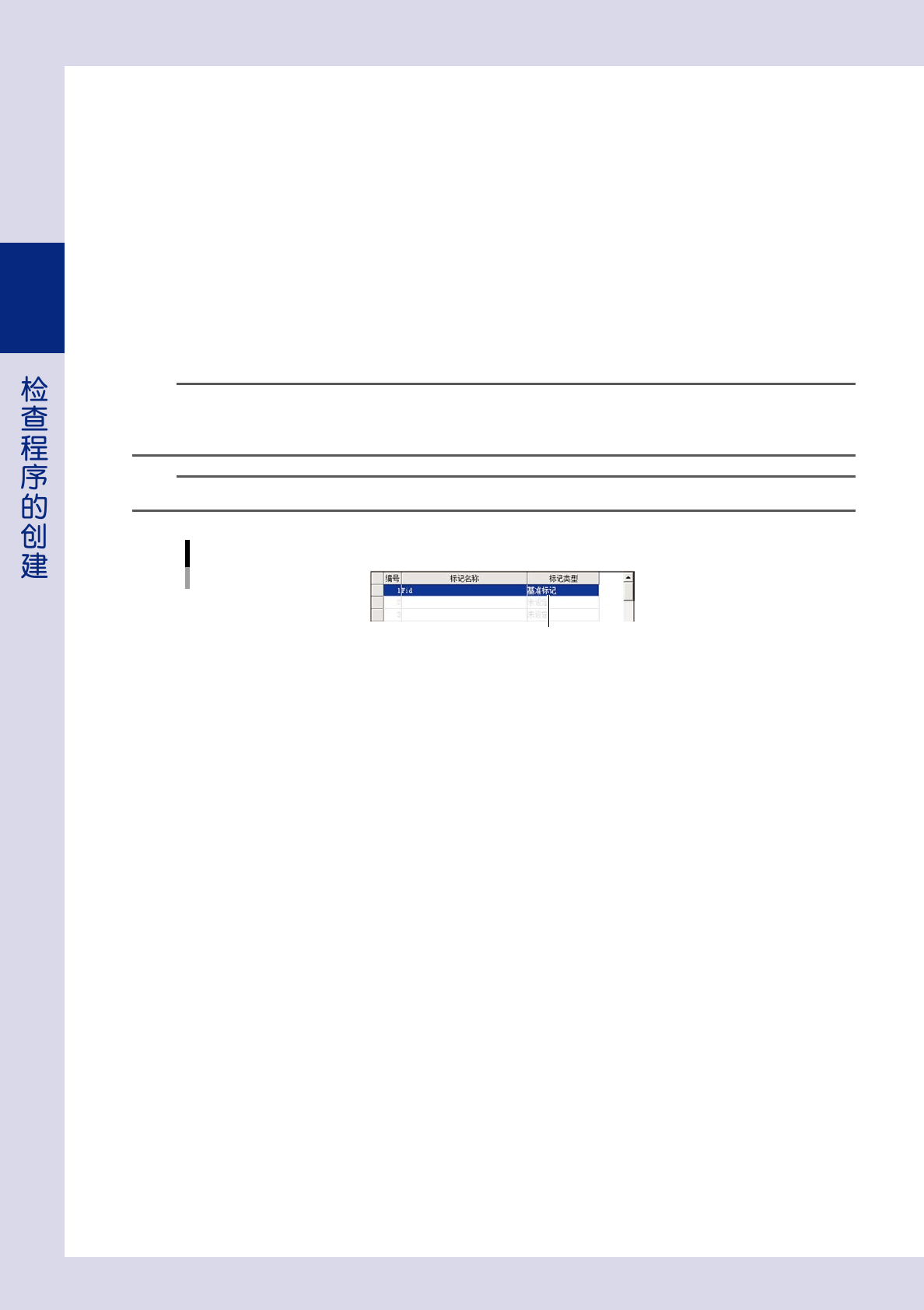
标记数据列表
从下拉框中选择“基准标记”
26210-P7-00
编号
在与标记列表的“编号”栏中输入的编号相同的编号行中设置。
标记名称
用半角英文数字输入标记的名称。字数控制在 19 字以内,无法使用空格键,各个标记的名称不能相同。
标记类型
从下拉框中选择“基准标记”。
2-21
2
3.2.2 “基本”参数
设置了基准标记之后,需设置识别该基准标记所需的各项参数。
下面,详细介绍基本参数中的各项参数。
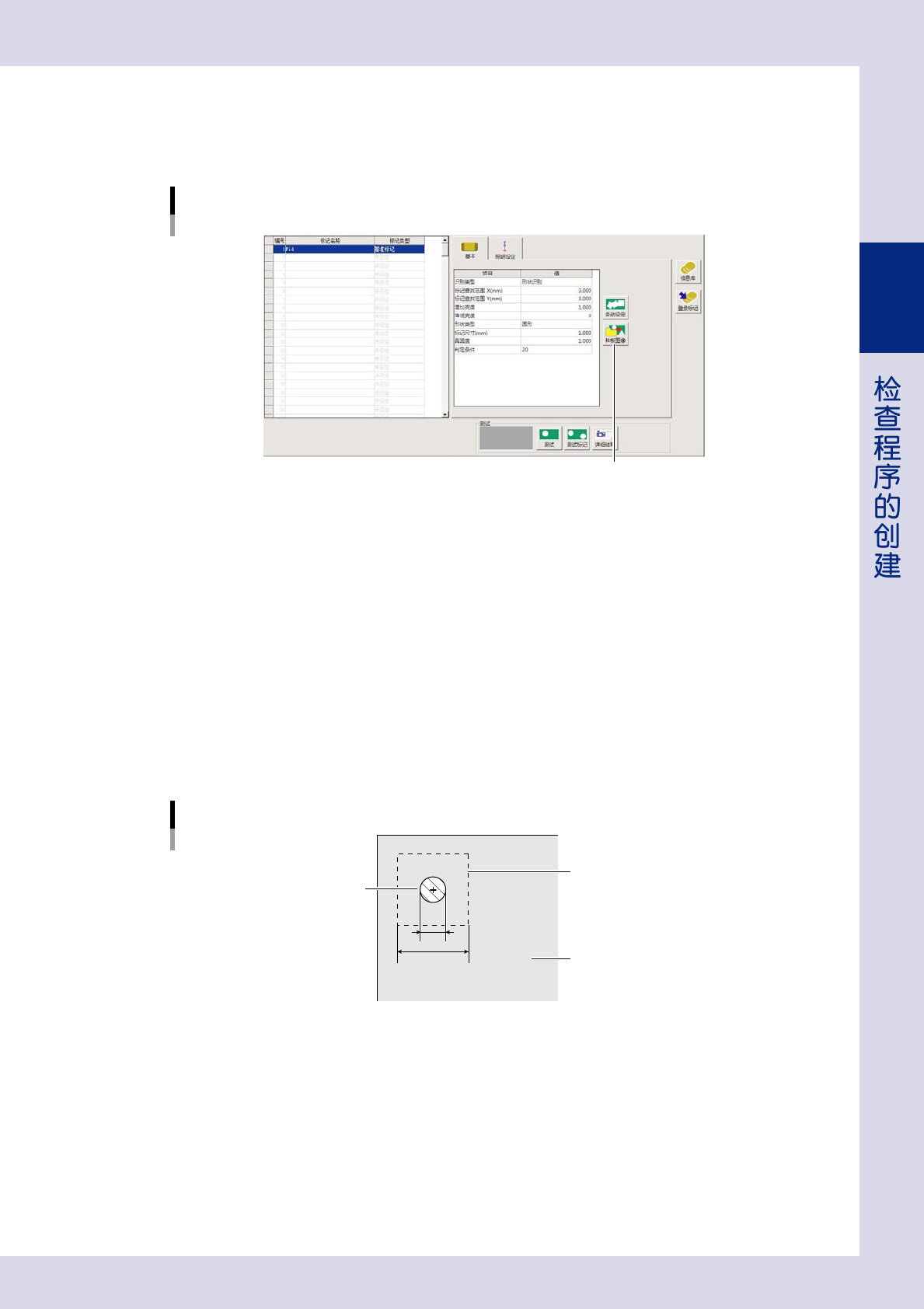
“基本”参数
[样板图像]按钮
26219-P7-00
识别类型
识别类型从下述 3 种类型中选择。一般,选择为“形状识别”。
设置为“图像匹配”时,按 [ 样板图像 ] 按钮,打开“登录样板图像”的画面,可以将标记作为样板进行登录。
‧
图像匹配
根据与样板图像的匹配程度进行识别。
‧
形状识别
根据标记的 XY 尺寸、真圆度、周长、基准面积进行识别。
‧
边缘识别
根据标记尺寸进行识别。
标记查找范围 X、Y(mm)
设置查找标记的范围。一般以标记外形+ 3.00mm 为准。
如下图所示,标记外形为 1mm 时,输入 4mm。但是标记以外的图案 ( 阻焊层、丝印名、其它 ) 也被检出时,可缩小标记的
查找范围,使设置的范围只能检出标记。
1
4
标记查找范围
标记
基板
标记查找范围示例
25203-P7-00
增加亮度
为便于确认标记而调亮整个标记查找范围。
降低亮度
为突出标记而调暗整个标记查找范围。