NB168-编程手册.pdf - 第71页
NB168 编程手册 6.1 -2 6.1.2 新建 新建 数据文件。 新建步骤 ( 在 “NC 数据 ” 的情况下 ) 2. 1. 选择 数据源 点击 [ 内部数据 ] [ U 盘数据 ] 中的 某一个。 2. 选择数 据。 点击 [NC 数据 ] 。 会显示 NC 数据。 3. 新建 NC 数据 文件 例: 用 “ 新建 ” 创建 NC 数据文件。 按下 [ 新建 ] 。 4. 输入 NC 数据文件名称 输入 N…
NB168
编程手册
6.1-1
6.1. 文件操作
6.1.1 编辑
打开数据文件进行编辑。
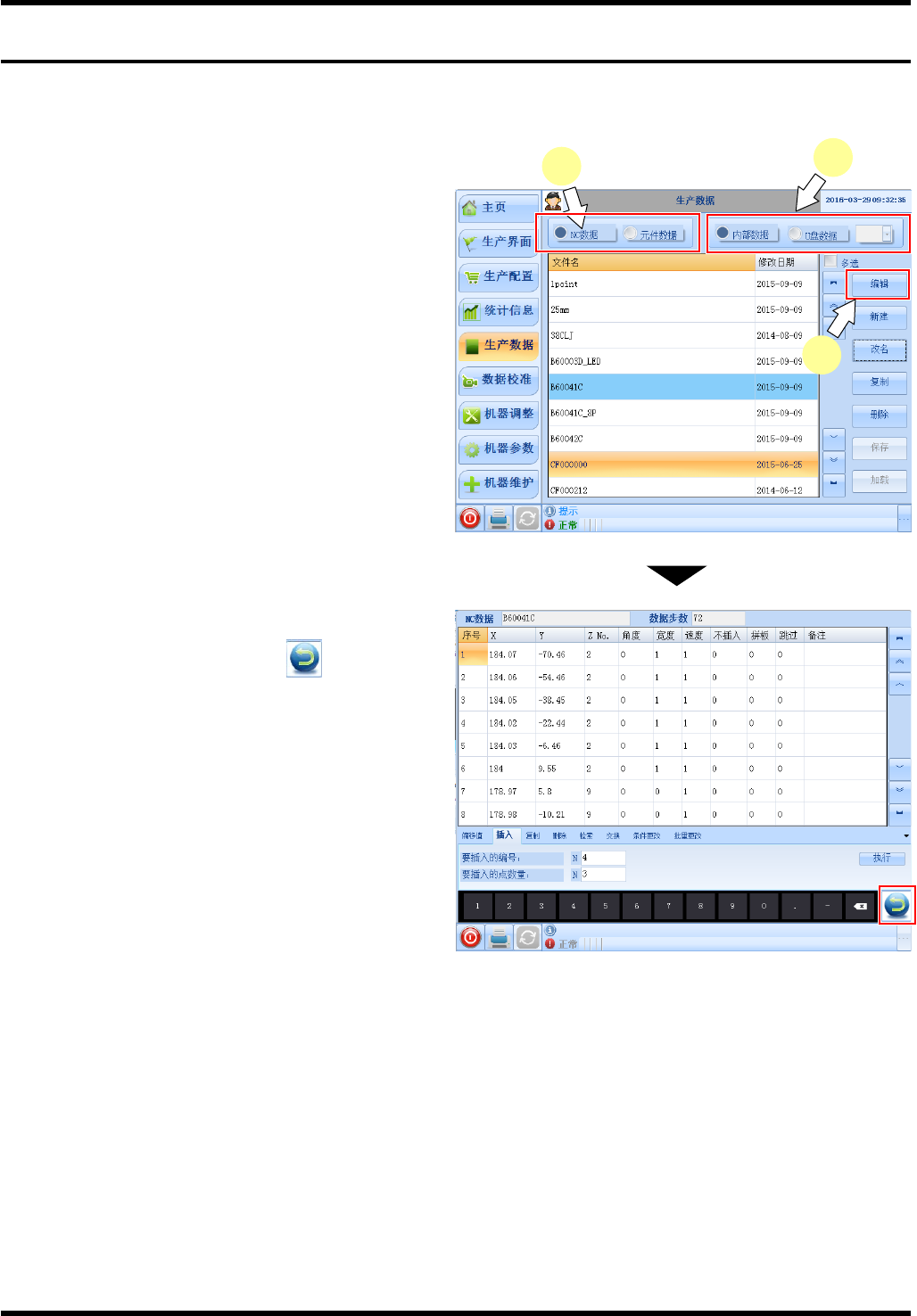
编辑步骤 (在 “NC 数据” 的情况下)
1.
1. 选择数据源
点击[内部数据] [U 盘数据] 中的某一个。
2. 选择数据。
点击 [NC 数据] 。
会显示 NC 数据。
3. 指定文件名称
例:对机器数据 “B60041C” 进行编辑。
=提示=
点击上下翻页键 ,可对画面上显示的数据进
行翻页。
(1) 选中”CF000000”,单击 [编辑]。
4. 结束编辑。
完成数据读入之后,请按 (返回) ,返回
到主画面。
1
2
(3)
NB168
编程手册
6.1-2
6.1.2 新建
新建数据文件。
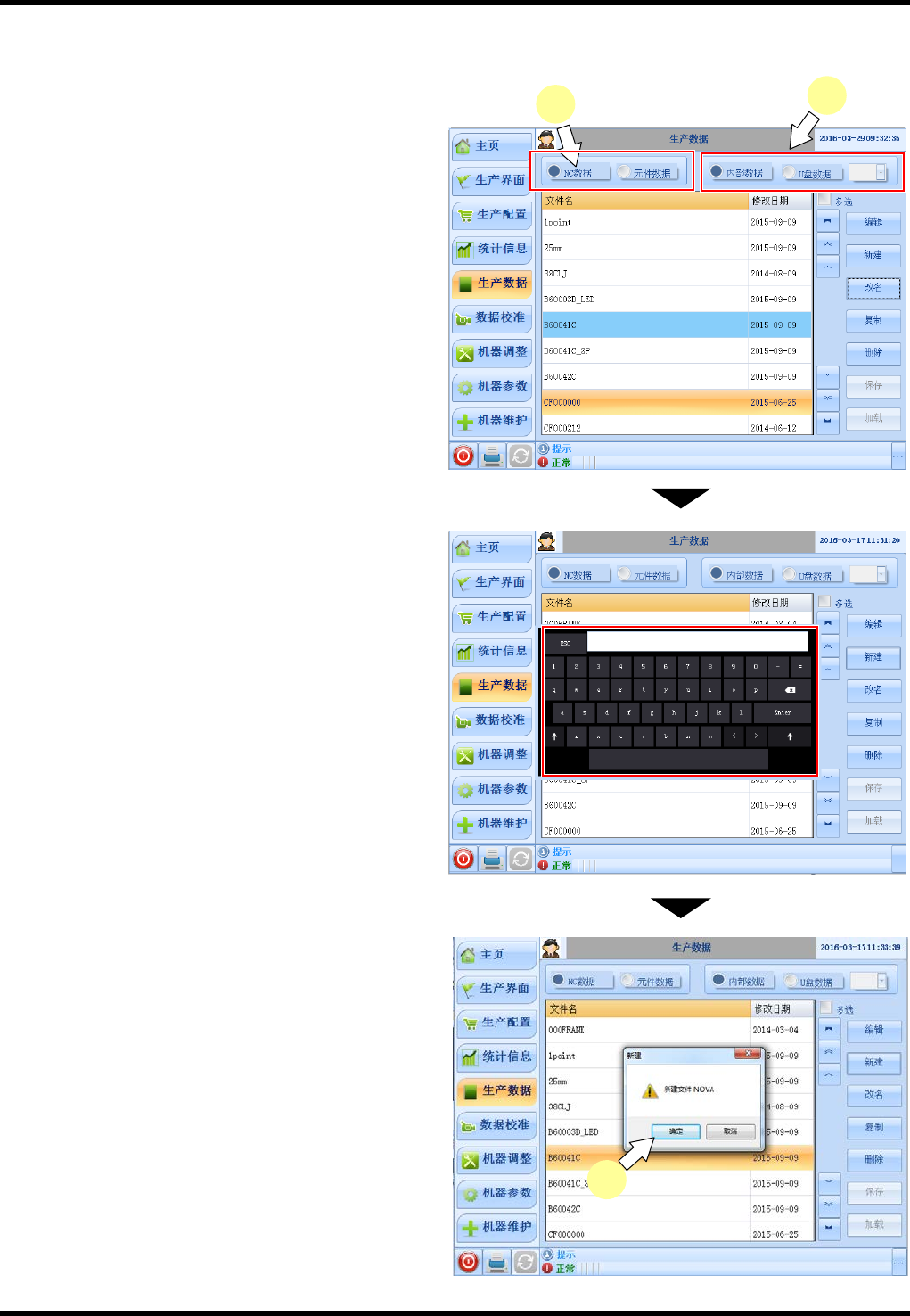
新建步骤 (在 “NC 数据” 的情况下)
2.
1. 选择数据源
点击[内部数据] [U 盘数据] 中的某一个。
2. 选择数据。
点击 [NC 数据] 。
会显示 NC 数据。
3. 新建 NC 数据文件
例: 用 “新建” 创建 NC 数据文件。
按下 [新建] 。
4. 输入 NC 数据文件名称
输入 NC 数据名称。
例:输入“NOVA” 之后,按 [Enter] 确定。
=提示=
自动关闭键盘输入窗口。
5. 完成 NC 数据文件的创建
点击 [确定] ,完成新 NC 文件的创建。
5.
1
2
NB168
编程手册
6.1-3
6.1.3 改名
更改数据名称。
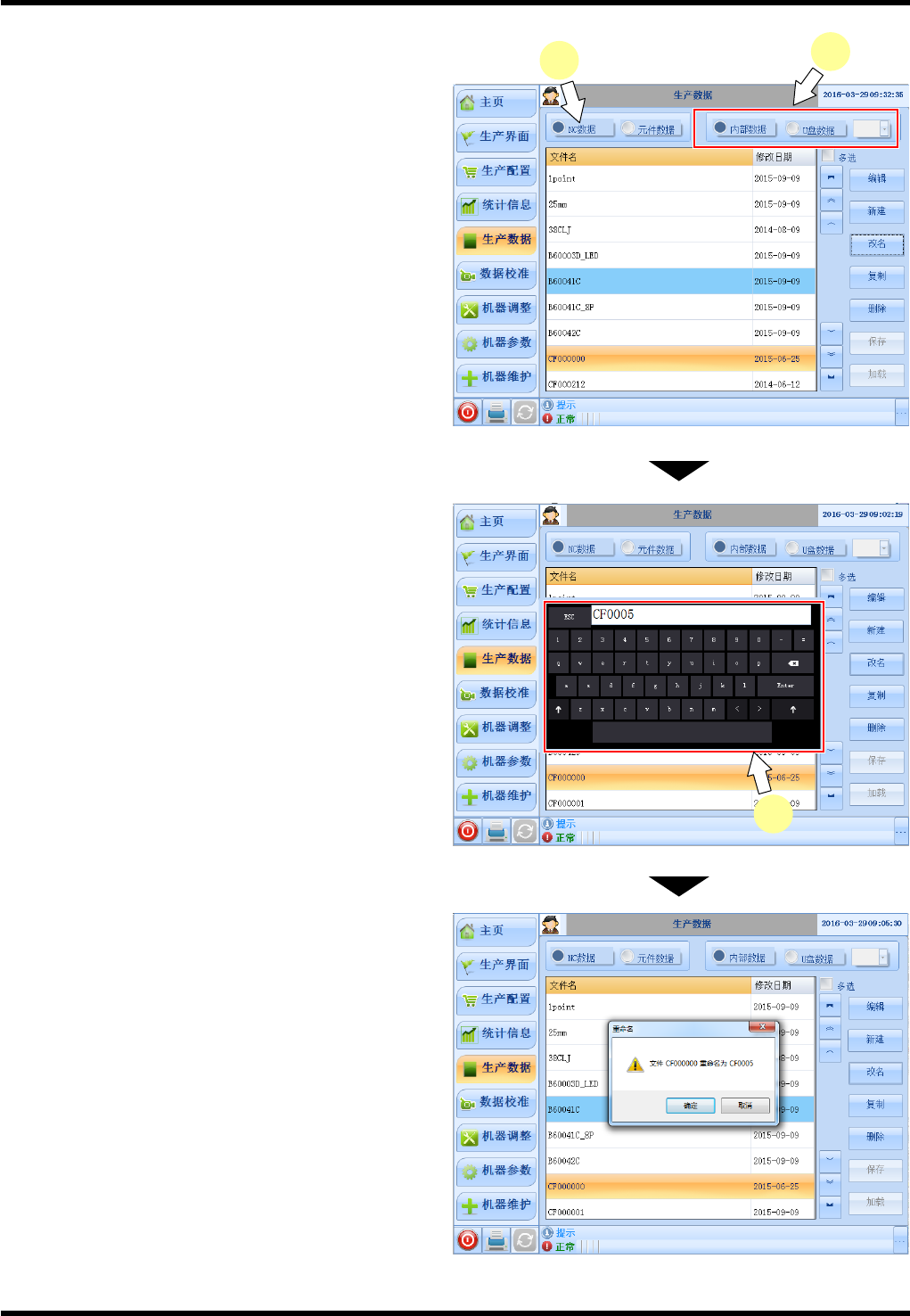
更改数据名称的步骤 (在 “NC 数据”
的情况下)
1. 选择数据源
点击[内部数据] [U 盘数据] 中的某一个。
2. 选择数据。
点击 [NC 数据] 。
会显示 NC 数据。
3. 指定文件名称
例: 将机器数据的名称更改为 “CF0005” 。
=提示=
点击上下翻页键 ,可对画面上显示的数据进
行翻页。
(1) 选中要更名的文件,单击 [改名] ,显示
全 键盘画面。
(2) 输入新的文件名称。
例:输入 “CF0005” 之后,按动 [Enter] 确
定。
4. 更改名称的执行
弹出“重命名”的对话框。
单击 [确定] ,就执行改名。
1
2
(2)
5