00195813-05_IM_SSW_605.03_SP1_DE EN.pdf - 第71页
Installationsanleitung Stationssoftw are Version 605.03 SP1 Ausgabe 07/2011 23 von 48 5.2 BIOS-Up date/-Einstellungen am Maschinenrechner und am V isionrechner automatisch durchführen Die Image-Dateien zum automatischen …
Installationsanleitung Stationssoftware Version 605.03 SP1 Ausgabe 07/2011
5 Installation der Stationssoftware
HINWEIS
Das Betriebssystem sollte auf dem Maschinencontroller und dem Visionrechner installiert
sein, bevor die Stationssoftware installiert wird.
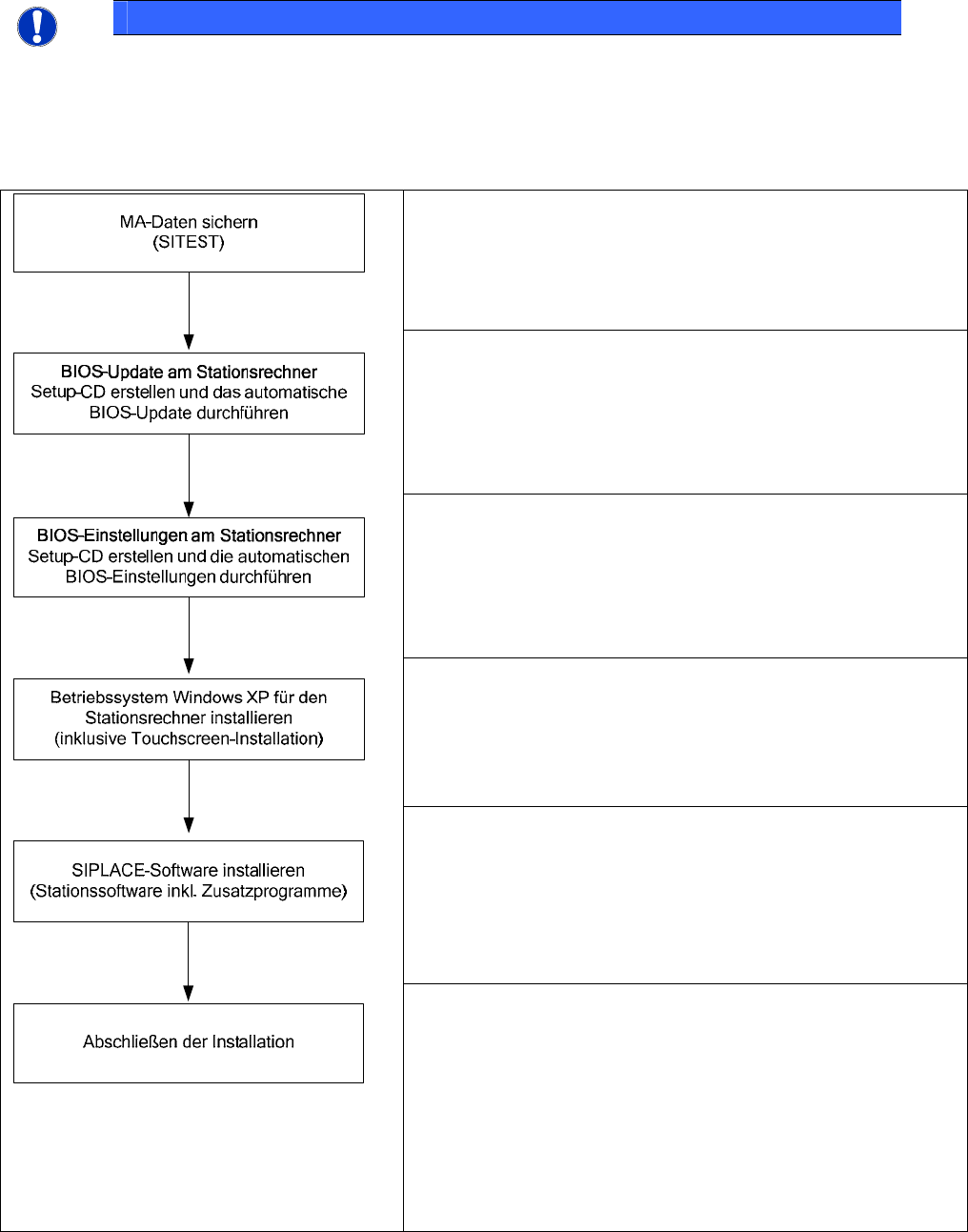
5.1 Installationsreihenfolge
Siehe Abschnitt 5.2.
Siehe Abschnitt 5.2.
Zur Installation des Betriebssystem Windows XP siehe separate
Installationsanleitung (Artikel-Nr. 00194575-xx)
Kalibrieren des Touchscreens siehe Abschnitt 5.3.3
Siehe Abschnitt 5.3 und Abschnitt 5.4.
Siehe Abschnitt 5.5.
22 von 48
Installationsanleitung Stationssoftware Version 605.03 SP1 Ausgabe 07/2011
23 von 48
5.2 BIOS-Update/-Einstellungen am Maschinenrechner und am
Visionrechner automatisch durchführen
Die Image-Dateien zum automatischen BIOS-Update und zu den automatischen BIOS-Einstellungen,
sowie eine entsprechende Installationsanleitung (Readme-Datei) sind auf der BIOS-CD V1.0 enthalten.
Diese CD kann über den Service-Techniker bestellt oder aus dem SIPLACE Download Center
heruntergeladen werden.
Installationsanleitung Stationssoftware Version 605.03 SP1 Ausgabe 07/2011
5.3 Vorbereitungen zur Installation der Software
5.3.1 Voraussetzungen
Voraussetzung für die Installation der SIPLACE-Software und der optionalen Visionrechner-Software:
→ Installation des Betriebssystems Windows XP Professional mit
Service Pack 2 auf dem
Stationsrechner und auf dem Visionrechner (falls vorhanden)
(siehe Installationsanleitung Betriebssystem Windows XP, Artikelnummer 00194575-xx).
→ Installation des Betriebssystems Windows XP Embedded auf dem MC-Rechner (siehe
Installationsanleitung "Betriebssystem Windows XP Embedded für den Maschinencontroller",
Artikel-Nr. 00195327-xx).
Die standardmäßige Bildschirmeinstellung in Windows muss verändert und der Touchscreen kalibriert
werden. Für diese Arbeiten müssen Sie als Administrator eingeloggt
sein!
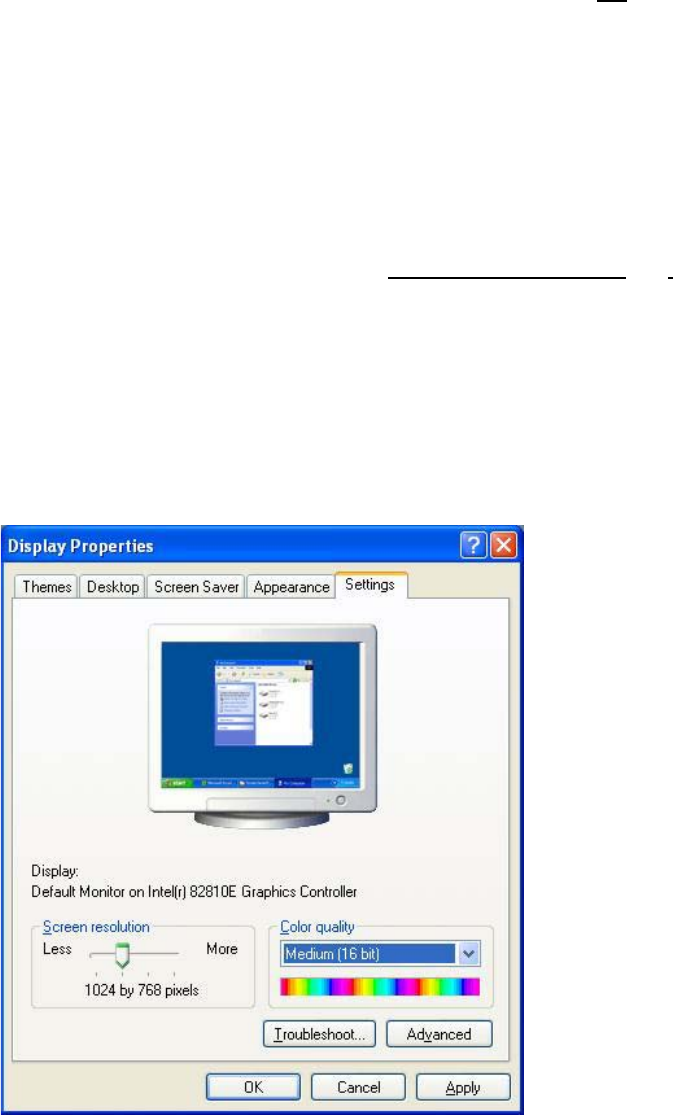
5.3.2 Bildschirmeinstellungen ändern
→ Wählen Sie Start Æ Settings Æ Control Panel Æ Display.
→ Klicken Sie auf die Registerkarte Settings.
→ Stellen Sie den Schieberegler im Feld "Screen resolution" auf "1024 by 768 pixels".
Abb. 5-1: Bildschirmeinstellungen
→ Bestätigen Sie die Einstellungen mit OK.
24 von 48