00195813-05_IM_SSW_605.03_SP1_DE EN.pdf - 第79页
Installationsanleitung Stationssoftw are Version 605.03 SP1 Ausgabe 07/2011 → Klicken auf di e Schaltfläche Standard Calibration . Die Dialogbo x Calibrate wird angezeigt. Abb. 5-14: Dialogbox "Calibrate" → Bes…
Installationsanleitung Stationssoftware Version 605.03 SP1 Ausgabe 07/2011
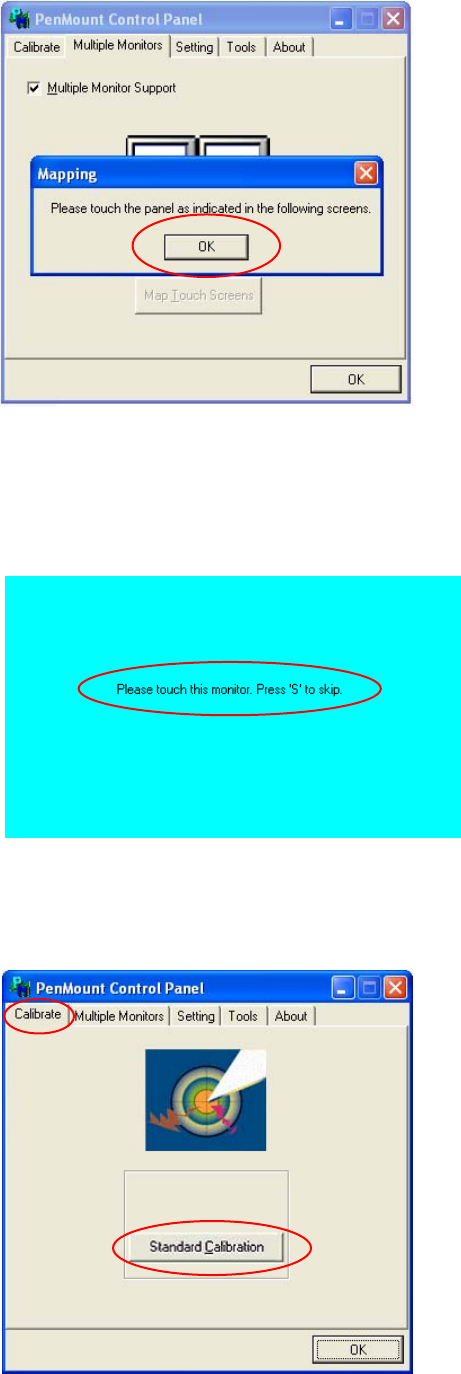
Abb. 5-11: PenMount Control Panel – Dialogbox "Mapping"
→ Bestätigen Sie die Dialogbox "Mapping" mit OK.
→ Tippen Sie jeweils mit dem Finger den Monitor an, an dem Please touch this monitor angezeigt
wird.
Abb. 5-12: Touchscreens mappen
Die Touchscreens sind jetzt gemappt und das "PenMount Control Panel" wird wieder angezeigt.
→ Öffnen Sie die Registerkarte Calibrate.
Abb. 5-13: PenMount Control Panel – Registerkarte Calibrate
30 von 48
Installationsanleitung Stationssoftware Version 605.03 SP1 Ausgabe 07/2011
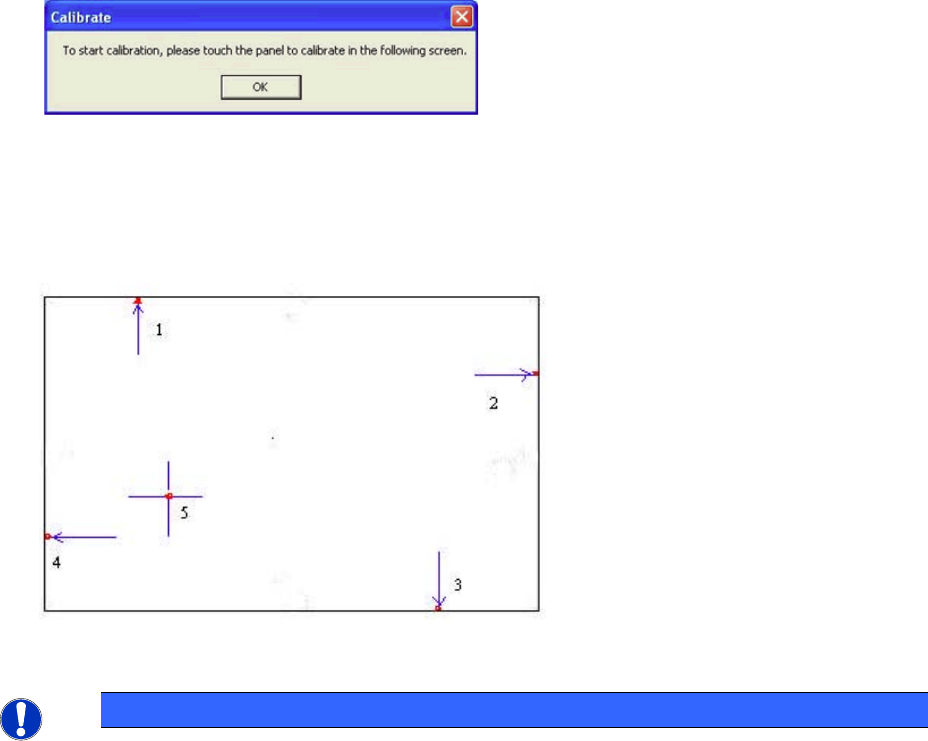
→ Klicken auf die Schaltfläche Standard Calibration. Die Dialogbox Calibrate wird angezeigt.
Abb. 5-14: Dialogbox "Calibrate"
→ Bestätigen Sie die Dialogbox mit OK.
→ Tippen Sie mit dem zum Monitor mitgelieferten Stift den Monitor an, den Sie kalibrieren möchten. Die
Aufforderung Touch the red square wird jetzt angezeigt.
Abb. 5-15: Kalibriermarkierungen
HINWEIS
- Tippen Sie innerhalb von 20 Sekunden die Kalibriermarkierung an, da sonst die
Kalibrierung automatisch abgebrochen wird.
- Vergewissern Sie sich, dass Sie direkt vor dem Monitor stehen.
- Führen Sie die Kalibrierung in der Position (stehend oder sitzend) aus, die Sie
normalerweise einnehmen, wenn Sie an diesem Bildschirm arbeiten.
- Tippen Sie mit einer Fingerspitze fest und präzise auf die Kalibriermarkierung.
- Achten Sie darauf, dass kein anderer Finger zusätzlich den Bildschirm berührt.
→ Tippen Sie mit dem Stift die roten Kalibriermarkierungen in ihrer nummerierten Reihenfolge an.
→ Führen Sie die oben beschriebenen Arbeitschritte auch für den zweiten Bildschirm durch.
→ Klicken Sie im "PenMount Control Panel" auf die Schaltfläche OK, um das Programm zu beenden.
31 von 48
Installationsanleitung Stationssoftware Version 605.03 SP1 Ausgabe 07/2011
5.4 Installation der SIPLACE-Software (Stationssoftware 605.03 SP1)
HINWEIS
Die Installationsdauer beträgt ca. 30 Minuten.
Eine bereits auf dem Stationsrechner installierte Vorgängerversion der Stationssoftware
muss nicht vor der Installation der neuen Version deinstalliert werden, sondern kann
innerhalb des Installationsablaufs entfernt werden (siehe Abschnitt 5.4.3).
Für eine manuelle Deinstallation der SIPLACE-Software siehe Abschnitt 5.5.
→ Schalten Sie die SIPLACE Bestückstation ein.
→ Loggen Sie sich am Stationsrechner als Administrator ein.
(Shift-Taste gedrückt halten, sobald das Logo von Windows XP erscheint)
→ Legen Sie die Installations-CD in das Laufwerk ein.
→ Öffnen Sie den Explorer und starten Sie unter Laufwerk E: die "setup.exe" mit Doppelklick.
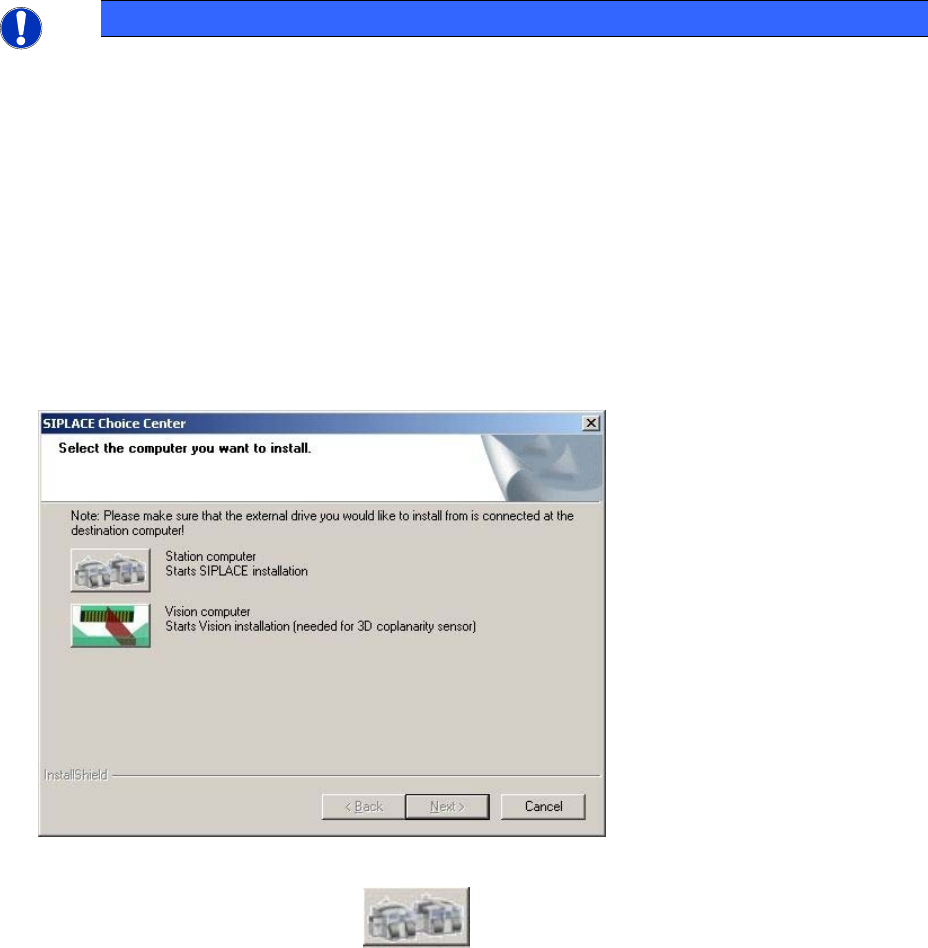
Der Dialog "SIPLACE Choice Center" wird geöffnet.
Abb. 5-16: Dialog "SIPLACE Choice Center"
→ Klicken Sie auf die Schaltfläche "Station computer".
Das System wird auf eine bereits installierte Vorgängerversion der Stationssoftware überprüft. Ist dies der
Fall, wird vor Beginn der eigentlichen Installation automatisch die Installationsroutine zur Deinstallation der
Vorgängerversion gestartet (siehe "Entfernen des Programms" in Abschnitt 8).
Die Installation der Stationssoftware wird mit der Sprachauswahl fortgesetzt.
32 von 48