JP_Nordson_EFD_UltimusPlus_I-II_Operating_Manual.pdf - 第33页
操作 (続 き ) プ ロ グ ラ ム を USB メ モ リ に エ ク ス ポー ト する デ ィ ス ペ ン サー の USB ポ ー ト を 使用 し て 、 プ ロ グ ラ ム ラ イ ブ ラ リ 内 の す べ て の プ ロ グ ラ ム を USB メ モ リ に エ ク ス ポ ー ト で き ま す 。 エ ク スポー ト された プログラ ムは、 別のデ ィ ス ペ ンサーにイ ンポー ト で きま す。 1. US…
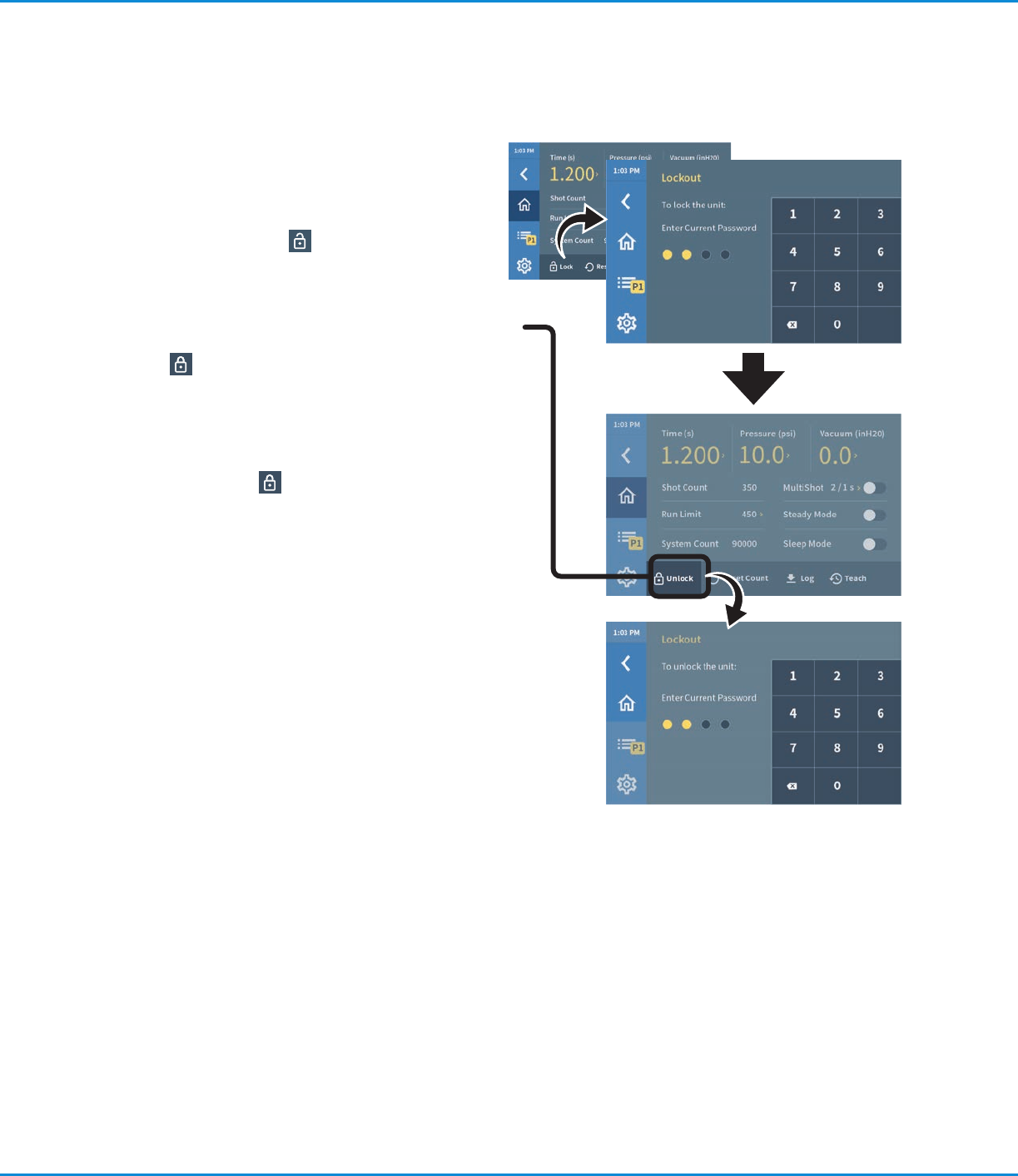
システムをロック/ロック解 除する
注 記: デフォルトのパスワードは「1111」です。パスワードを
変更する場合は、「システムパスワード を変更する」(P41)を
参 照 してください 。
システムをロックする
1. ホーム画面で[Lock]( )を 押 し ま す 。
[Lockout]画面が開きます。
2. パスワードを入力してシステムをロックします。
自動的にホーム画面に戻ります。ホーム画面はグレーアウト
された状態で表示されます。[Unlock] ボタンの閉じた鍵マー
ク(
)か ら も 、ロ ッ ク 状 態 で あ る こ と が わ か り ま す 。
システムのロックを解 除する
1. [Unlock]ボタン( )を 押 し ま す 。
2. [Lockout]画面で 4 桁のパスワードを入力します。
自動的にホーム画面に戻り、通常の操作ができるようになり
ます。
操作(続き)
UltimusPlusシリーズディスペンサー
32
www.nordsonefd.com/jp japan@nordsonefd.com +81-3-5762-2760 ノードソンEFDは、世界中で液剤塗布装置の販売・サービスを行なっております。
操作(続き)
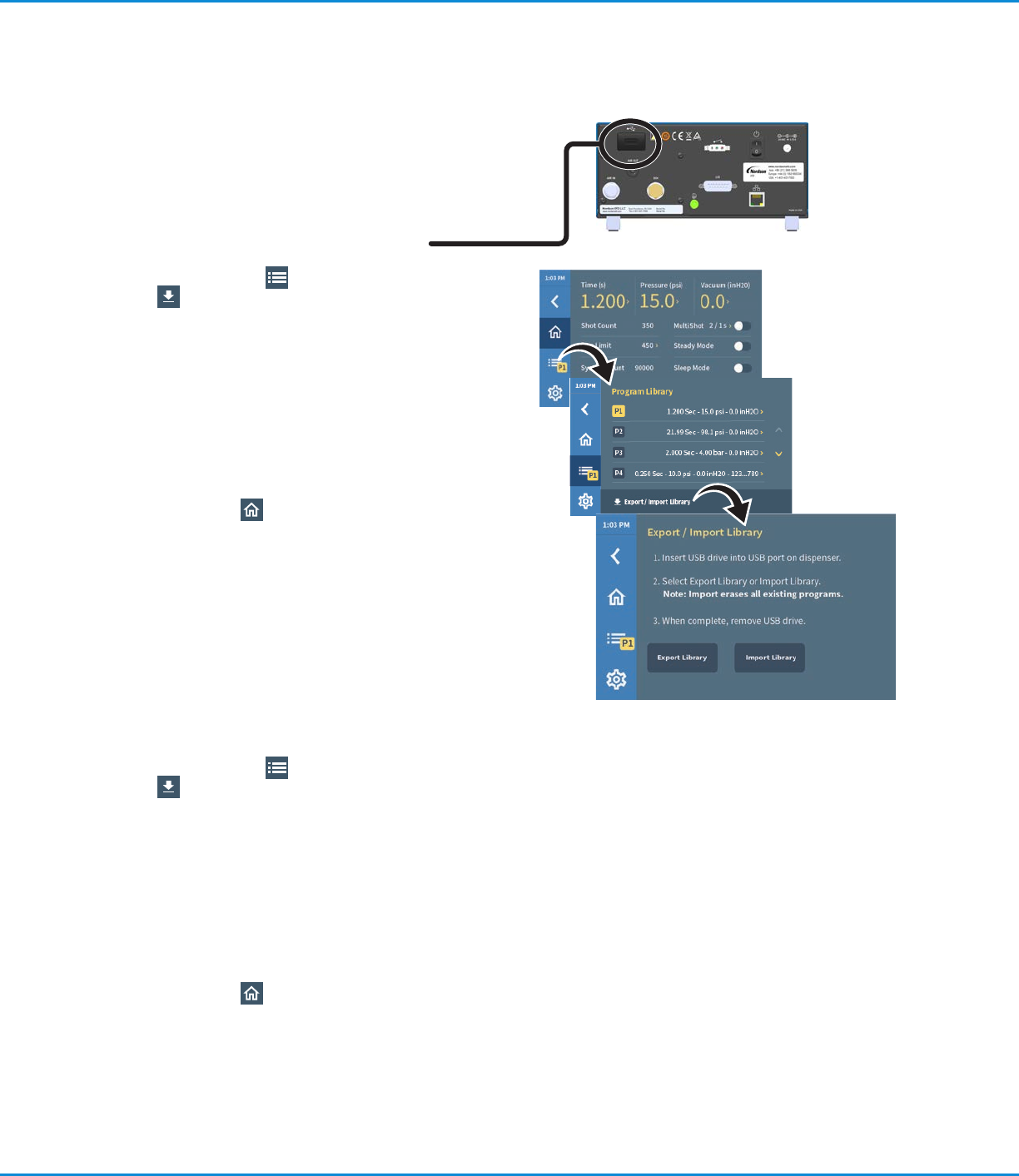
プログラムをUSB メモリにエクスポート
する
ディスペンサーの USB ポートを使用して、プログラムライブラリ内
のすべてのプログラムを USB メモリにエクスポートできます。エク
スポートされたプログラムは、別のディスペンサーにインポートで
きます。
1. USB メモリを USB ポートに挿入します。
2. プ ロ グ ラ ム ボ タ ン( ) > [Export/Import Library]
( ) の 順 に 押 し ま す 。
3. [Export Library]を押して、すべてのプログラムを USBメ
モリにエクスポートします。
エクスポートが正常に完了すると、「Export successful」
(エクスポート成功)と表示されます。エクスポートに失敗し
た場合は、「ディスペンサーに関する警告」(P50)を参照し
て、不具合を解決してください。
注 記: ディスペンサーのプログラムは、「.ult 」ファイル形式
でエクスポートされます。
4. ホ ー ム ボ タ ン( )を 押 し て ホ ー ム 画 面 に 戻 り ま す 。
USB メモリからディスペンサーにプログ
ラムをインポートする
1. USB メモリを USB ポートに挿入します。
2. プ ロ グ ラ ム ボ タ ン( ) > [Export/Import Library]
(
) の 順 に 押 し ま す 。
3. [Import Library]を押して、USB メモリ内のすべてのプログ
ラムをプログラムライブラリにインポートします。
インポートが正常に完了すると、「Import successful」(イン
ポート成功)と表示されます。インポートに失敗した場合は、
「ディスペンサーに関する警告」(P50)を参照して、不具合を
解 決 してください 。
注 記: USB メモリ内のすべてのプログラムがディスペンサー
にインポートされ、既存のプログラムが置換されます。
4. ホ ー ム ボ タ ン( )を 押 し て ホ ー ム 画 面 に 戻 り ま す 。
UltimusPlusシリーズディスペンサー
33
www.nordsonefd.com/jp japan@nordsonefd.com +81-3-5762-2760 ノードソンEFDは、世界中で液剤塗布装置の販売・サービスを行なっております。
バーコードスキャナーを使用する
バーコードスキャナーを使用して、アクティブな塗布プログラムを変更できます。バーコードスキャン機能を使用するには、以
下を行う必 要 があります。
• オプションのバーコードスキャナーをディスペンサーの USB ポートに接続する。スキャナーの部品番号については、「ア
クセサリー」(P49)を参照してください。
• ワークのバーコードを塗布プログラムに割り当てる。
注 記: 1 つのバーコードは、1 つの塗布プログラムにのみ割り当てることができます。同じ(すでに割り当てられている)バーコ
ードが別のプログラムに割り当てられた場合、そのバーコードは元のプログラムから後で選択されたプログラムに再度割り当
てられます。
バーコードの種類
バーコードスキャナーは、以 下の種類のバーコードを読み取ることができます。
• UPC-A • UPC-E • EAN-8 • EAN-13
• Code32 • Code39 • Code128 • Code93
• Code11 • Codabar • Industrial 2 of 5 • Interleaved 2 of 5
• MSI
操作(続き)
バーコードをプログラムに割り当てる
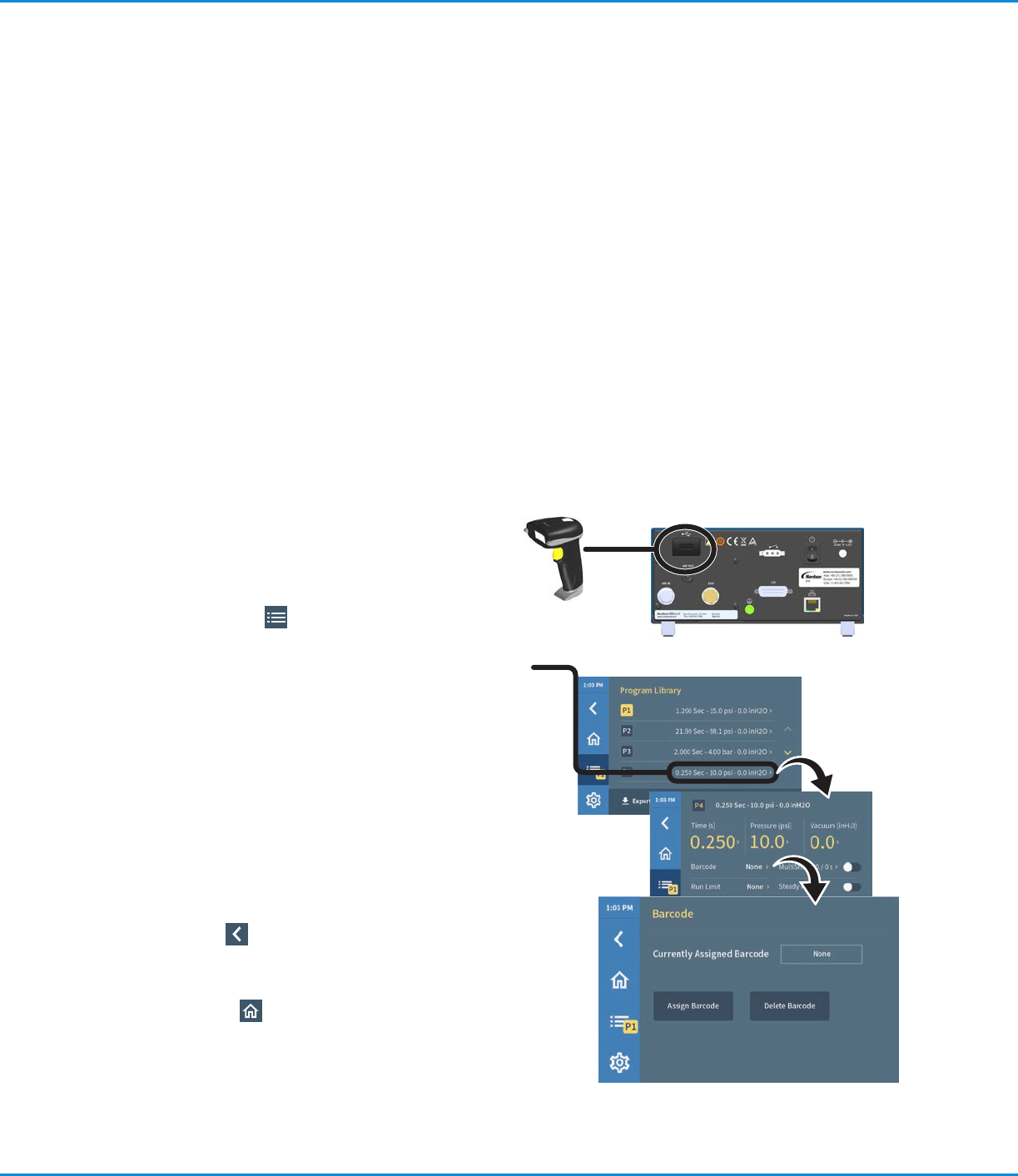
1. バーコードスキャナーをディスペンサーの USBポートに接続
します。
2. プ ロ グ ラ ム ボ タ ン( )を押します。[Program Library]画
面が開きます。
3. バーコードを追加するプログラムの名前(プログラム番 号で
はない)を押します。プログラム詳細画面が開きます。
4. [Barcode]を押します。[Barcode]画面が開きます。
5. [Assign Barcode]を押します。
6. バーコードスキャナーを使用して、バーコードをスキャンし
ます。スキャンされたバーコードが[Currently Assigned
Barcode]フィールドに表示されます。
注 記: バーコードが 8 桁以下の場合は、8 桁すべてが表示
されます。バーコードが 9 桁以上の場合は、最初の 3 桁→
省略記号→最後の 3 桁の順に表示されます(例:XXX ...
XXX)。
7. 戻 る ボ タ ン( )を押してプログラム詳細画面に戻りま
す。[Barcode]の隣にバーコードが表示されます。
注 記: また、プログラム名にバーコード情報が追加されます。
8. ホ ー ム ボ タ ン( )を 押 し て ホ ー ム 画 面 に 戻 り ま す 。
UltimusPlusシリーズディスペンサー
34
www.nordsonefd.com/jp japan@nordsonefd.com +81-3-5762-2760 ノードソンEFDは、世界中で液剤塗布装置の販売・サービスを行なっております。