YAMAHA高级培训.pdf - 第3页
Y AMAHA Xg 高级维护指导 - 3 - Part3. 系统升级 步骤 操作 说明 1 打开设备电源,按住空格键直到 “WriteFilter ” 界面出现。 开机后应按住空格键不 放。 2 选择“Disable WriteFilter ” 项并按回车键。 3 当出现兰色屏幕后,按住“Shift”键不放, 直到 Windows “login in” 画面出现。 兰色画面会提示视窗版 本及内存大小, 当小点出 现时应立刻按住 “Sh…
YAMAHA Xg 高级维护指导
- 2 -
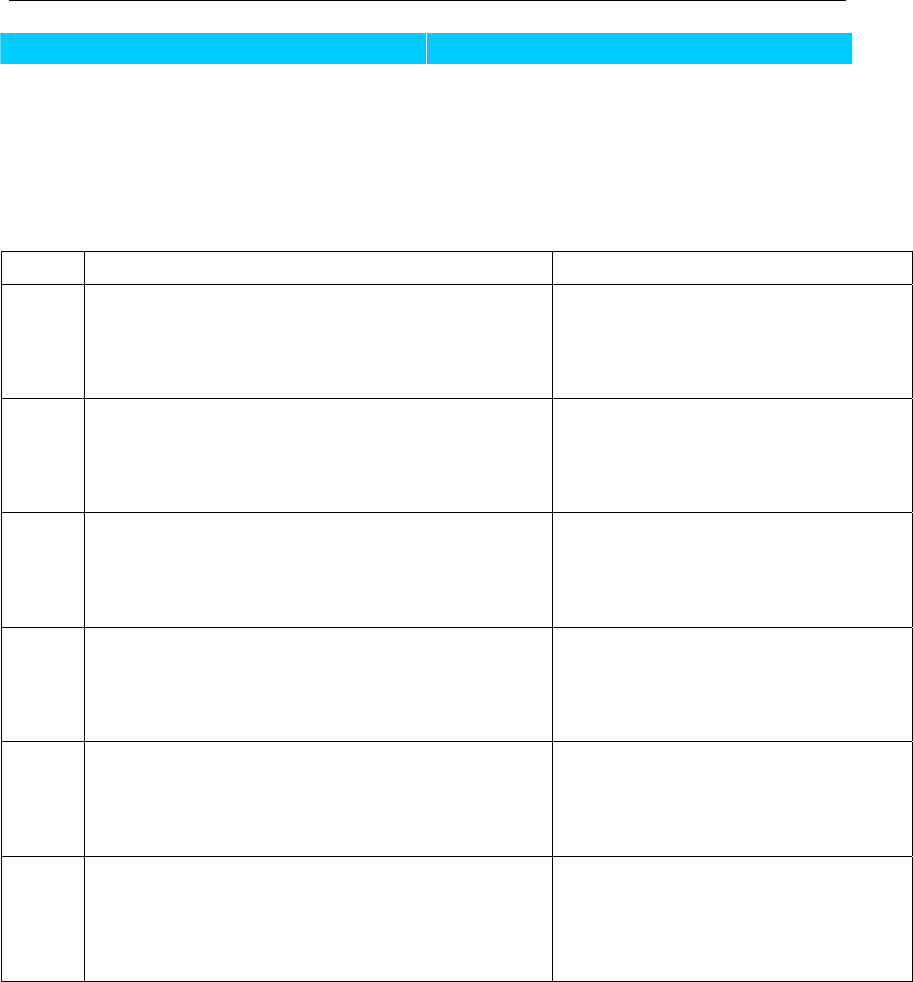
Part2. VGOS 应用软件升级
步骤 操作 说明
1 打开设备电源。 此时 Windows 启动。
2 当 VGOS 初始画面出现时按下 Windows 按键。 初始画面出现 5 秒,并倒数计时。
3
密码输入对话框出现后,输入
Administrator 密码,按下 OK 键。
该密码即 VGOS 内设定的管理者
密码。
4
此时 Windows 桌面出现(并不进入 VGOS),
将 Application 光盘放入光驱。
5
点击 Start 键,选择“Programs”-“
Vg
Machine”并点击“Version Up”
软件安装指导对话框依次出现,
选择相应的选项,之后的安装过
程为顺序安装。
6
安装完成后,将光盘退出,点击“Start”
键,选择“Programs”并点击“YshutDown”。
当“Ready to Shut Down”对话框出现后,
关闭设备电源。
此时关机务必遵循此步骤。
YAMAHA Xg 高级维护指导
- 3 -
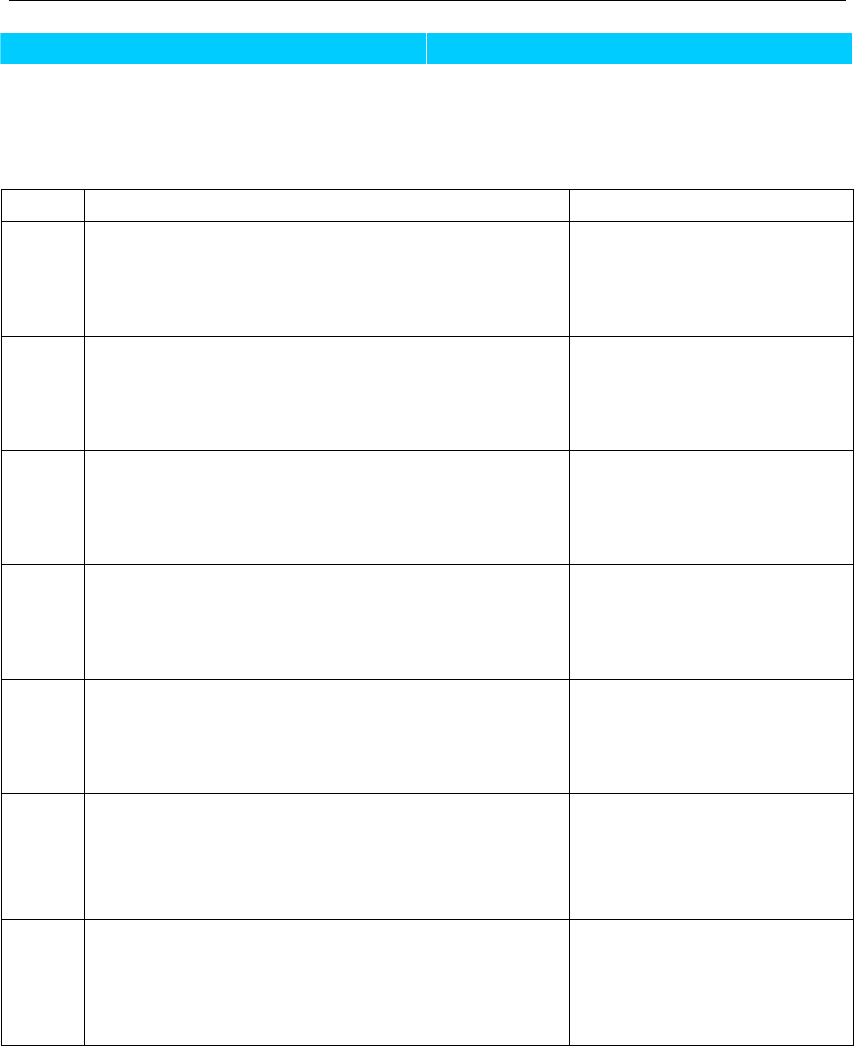
Part3. 系统升级
步骤 操作 说明
1
打开设备电源,按住空格键直到
“WriteFilter”界面出现。
开机后应按住空格键不
放。
2 选择“Disable WriteFilter”项并按回车键。
3
当出现兰色屏幕后,按住“Shift”键不放,
直到 Windows “login in”画面出现。
兰色画面会提示视窗版
本及内存大小,当小点出
现时应立刻按住“Shift”
4
密码输入对话框出现后,输入 Administrator
密码,按下 OK 键。
该密码即 VGOS 内设定的
管理者密码
5
此时 Windows 桌面出现(并不进入 VGOS),将
System 光盘放入光驱。
6
点击 Start 键,选择“Programs”-“System”
并点击“Version Up”
软件安装指导对话框依
次出现,选择相应的选
项,之后的安装过程为顺
序安装。
7
安装完成后,将光盘退出,点击“Start”键,
选择“Programs”并点击“YshutDown”。当
“Ready to Shut Down”对话框出现后,关闭
设备电源。
此时关机务必遵循此步
骤。如果同时须对 VGOS
升级,步骤遵循 Part2 中
4-6 步。
YAMAHA Xg 高级维护指导
- 4 -
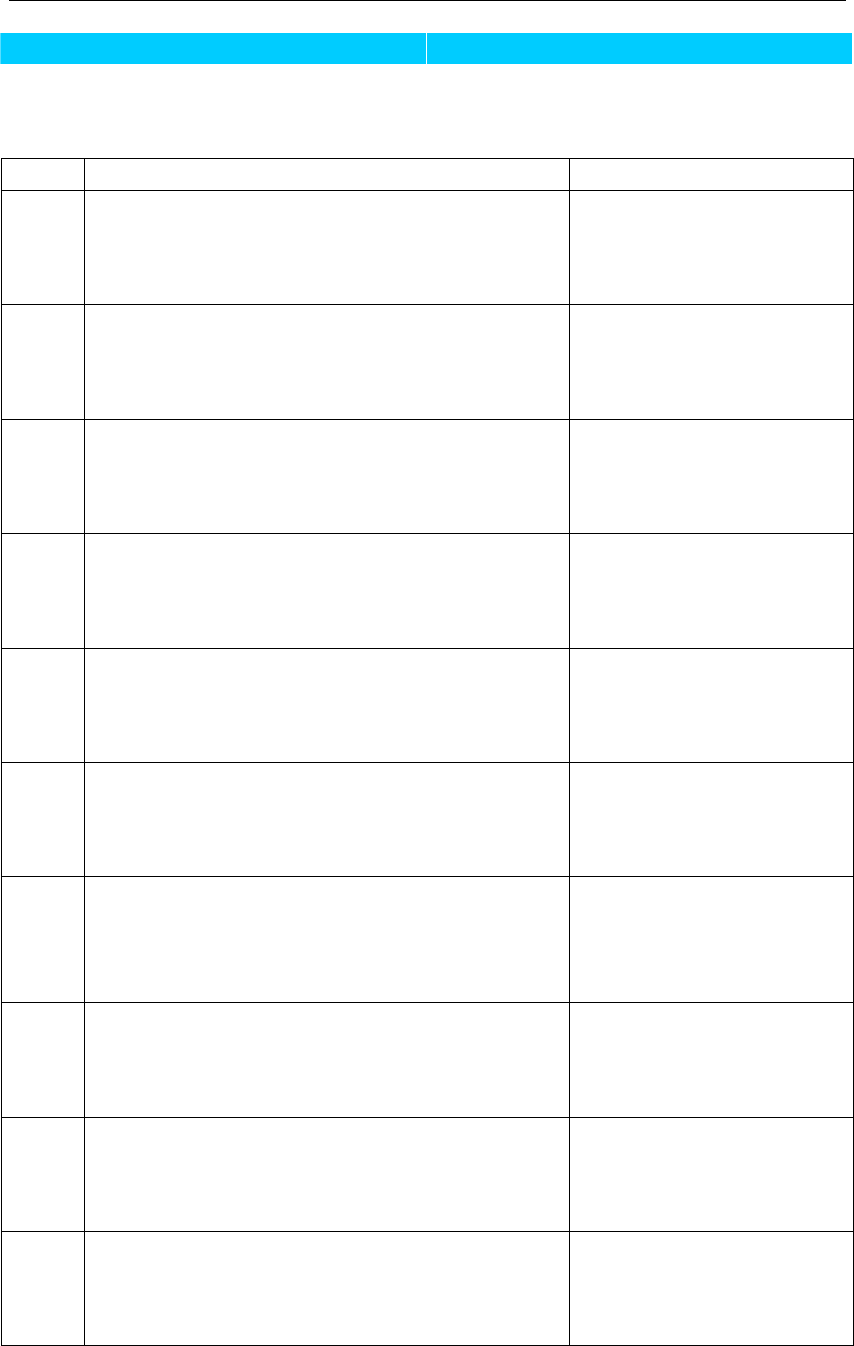
Part4. 系统及应用软件安装。
4.1 系统(软件)损坏后的重新安装
步骤 操作 说明
1
将 Flash 卡原有分区取消重新分为一个区并
格式化。
见注 1
2
打开设备电源,当启动自检画面出现时按下
“Del”键,进入 BIOS
自检画面最下一行回提
示“
Press
DEL
to
Enter
SETUP”
3
当“BIOS”界面出现后,选择“
BIOS
FEATURES
SETUP”按回车键进入。将“BOOT Sequence”
改为“CDROM,C,A”
4 将“System”光盘插入光驱。
5
按“ESC”退出,选择“SAVE & EXIT SETUP”
存储并退出。
6
启动后屏幕出现“A:\”提示符输入“ENG”
按回车执行。
7
出 现 EasyRestore 运行界面后选择
“Countinue”继续。
软件安装指导对话框依
次出现,选择相应的选
项,之后的安装过程为顺
序安装。
8
安装完成后,按屏幕提示输入设备 S/N。按回
车键,当提示框出现后按“Y”两次,电脑重
起。
9
当启动自检画面出现时按下“Del”键,进入
BIOS
自检画面最下一行回提
示“
Press
DEL
to
Enter
SETUP”
10
当“BIOS”界面出现后,选择“
BIOS
FEATURES
SETUP”按回车键进入。将“BOOT Sequence”
改为“C Only”