OPE-NEXIM-007S0(2).pdf - 第381页
10. 系统布局 OPE-NEXIM-007S0 364 Nexim 操作手册 10.3.2 编辑数据 本小节主要说明如何对已登录 的规格数据、设定数据进行编辑。 1. 请选择想要编辑的数据类型以及机器类型。 2. 请点击 [Edit] 键。在编辑画面上会出现数据编辑画面。 3. 请从编辑画面左侧的数据一览内选择想要编辑的数据。 4. 请对编辑画面右侧的数据内容进行编辑。 5. 请点击 [Save] 键。数据被自动保存。 10.3.3 …
OPE-NEXIM-007S0 10. 系统布局
Nexim 操作手册
363
10.3 SpecKeeper
用于新建吸嘴、吸嘴置放台、供料器等器材的规格数据或对现有数据进行修改。
10.3.1 操作方法
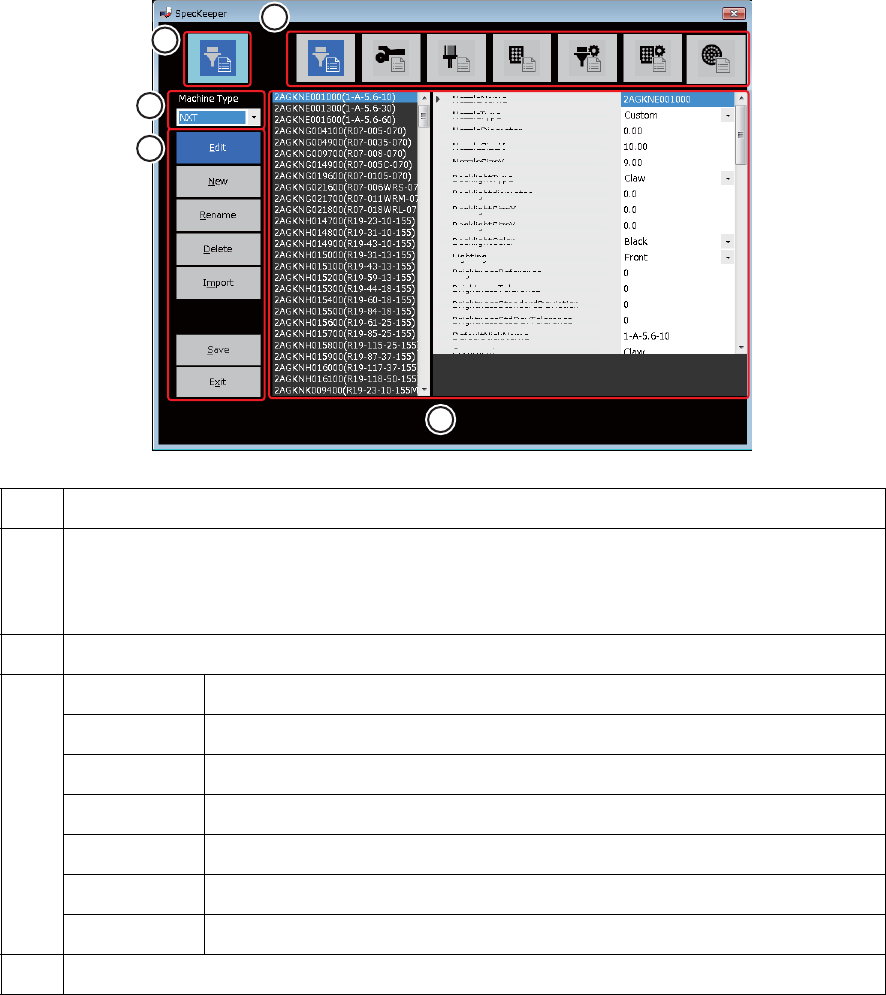
本章节主要对 SpecKeeper 的主画面进行说明。
1 显示在 “2” 处选中的数据类型。
2 显示可以编辑的数据类型。请点击想要编辑的数据类型。
可供选择的数据类型主要有以下这些:「吸嘴规格」、「供料器规格」、「点胶针规格」、
「吸嘴置放台规格」、「吸嘴设定」、「吸嘴置放台设定」以及 「顶筒规格」。
3 显示可以编辑的机器类型。可以通过下拉菜单选择想要编辑的机器类型。
4 Edit 编辑已登录的数据。
New 新建数据。也可以根据已登录的数据创建数据。
Rename 变更已登录的数据的名称。
Delete 删除已登录的数据。
Import 通过导入用文件登录数据。
Save 保存编辑好的数据。
Exit 退出 SpecKeeper。
5 编辑画面。画面会按照 “4” 所选择的编辑内容而自动切换。
41OPE-1356-a
1
2
3
4
5
10. 系统布局 OPE-NEXIM-007S0
364 Nexim 操作手册
10.3.2 编辑数据
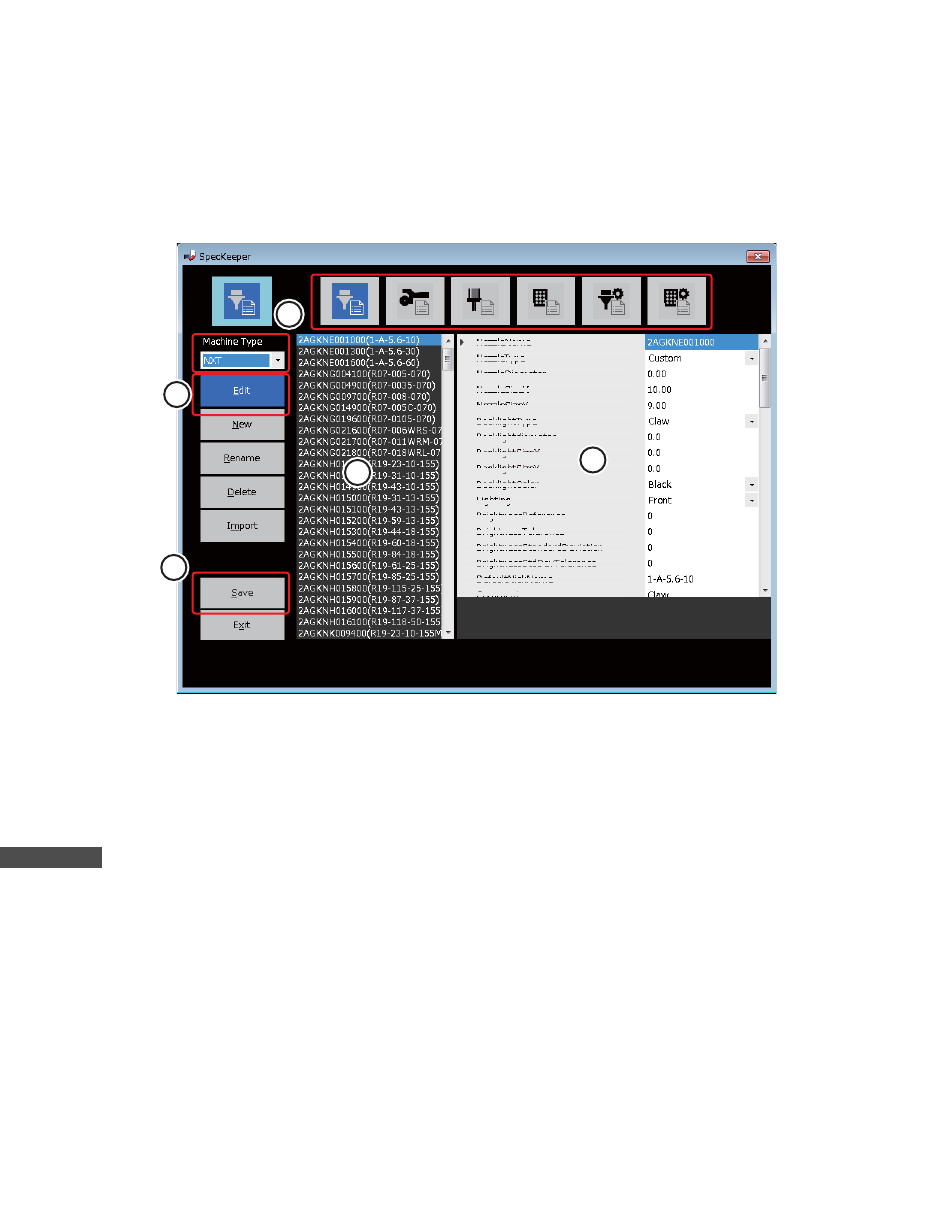
本小节主要说明如何对已登录的规格数据、设定数据进行编辑。
1. 请选择想要编辑的数据类型以及机器类型。
2. 请点击 [Edit] 键。在编辑画面上会出现数据编辑画面。
3. 请从编辑画面左侧的数据一览内选择想要编辑的数据。
4. 请对编辑画面右侧的数据内容进行编辑。
5. 请点击 [Save] 键。数据被自动保存。
10.3.3 新建规格数据
备注
如果数据类型是 「吸嘴设定」或 「吸嘴置放台设定」,则该操作无法执行。
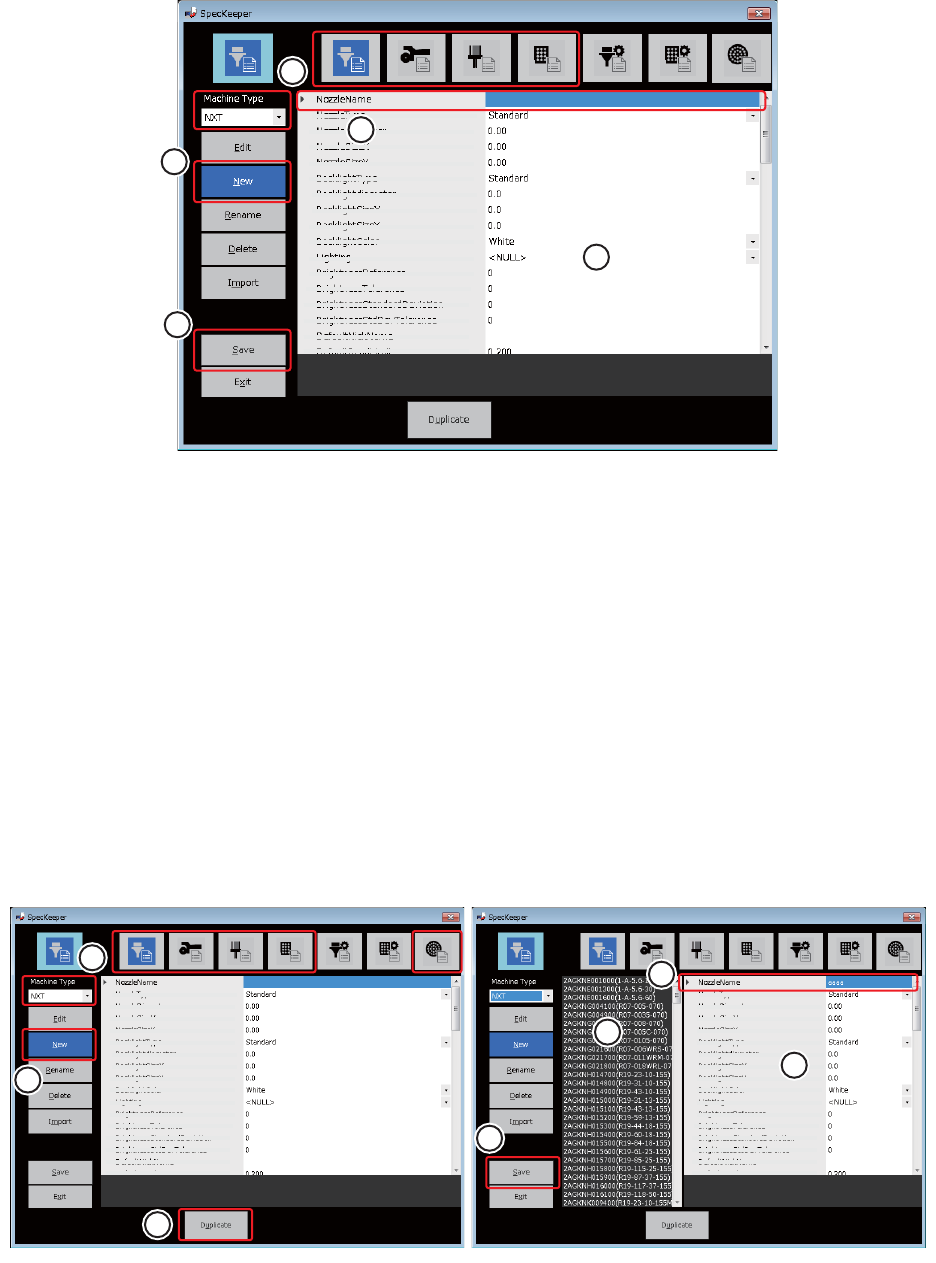
本小节主要说明如何新建规格数据。
创建数据 (输入各个项目)
1. 请选择想要新建的数据类型以及机器类型。
2. 请点击 [New] 键。在编辑画面上出现新建画面。
3. 请向编辑画面上的名称输入项目输入新数据名。
4. 请选择需要填写的项目并输入数值。
5. 请点击 [Save] 键。数据被自动保存。
41OPE-1357
1
2
3
4
5
OPE-NEXIM-007S0 10. 系统布局
Nexim 操作手册
365
根据已登录的数据新建
1. 请选择想要新建的数据类型以及机器类型。
2. 请点击 [New] 键。在编辑画面上出现新建画面。
3. 请点击 [Duplicate] 键。已登录的数据一览就会显示到画面上。
4. 从编辑画面左侧的数据一览内选择想要作为参考对象的规格数据。在画面的右侧,除了名称输入项目
以外,其他都变成被选数据的内容。
5. 请将新数据名输入名称输入项目。
6. 请选择需要变更的项目并输入数值。
7. 请点击 [Save] 键。数据被自动保存。
41OPE-1358-a
1
2
3
4
5
41OPE-1359-a
1
2
3
4
5
7
6