OPE-NEXIM-007S0(2).pdf - 第444页
OPE-NEXIM-007S0 12. 读入 CAD 数据以及 BOM 数 据 Nexim 操作手册 427 5. 画面上弹出 [Field specific ation wizar d- Step3] 对话框。请按下列步骤进行设置。 a. 请对每个领域 (Field )代表什么数据进 行指定。请先点击想要指定的领域, 然后再从 [Field name] 项目后面的下拉菜单中选择合适的 选项。如果该领域的数据无需读入,则请 选择 [Do…
12. 读入 CAD 数据以及 BOM 数据 OPE-NEXIM-007S0
426 Nexim 操作手册
12.2.2 编辑 BOM 文件的领域
本小节主要说明如何通过 BOM 导入设定文件编辑领域。
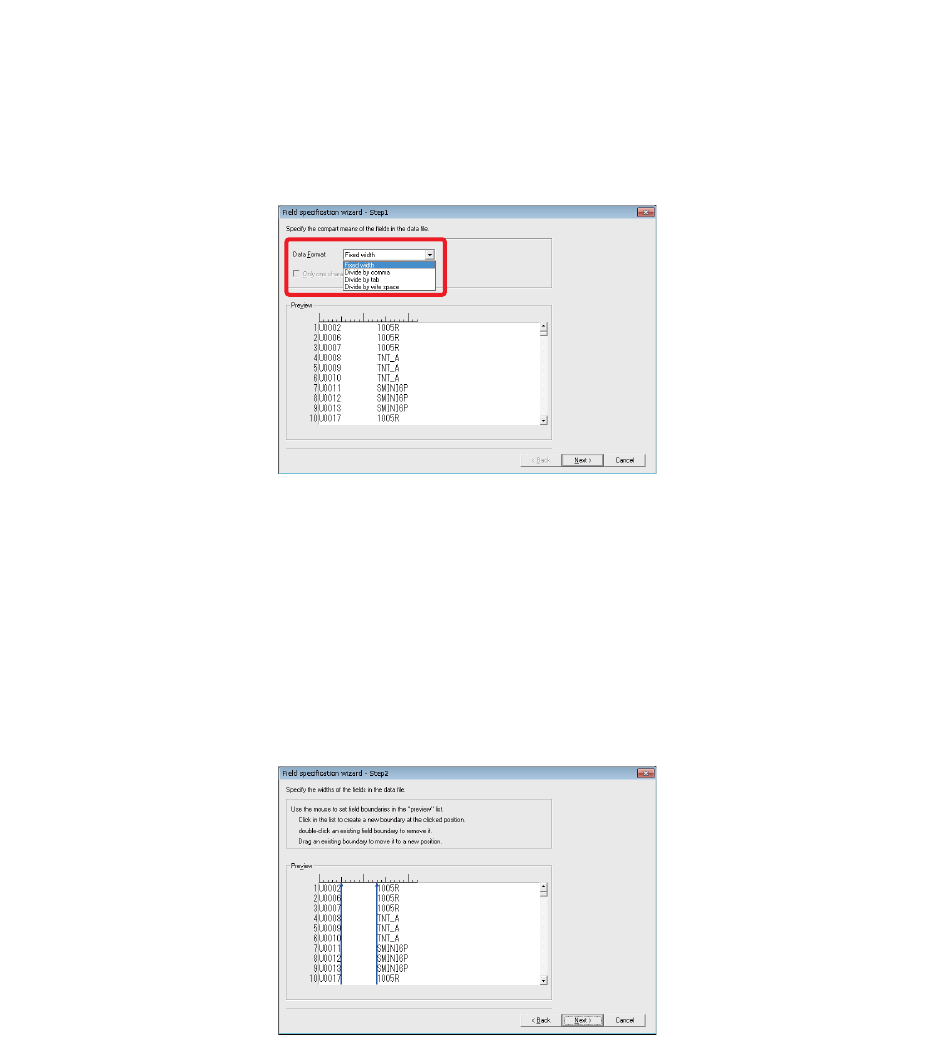
1. 请点击 [BOM Import Settings] 对话框内的 [Fields] 分组框内的 [Edit] 键。画面上弹出 [Field
specification wizard- Step1] 对话框。
2. 请在 [Data Format] 项目后面的下拉菜单内选择分隔方式。
• 只要选择 [fixed width] 以外的选项,[Only one character] 项目就会变成可勾选状态。
• 如果勾选 [Only one character] 项目,则在分隔领域时连续的分隔字符会被看成是一个字符。
3. 请点击 [Next]。接下来的步骤会因分隔方式 (在 [Data Format] 项目处选择的选项)的不同而不同。
请根据选项执行相应的操作。
• 如果选择了 [fixed width],则请跳至步骤 4.。
• 如果未选择 [fixed width],则请跳至步骤 5.。
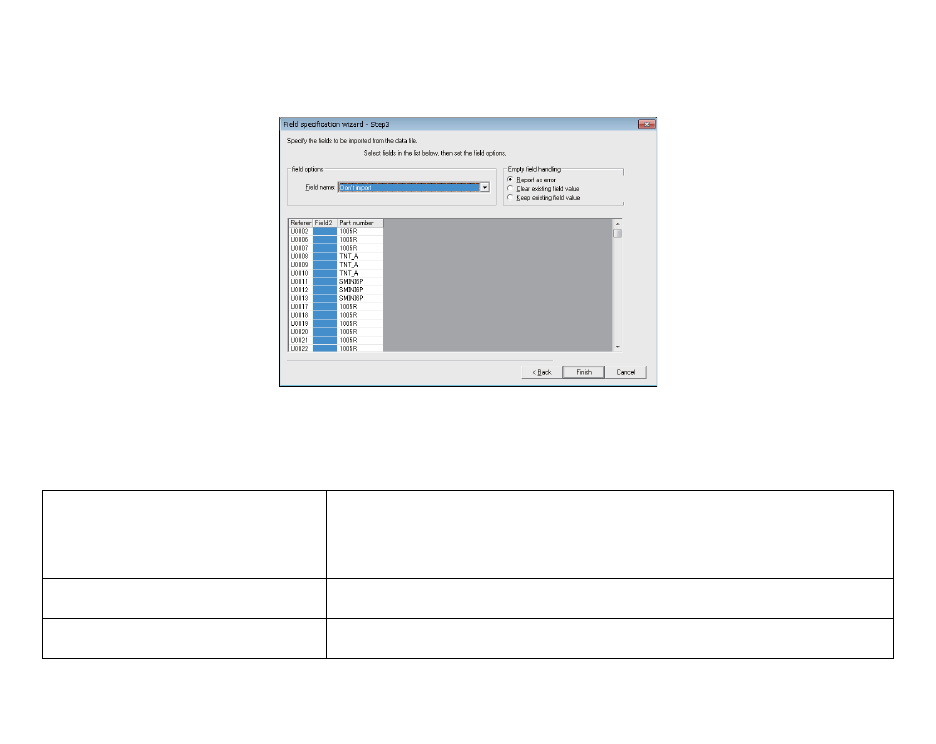
4. 如果选择了 [fixed width],画面上就会弹出 [Field specification wizard- Step2] 对话框。请先在
[Preview] 分组框内指定 field 的分隔位置,然后再点击 [Next] 键。关于指定分隔位置时该如何操作
鼠标,请参考向导画面 (Wizard)内的说明。
41OPE-1472-E
41OPE-1473-E
OPE-NEXIM-007S0 12. 读入 CAD 数据以及 BOM 数据
Nexim 操作手册
427
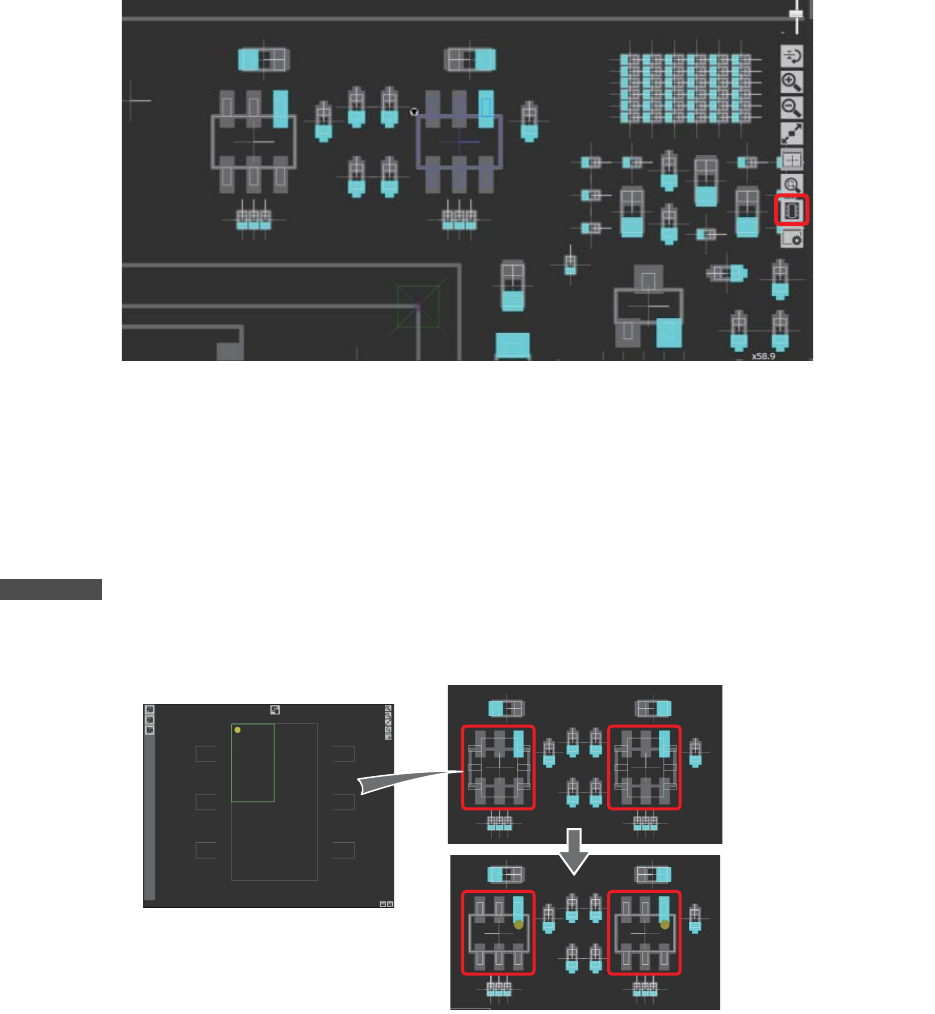
5. 画面上弹出 [Field specification wizard- Step3] 对话框。请按下列步骤进行设置。
a. 请对每个领域 (Field )代表什么数据进行指定。请先点击想要指定的领域,然后再从 [Field name]
项目后面的下拉菜单中选择合适的选项。如果该领域的数据无需读入,则请选择 [Don't import]。
b. 在 [Empty field handing] 分组框内选出领域为空白时的处理方法。每个领域可以分别独立设定处理
方法。请先选中一个领域,然后再对其设定处理方法。
6. 请给所有领域设定领域名以及空领域的处理方法。
7. 请点击[Finish]键。[Field specification wizard- Step3]对话框自动关闭。定义好的领域显示在[BOM
Import Settings] 对话框内的 [Fields] 分组框内。
Report as error 读入 BOM 文件时,画面上弹出 [Error report] 对话框即催促
用户作出判断。针对数据肯定存在的领域,请选择这种处理方
法。
Clear existing field value 使与领域内的空白部分对应的 Job 内的数据变成空白。
Keep existing field value 不对与领域内的空白部分对应的 Job 内数据进行变更。
41OPE-1474-E
12. 读入 CAD 数据以及 BOM 数据 OPE-NEXIM-007S0
428 Nexim 操作手册
12.3 便利的功能
12.3.1 电路板形状、元件形状的显示
如果读入了包含电路板形状、元件形状信息的数据,则可以让这些信息显示在作业区内的电路板图像
(Image)中。在 [Check placement positions] 这个步骤中,可以根据所显示的信息对 Nexim 内的
Shape 形状和 CAD 形状进行比较并由此确认元件方向以及是否偏位。
只要点击作业区内的 [Change image] 键,画面上就会出现各种信息的显示切换小图标。请在显示与非显
示之间进行切换 (方法:点击代表对象信息的按键)。
12.3.2 角度自动补正
可以对在 Nexim 元件号码编辑时指定的 1st Pin Location 与在 CAD 内指定的 1st Pin 的位置进行比较并
由此自动补正贴装角度。
备注
• 关于 1st Pin Location 的设定方法,请参考 " 4.2.1 基本设置步骤 "。
• CAD 内指定的 1st Pin:在 Footprint 处定义的针脚被指定为 1、A1、E (emitter)、A (a node)的针脚。
41OPE-1476
41OPE-1477