OPE-NEXIM-007S0(2).pdf - 第424页
OPE-NEXIM-007S0 12. 读入 CAD 数据以及 BOM 数 据 Nexim 操作手册 407 创建 CAD 导入设定文件 如果没有 CAD 导入设定文件,则请按照下列步骤 进行创建。 1. 请点击 [Pana CAD Import]对话框内的[编辑]键。 画面上弹出[CAD Import Settings Wizar d]对话框。 2. 请点击 [CAD data format] 项目下方的下拉菜单。请选择 [Fixed…
12. 读入 CAD 数据以及 BOM 数据 OPE-NEXIM-007S0
406 Nexim 操作手册
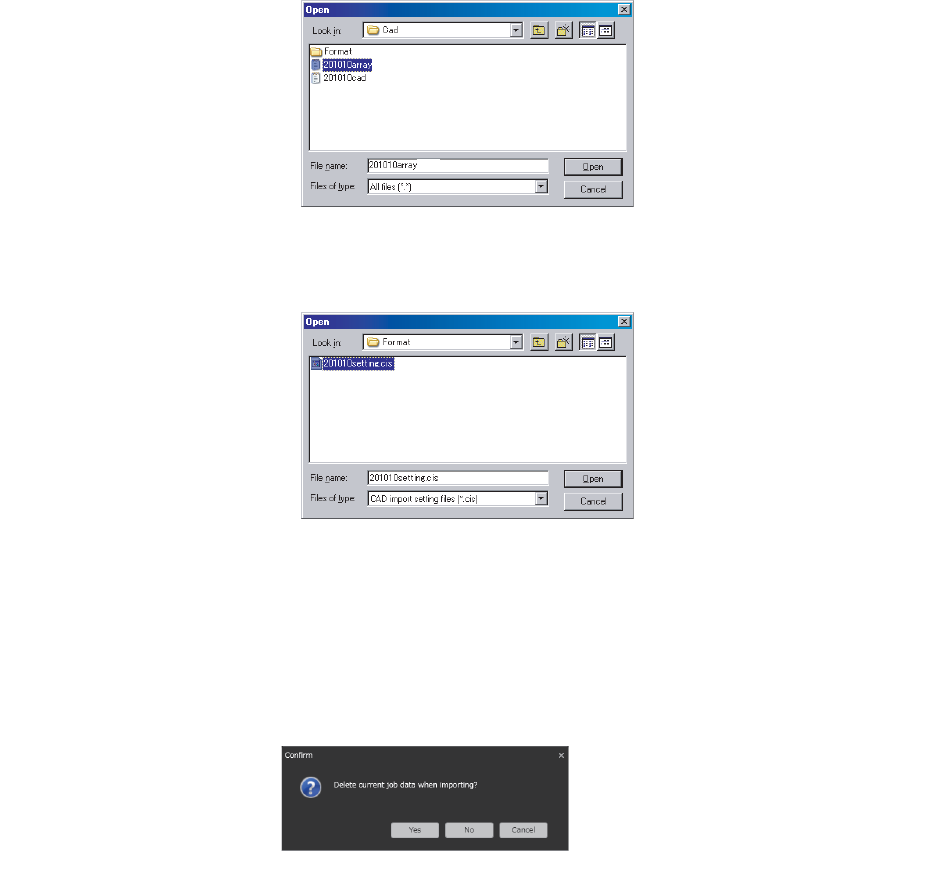
b. 使用阵列数据时,请勾选 [Feeder arrangement file] 并点击 [Feeder arrangement file] 文本框右
侧的 [...] 键。画面上弹出 [Open] 对话框。请先选中对象文件,然后再点击 [Open]键。
c. 如果 CAD 导入设定文件事先已准备好,则请点击 [CAD import settings file] 文本框右侧的 [...] 键。
画面上弹出 [Open] 对话框。请先选中 CAD 导入设定文件,然后再点击 [Open] 键。
d. 如果没有 CAD 导入设定文件,则请创建 (方法:点击 [Edit] 键)。关于创建方法,请参考 " 创建
CAD 导入设定文件 "。
3. 指定各个项目的文件后,请点击 [Import] 键。
4. 画面上弹出是否删除 Job 数据的 [Confirm] 对话框。如果删除现有 Job,则请点击 [Yes] ;如果保留该
Job 的现有数据、作为新的子电路板读入 CAD 文件,则请点击 [No]。PanaCAD 文件就会被读入。
5. 这样,所有坐标和定位点数据就被取入到了 Job 中。
接着,请为每一个位号指定元件号码 / 元件数据。关于具体步骤,请参考 " 12.2 读入 BOM 数据 "。
05USR-0066Ea
05USR-0067E
41OPE-1393-E
OPE-NEXIM-007S0 12. 读入 CAD 数据以及 BOM 数据
Nexim 操作手册
407
创建 CAD 导入设定文件
如果没有 CAD 导入设定文件,则请按照下列步骤进行创建。
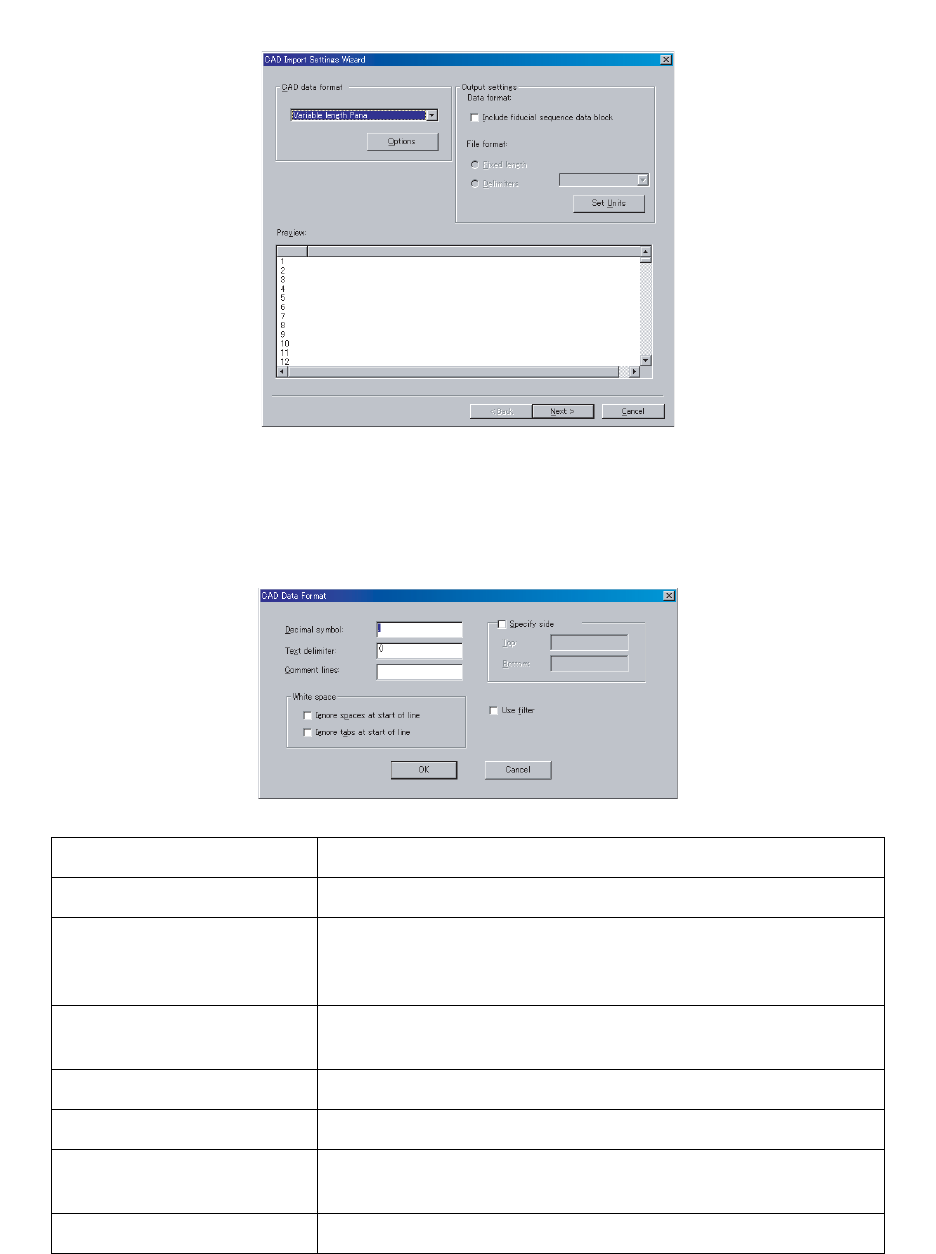
1. 请点击[Pana CAD Import]对话框内的[编辑]键。 画面上弹出[CAD Import Settings Wizard]对话框。
2. 请点击 [CAD data format] 项目下方的下拉菜单。请选择 [Fixed length Pana] 或 [Variable length
Pana]。
3. 如果有需要,则请点击 [Options] 键并在对话框内完成相关设置。设置完毕后,请点击 [OK] 键。
Decimal symbol 在文件中输入代表小数点的符号。
Text delimiter 在文件中输入代表文本分隔符的符号。
Comment lines 如果文件中的无需读入 Job 的数据的行首内含有特定的符号,
则请在该文本框内输入相同符号。这样就可以避免将该行
(整行)导入 Job。
Specify side 如果一个文件内包含电路板正反两面的坐标,则请选择 Top
面或 Bottom 面。
Top 输入代表 Top 面的符号。
Bottom 输入代表 Bottom 面的符号。
Ignore spaces at start of
line
如果无需考虑行首的空格,则请选择该选项。
Ignore tabs at start of line 如果无需考虑行首的 tab,则请选择该选项。
05USR-0057E
05USR-0058E
12. 读入 CAD 数据以及 BOM 数据 OPE-NEXIM-007S0
408 Nexim 操作手册
4. 请在 [Output settings] 处决定对应的数据型号。如果勾选 了 [Include fiducial sequence data block]
选项,则基准定位点读取坐标和元件的贴装坐标分别设定。如果未勾选,则只设定元件的贴装坐标。
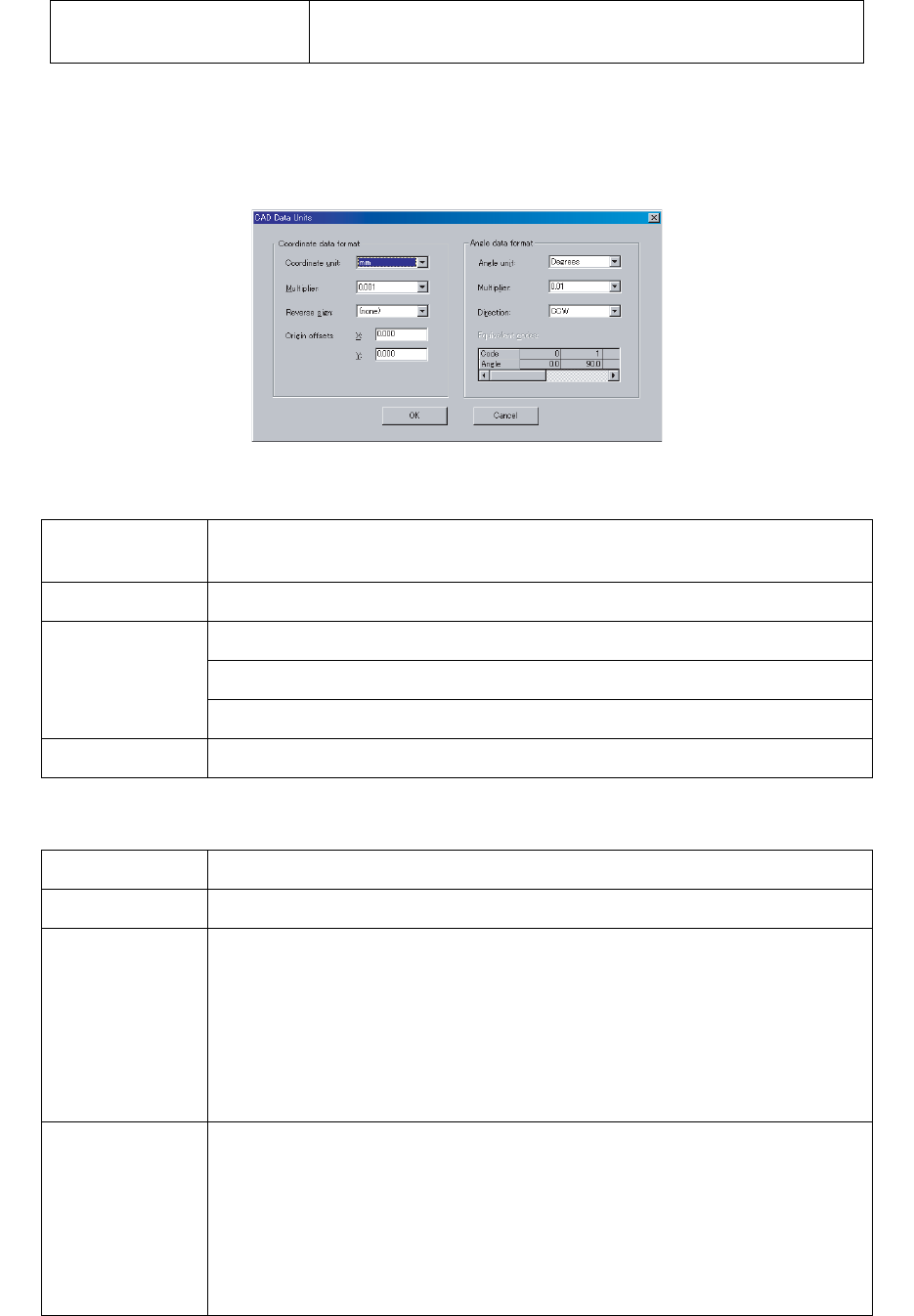
5. 如果有需要,则请点击 [Set Units] 键并在对话框内完成相关设置。设置完毕后,请点击 [OK] 键。
[Coordinate data format] 分组框
[Angle data format] 分组框
Use filter 如需对 “ 特定领域内含特定字符串的数据是否读入 Job” 进
行详细设置,则请勾选该项目。
Coordinate
unit
请选择 mm、inches 或 mils。请根据使用状况进行选择。
Multiplier 请选择针对使用单位的倍数。
Reverse sign [X and Y]: 反转原始文件的 X、Y 两方向的签字时进行选择。
[X only]: 反转原始文件的 X 方向的签字时进行选择。
[Y only]: 反转原始文件的 Y 方向的签字时进行选择。
Origin offsets X、Y 方向分别输入 Origin offset 值。
Angle unit 请选择 [Degrees] 或 [Minutes]。请根据使用状况进行选择。
Multiplier 请选择针对使用单位的倍数。
Direction 请选择 CCW ( 顺时针 )、CW ( 逆时针 ) 或 Equivalence ( 相当的角度 )。请
根据使用状况进行选择。
如果写有角度,则请选择 [CCW] 或 [CW]。(无法编辑 [Equivalent codes]
的表。)
如果写有代表角度的代码,则请选择 [Equivalence] 并对 [Equivalent
codes] 的表进行编辑。
Equivalent
code
在 CAD 上写有用英文字母等代码表示的元件贴装角度时设定代码与角度的
关系。
如需追加相对代码 (Equivalent code),则请点击最后一列的空白单元格
并向 [Code] 和 [Angle] 项目分别输入数值。
如需删除相对代码 (Equivalent code),则请双击同一列的单元格并删除
[Code] 和 [Angle] 项目内的数值。
05USR-0059E