OPE-NEXIM-007S0(2).pdf - 第441页
12. 读入 CAD 数据以及 BOM 数据 OPE-NEXIM-007S0 424 Nexim 操作手册 5. 所有项目设置完毕后,请点击 [OK] 键。[[BOM Import Setti ngs] 对话框就会自动关闭。 6. 请先在 [Import BOM Data] 对话框内选中 BOM 文件,然后再点击 [Open] 键。 7. 请在 [Field specification wizard- Step3]对话框内的 [Empt…
OPE-NEXIM-007S0 12. 读入 CAD 数据以及 BOM 数据
Nexim 操作手册
423
d. [Parts not in BOM] 分组框用于指定 “ 虽然 Job 内有,但 BOM 数据内没有 ” 的元件的处理方法。
e. [Reference format] 分组框用于设置位号领域内的信息的格式。请从下拉菜单中选择与 BOM 文件
的格式匹配的选项。
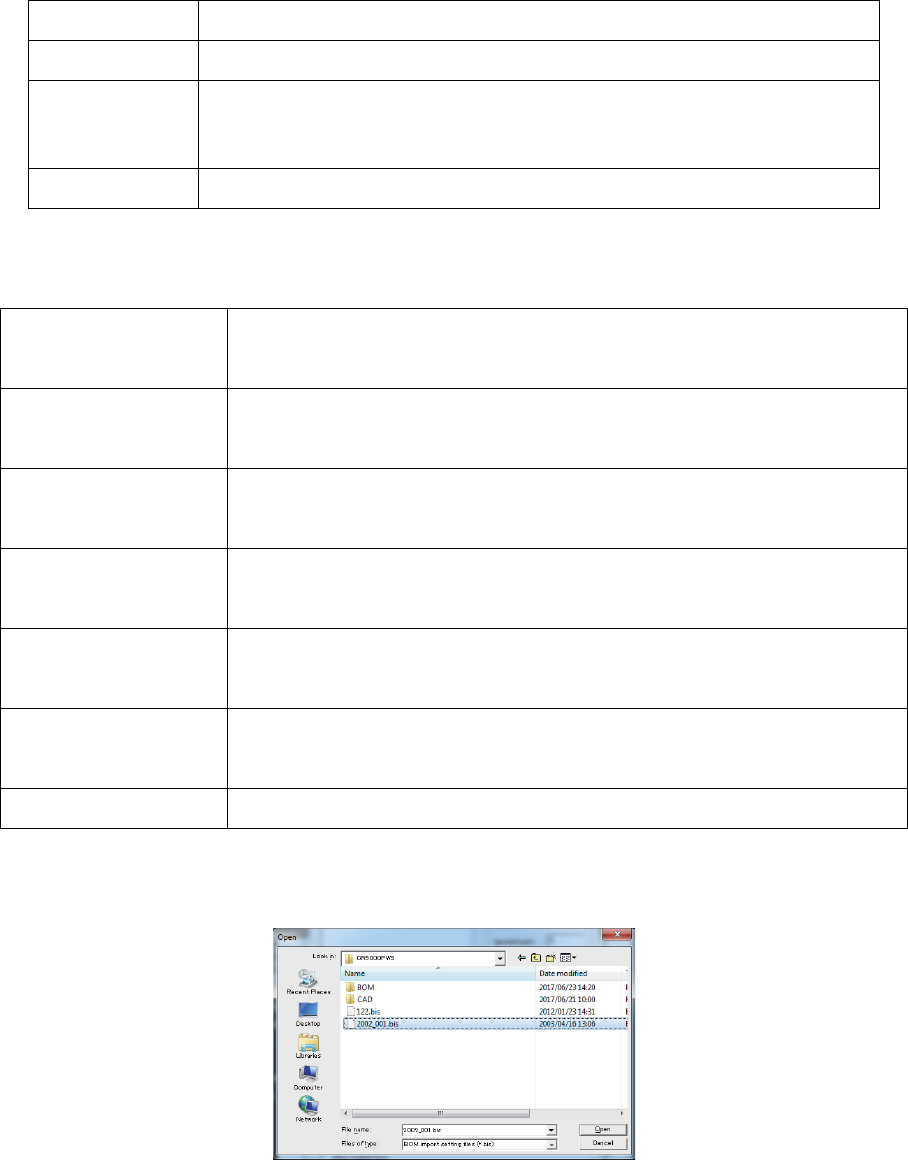
f. 为了今后可以使用设定好的数据,请点击 [Save...] 键。画面上弹出 [Save As] 对话框。请选择在这里
设定的文件并点击 [Save] 键。
Ignore 对 Job 内的元件号码不作任何改动。
Remove 删除无 BOM 数据的 Job 内的元件。
Replace with: 将 Job 内的元件号码置换成这里定义的字符串。如果未输入任何内容,就
会被分配到一个名为 <NONE> 的元件号码。名为 <NONE> 的元件会被
当作未定义的元件即不会分配给机器。
Skip 如果勾选该选项,就会跳过先前定义的元件号码。
Single Entry 禁止指定多个。禁止指定范围。
例:U1
Multiple entries -
explicit initials
允许指定多个。禁止指定范围。
位号的英语字母全部记载。例:U1,U2,U3
Multiple entries -
continued initials
允许指定多个。禁止指定范围。
除了最前面的位号的英语字母外,其他都省略。例:U1,2,3
Ranges - explicit
initials
允许指定多个。允许指定范围。
位号的英语字母全部记载。例:U1-U3,U7
Ranges - common
initials
允许指定多个。允许指定范围。
省略指定范围的末尾的位号的英语字母部分。例:U1-3,U7
Ranges - continued
initials
允许指定多个。允许指定范围。
除了最前面的位号的英语字母外,其他都省略。例:U1-3,7
Allow multiple lines 如果被分配到 1 个元件号码的位号在几行内都有记载,则请勾选该选项。
41OPE-1467-E
12. 读入 CAD 数据以及 BOM 数据 OPE-NEXIM-007S0
424 Nexim 操作手册
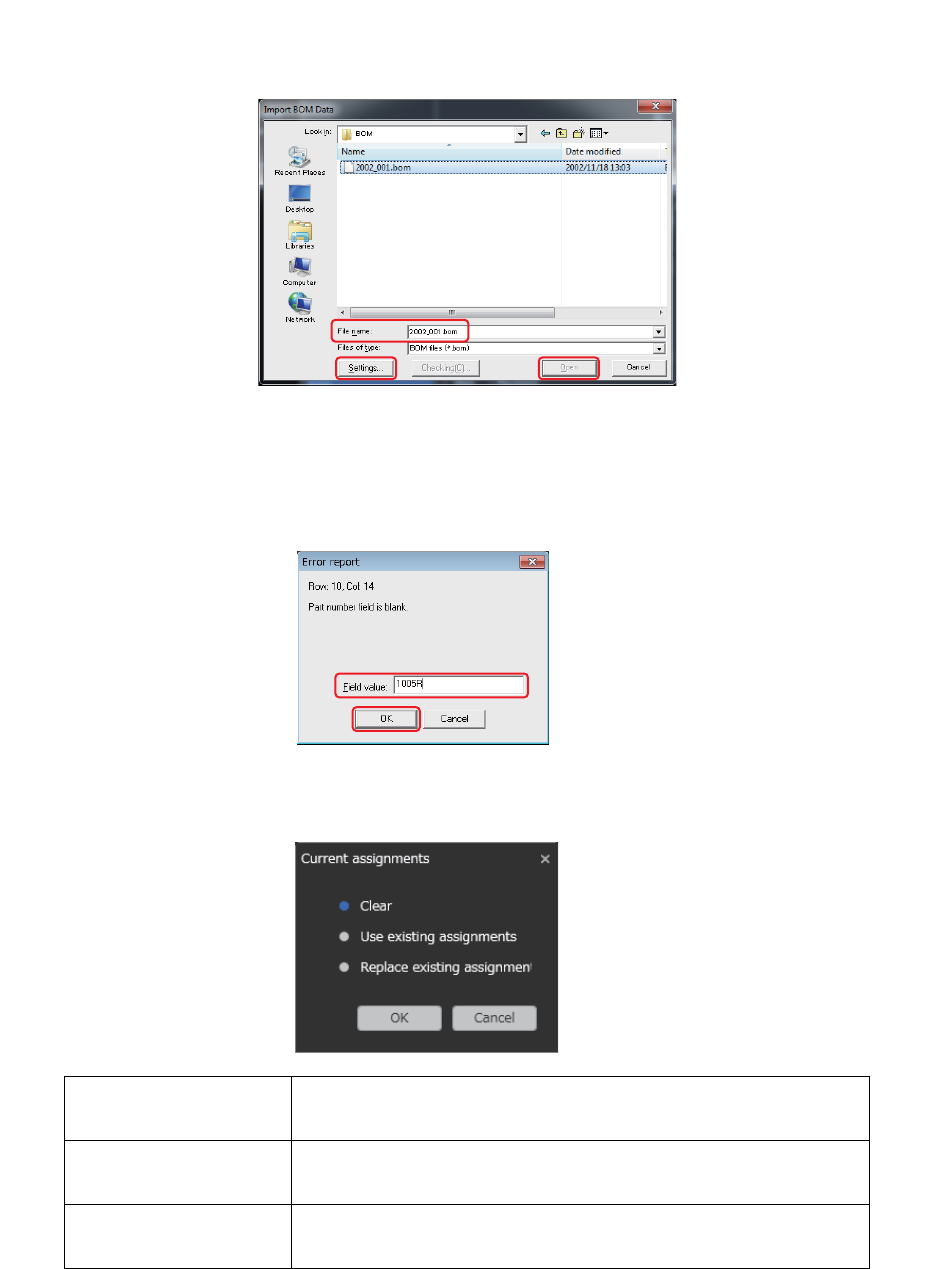
5. 所有项目设置完毕后,请点击 [OK] 键。[[BOM Import Settings] 对话框就会自动关闭。
6. 请先在 [Import BOM Data] 对话框内选中 BOM 文件,然后再点击 [Open] 键。
7. 请在[Field specification wizard- Step3]对话框内的[Empty field handing]分组框内勾选[Report as
error] 选项。如果未找到空领域,画面上就会弹出 [Error report] 对话框。请输入领域值 (Field
value)并点击 [OK] 键。输入时请参考记载的数据不存在的场所和领域名。关于 [Empty field
handing] 分组框的有关设置,请参考 " 12.2.2 编辑 BOM 文件的领域 "。
8. 画面上弹出 [Current assignments]对话框。请先选择针对现有 Job 的设定数据的 BOM 数据的取入方
法,然后再点击 [OK] 键。
Clear 删除现有 Job 的所有设定数据,只留下来自 BOM 文件的数
据。
Use existing
assignments
保留现有 Job 的设定数据,不足部分通过 BOM 文件取入。
Replace existing
assignments
将 BOM 数据作为优先对象。用 BOM 文件的数据覆盖现有
Job 的对应设定数据。
41OPE-1465-E
41OPE-1475-E
41OPE-1393-E
OPE-NEXIM-007S0 12. 读入 CAD 数据以及 BOM 数据
Nexim 操作手册
425
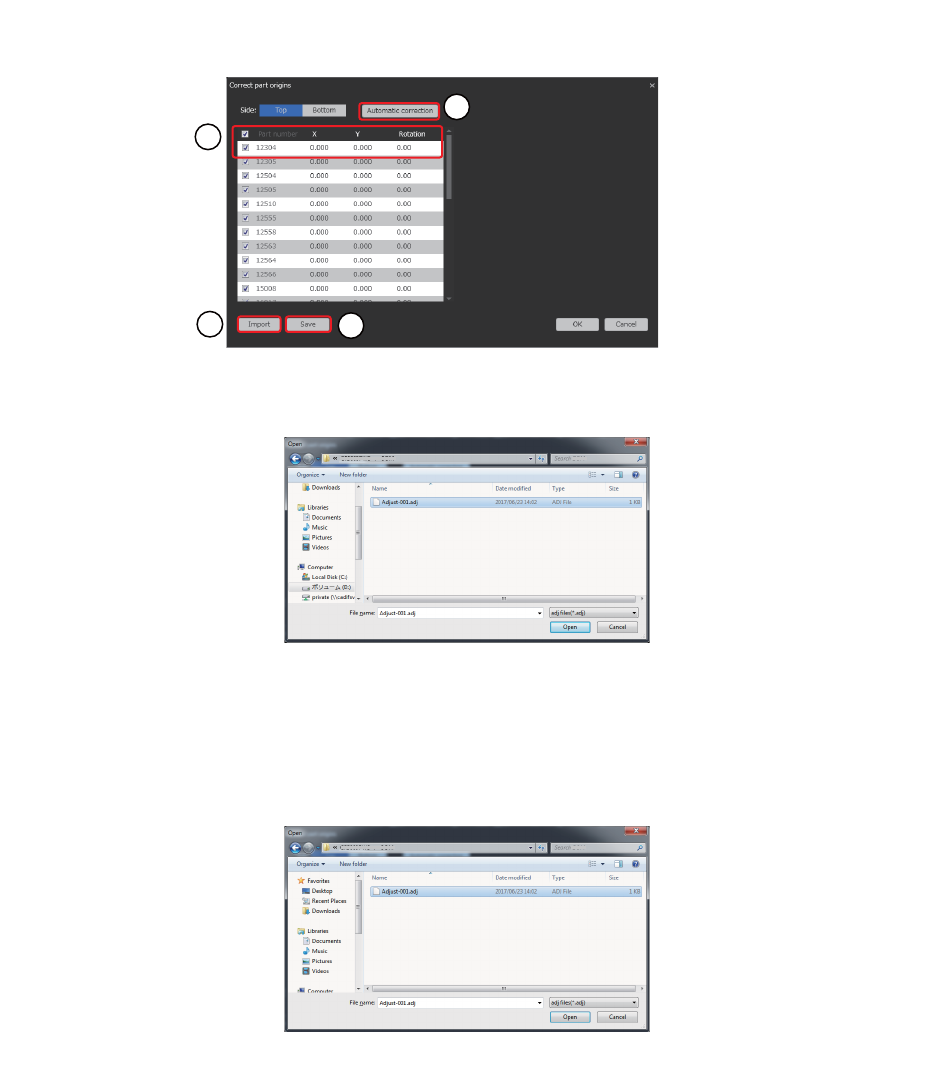
9. 画面上弹出 [Correct part origins] 对话框。如果有需要,则请对元件的基准点、角度进行变更。如果
无需变更,则请直接跳至步骤 10.。
a. 如需读入补正值文件,则请点击 [Import] 键。画面上弹出 [Open] 对话框。请先选中补正值文件,
然后再点击 [Open] 键。被读入的补正值会显示在 [Correct part origins] 对话框内。
b. 如需变更元件的基准点 / 角度,则请点击需要变更的数据单元格并进行编辑。
c. 为了让元件中央变成元件的基准点,请点击 [Automatic correction] 键。
d. 为了今后可以使用编辑好的数据,请点击 [Save...] 键。画面上弹出 [Save As] 对话框。请选择在这里
变更过的文件并点击 [Save] 键。
10. 请点击 [Correct part origins] 对话框内的 [Cancel] 键。BOM 数据就会被读入。
41OPE-1388-E
a
b
c
d
41OPE-1470-E
41OPE-1471-E