OPE-NEXIM-007S0(2).pdf - 第382页
OPE-NEXIM-007S0 10. 系统布局 Nexim 操作手册 365 根据已登录的数据新建 1. 请选择想要新建的数据类型以及机器类型。 2. 请点击 [New] 键。在编辑画面上出现新建画面。 3. 请点击 [Duplicate] 键。已登录的数据一览就会显示到画面上。 4. 从编辑画面左侧的数据一览内选择想要作为参考对象的规格 数据。在画面的右侧,除了名称输 入项目 以外,其他都变成被选数据的内 容。 5. 请将新数据名输…
10. 系统布局 OPE-NEXIM-007S0
364 Nexim 操作手册
10.3.2 编辑数据
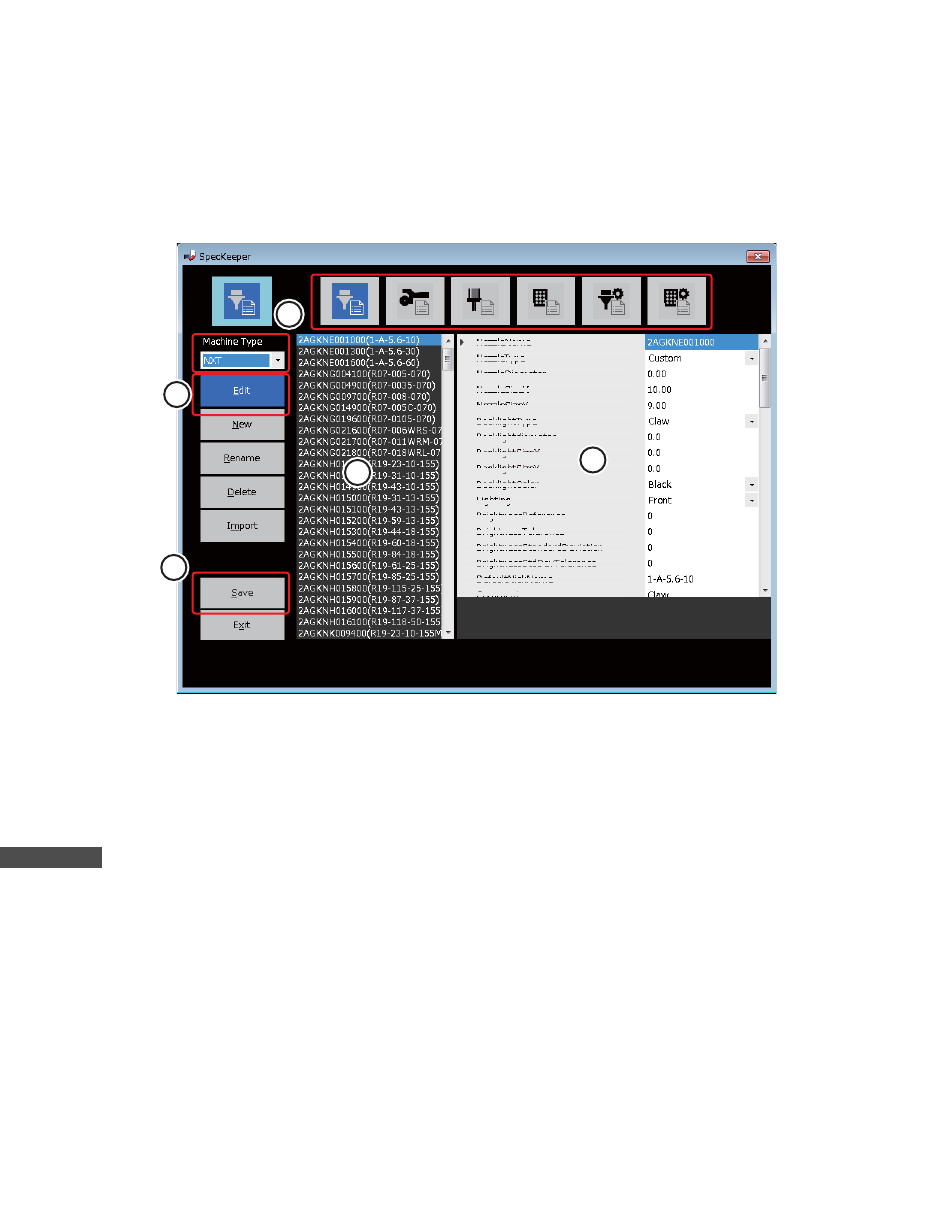
本小节主要说明如何对已登录的规格数据、设定数据进行编辑。
1. 请选择想要编辑的数据类型以及机器类型。
2. 请点击 [Edit] 键。在编辑画面上会出现数据编辑画面。
3. 请从编辑画面左侧的数据一览内选择想要编辑的数据。
4. 请对编辑画面右侧的数据内容进行编辑。
5. 请点击 [Save] 键。数据被自动保存。
10.3.3 新建规格数据
备注
如果数据类型是 「吸嘴设定」或 「吸嘴置放台设定」,则该操作无法执行。
本小节主要说明如何新建规格数据。
创建数据 (输入各个项目)
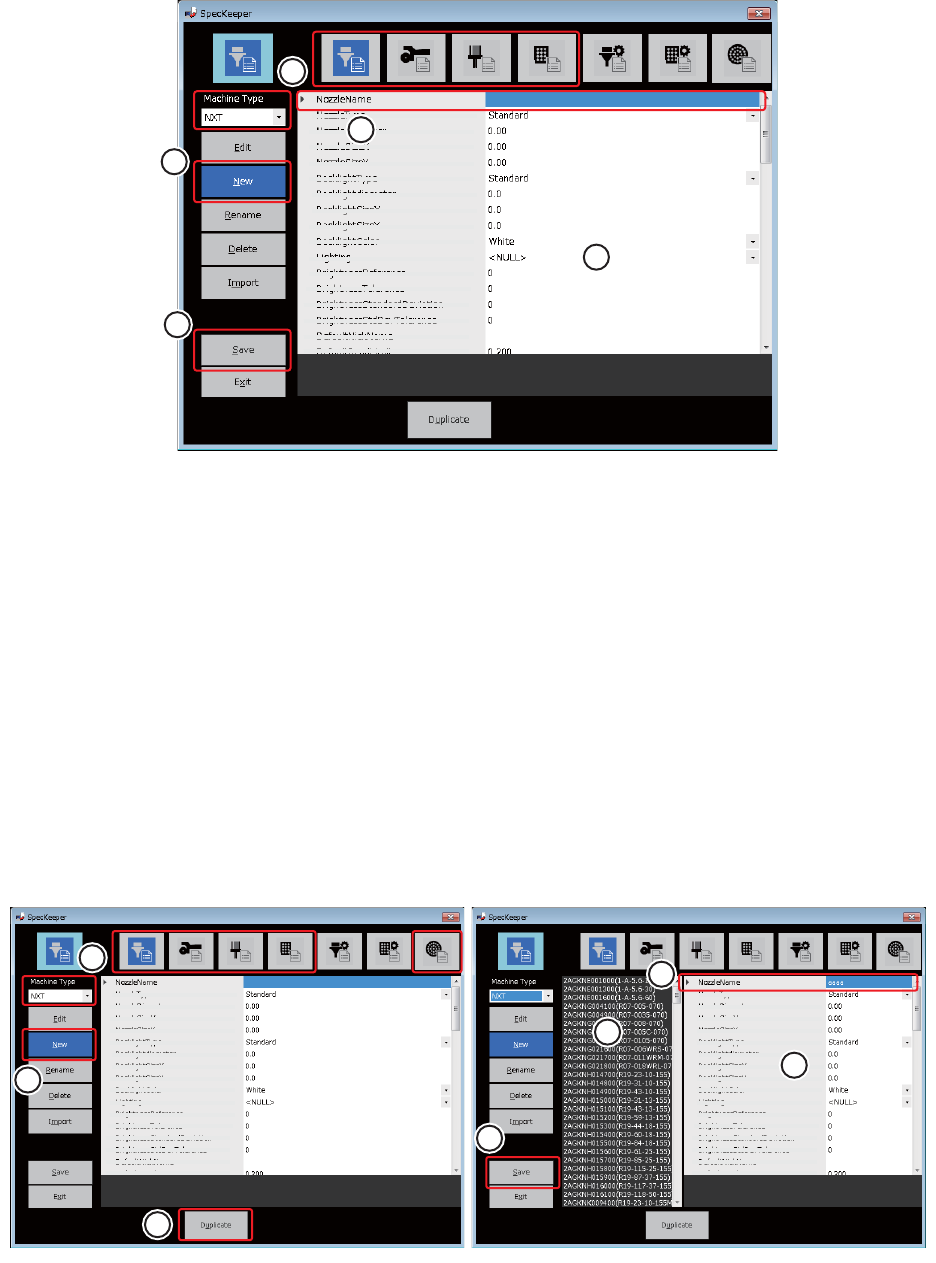
1. 请选择想要新建的数据类型以及机器类型。
2. 请点击 [New] 键。在编辑画面上出现新建画面。
3. 请向编辑画面上的名称输入项目输入新数据名。
4. 请选择需要填写的项目并输入数值。
5. 请点击 [Save] 键。数据被自动保存。
41OPE-1357
1
2
3
4
5
OPE-NEXIM-007S0 10. 系统布局
Nexim 操作手册
365
根据已登录的数据新建
1. 请选择想要新建的数据类型以及机器类型。
2. 请点击 [New] 键。在编辑画面上出现新建画面。
3. 请点击 [Duplicate] 键。已登录的数据一览就会显示到画面上。
4. 从编辑画面左侧的数据一览内选择想要作为参考对象的规格数据。在画面的右侧,除了名称输入项目
以外,其他都变成被选数据的内容。
5. 请将新数据名输入名称输入项目。
6. 请选择需要变更的项目并输入数值。
7. 请点击 [Save] 键。数据被自动保存。
41OPE-1358-a
1
2
3
4
5
41OPE-1359-a
1
2
3
4
5
7
6
10. 系统布局 OPE-NEXIM-007S0
366 Nexim 操作手册
10.3.4 变更规格数据的名称
备注
如果数据类型是 「吸嘴设定」或 「吸嘴置放台设定」,则该操作无法执行。
本小节主要说明如何对已登录的规格数据的名称进行变更。
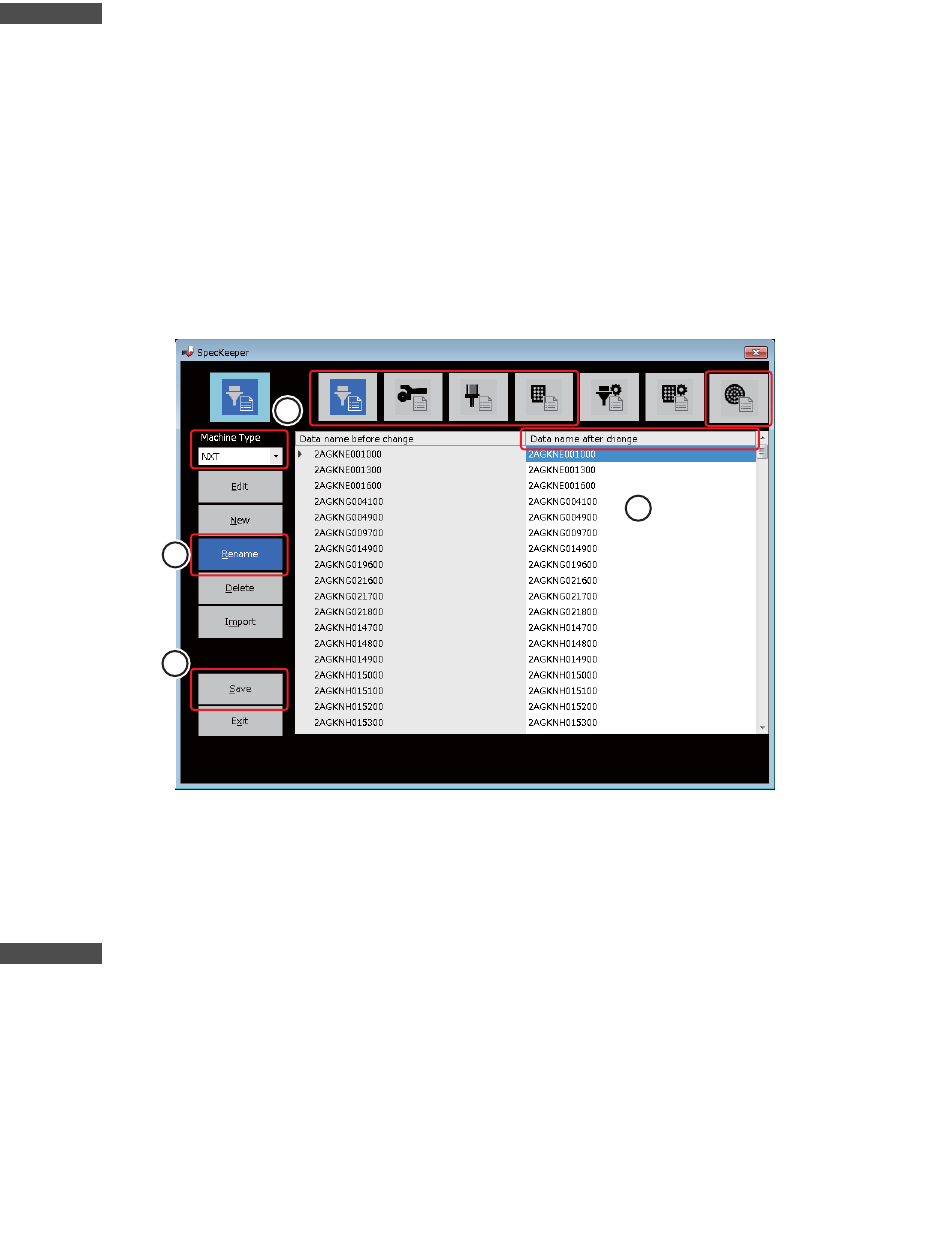
1. 请选择想要编辑的数据类型以及机器类型。
2. 请点击 [Rename] 键。在编辑画面上会出现重命名画面。
3. 请先在数据一览表内找到想要变更名称的数据,然后再在画面右侧的 「Data name after change」
列处输入名称。可以一次性变更多个数据的名称。请变更所有想要变更名称的数据的名称。
4. 请点击 [Save] 键。名称就会被反映。
10.3.5 删除规格数据
备注
如果数据类型是 「吸嘴设定」或 「吸嘴置放台设定」,则该操作无法执行。
本小节主要说明如何删除已登录的规格数据。
1. 请选择想要编辑的数据类型以及机器类型。
2. 请点击 [Delete] 键。在编辑画面上会出现删除画面。
3. 请通过画面中央的左右移动键将删除对象从左侧一览表移至右侧一览表内。请将所有删除对象都移至
右侧一栏表内。
4. 请点击 [Save] 键。数据被自动删除。
41OPE-1360-Ea
1
2
3
4