KE-3010_EPU使用说明.pdf - 第270页
EPU 使用说明书 第 6 章 通用图像元件 6- 22 6-4-3 引脚元件类的制作方法 6-4-3-1 引脚元件组定义画面 从元件数据画面 中选择“引脚元 件类”,则显 示如下的“引脚 元件组定义” 画面。 指定与元件形状 相同的模板后, 在“各边的引 脚组数”中输入 元件组的数量 。 输入后,选择「 确定」。 ※ 注 : 如果在引脚元件 组定义画面中定 义了元件组并 按下 OK 结束运行,则从下一 次开始,即使按 了 简易输入按钮…
EPU 使用说明书 第 6 章 通用图像元件
6-21
6-4-2 打开简易输入画面
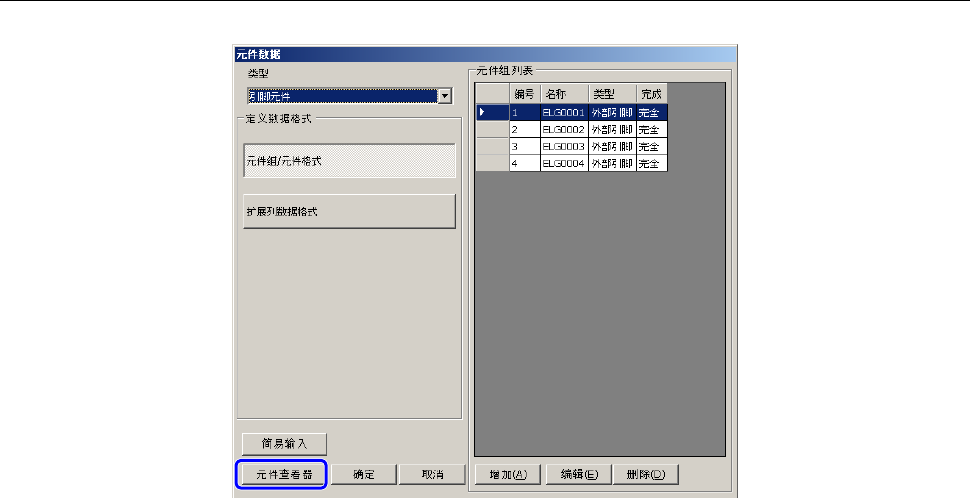
在元件数据画面中选择了元件的“类型”后,再选择「简易输入」,则显示元件组定义画面。
EPU 使用说明书 第 6 章 通用图像元件
6-22
6-4-3 引脚元件类的制作方法
6-4-3-1 引脚元件组定义画面
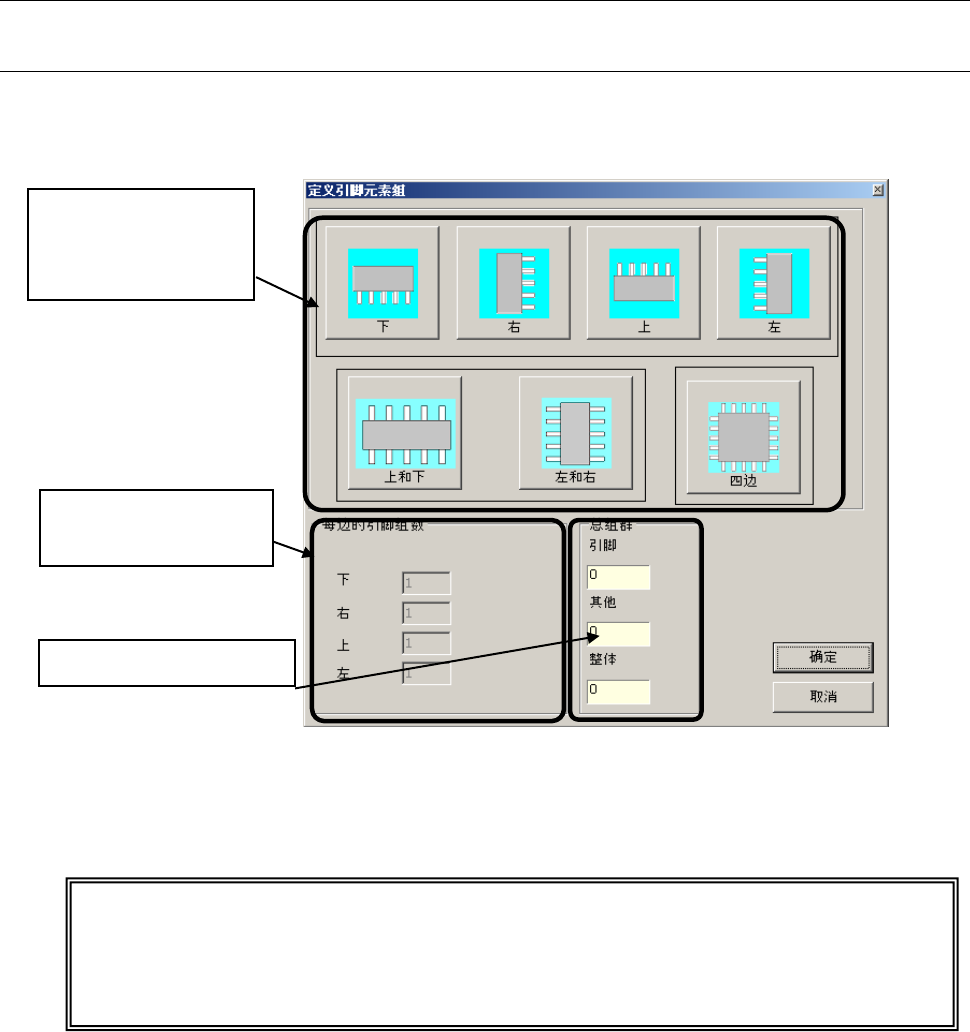
从元件数据画面中选择“引脚元件类”,则显示如下的“引脚元件组定义”画面。
指定与元件形状相同的模板后,在“各边的引脚组数”中输入元件组的数量。
输入后,选择「确定」。
※
注
:
如果在引脚元件组定义画面中定义了元件组并按下 OK 结束运行,则从下一次开始,即使按了
简易输入按钮,也将被跳过。元件组的追加等,请在
引脚元件简易输入
对话框中进行。
① 请选择模板。
(有 7 种模板可供选
择。
)
显示元件组数量的总和。
② 请输入各边的引脚
组数量。
EPU 使用说明书 第 6 章 通用图像元件
6-23
6-4-3-2 引脚元件简易输入画面
在引脚元件组定义画面中按了「OK」后,显示
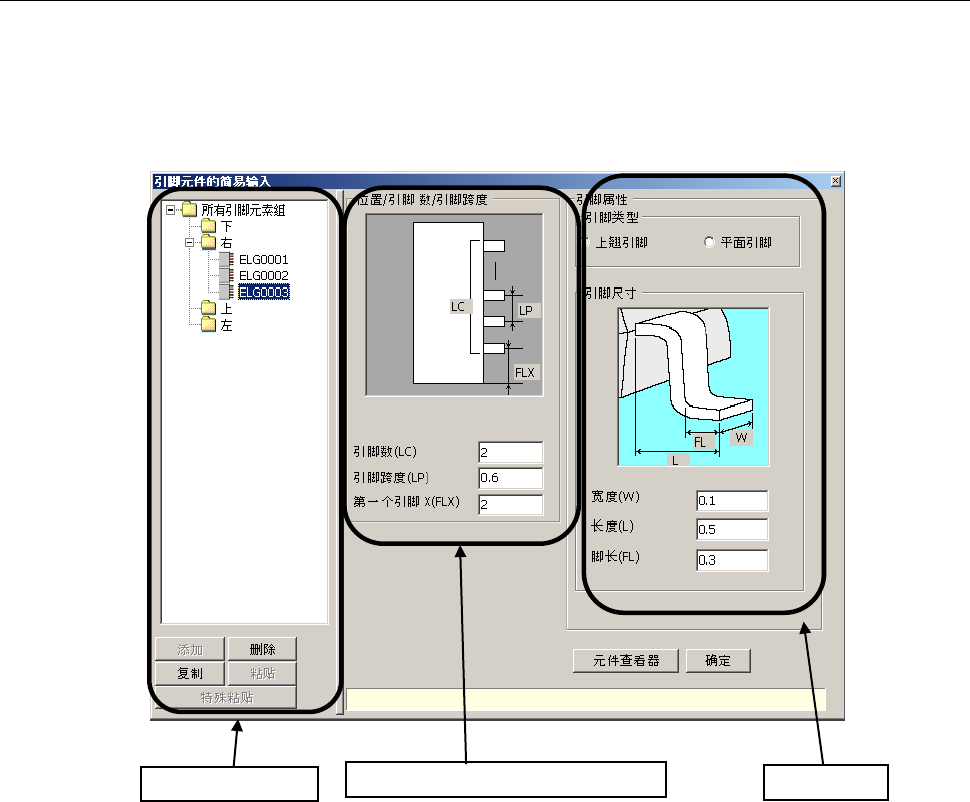
引脚元件简易输入画面
,可输入、编辑引脚元件组的
数据。此外,也可进行元件组的追加、复制、粘贴、删除等操作。
引脚元件简易输入画面由“引脚元件组一览”、“引脚位置、引脚数、引脚间距”、“引脚特征”
3个项目构成。
引脚元件组一
引脚位置·引脚数量·引脚间距
引脚特征