KE-3010_EPU使用说明.pdf - 第9页
EPU 使用说明书 第 2 章 安 装 2-2 <W indows Vist a> <W indows 7> 图 2 - 1 Microsoft 的下载中心( W inHl p32.exe )
EPU使用说明书 第2章 安
装
2-1
第
2
章 安装
2-1 安装前的准备
(
1
)用户权限及注意事项
将EPU安装到个人电脑时,需要管理员权限(以拥有用户权限的用户名登录)。
如有不明,请按照公司内电脑管理员的指示。
◇ 关于用户账户
要运行EPU时,请不要使用安装Windows Vista / Windows 7 / Windows10时建立的用户
账户,而是使用另外的用户账户。
※ 安装Windows 时,在安装的最后安装向导会提示制作用户账户。
将该用户账户设为U1。
安装结束后,请制作U1以外的具有管理权限的用户账户。将此用户账户设为U2。
在安装EPU时,请使用U2登录Windows,执行EPU安装向导。此外,在安装之后执行
EPU时,也请使用U2登录Windows后执行操作。(请不要使用U1。)
◇ 关于文件・文件夹的浏览对话框
使用Windows 时,通过「网络驱动器的分配」所分配的驱动器不会显示。
要浏览网络上的文件・文件夹时,请从网络整体浏览。
◇ 关于帮助功能
使用Windows 时,为了启用应用程序的帮助功能,需要以下文件。
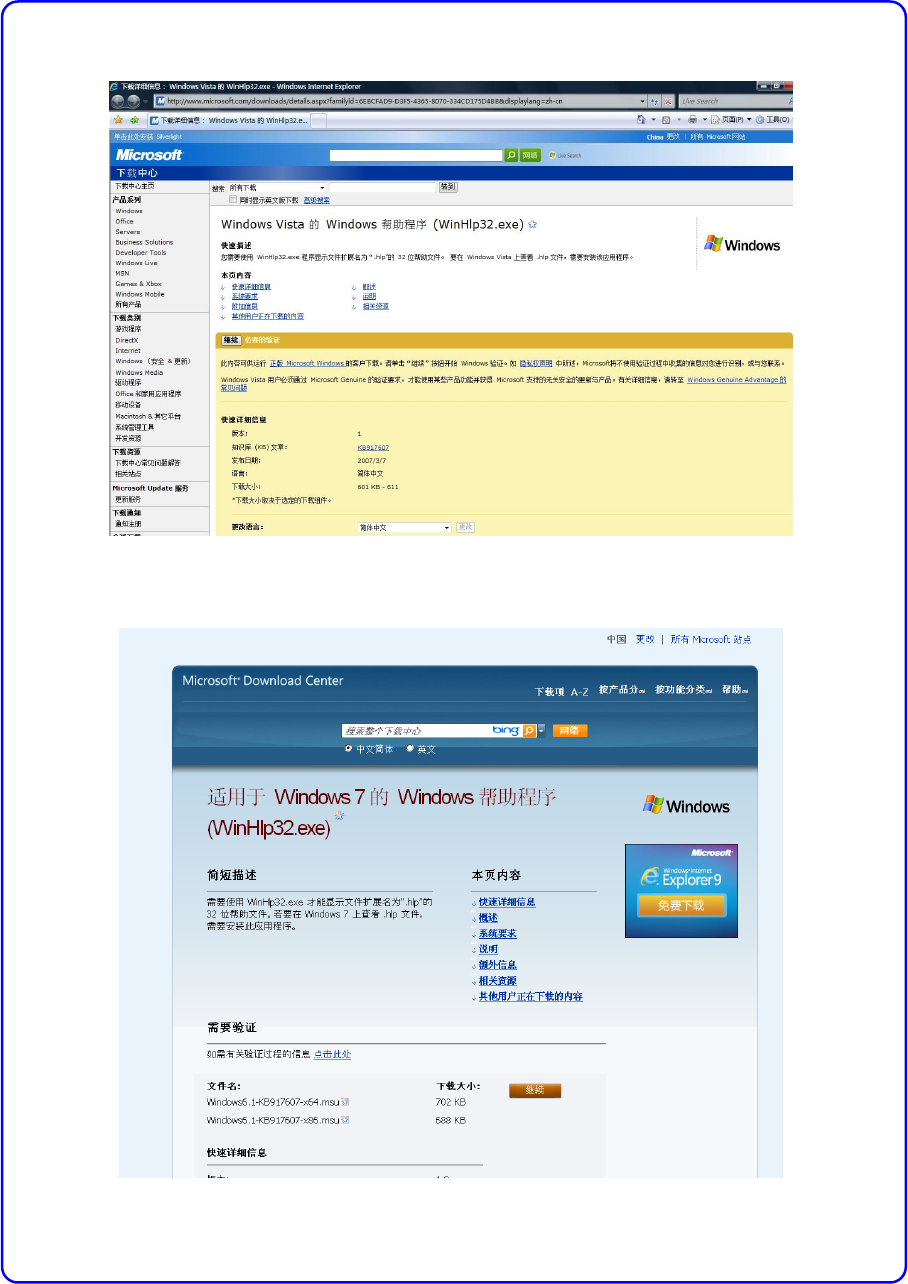
请从互联网上的Microsoft下载中心下载WinHlp32.exe,并安装。
<Windows Vista>
http://www.microsoft.com/downloads/details.aspx?FamilyID=6ebcfad9-d3f5-4365-8070-3
34cd175d4bb&displaylang=Zh-cn
<Windows 7>
http://www.microsoft.com/downloads/zh-cn/details.aspx?FamilyID=258AA5EC-E3D9-422
8-8844-008E02B32A2C
在Windows Vista / Windows 7 / Windows10中使用时的注意
事项
EPU使用说明书 第2章 安
装
2-2
<Windows Vista>
<Windows 7>
图 2-1 Microsoft 的下载中心(WinHlp32.exe)
EPU使用说明书 第2章 安
装
2-3
(
2
)用户账户控制(
UAC
)的设置
在Windows Vista / Windows 7 / Windows 10 中「用户账户控制(UAC)」设置为有效时,EPU不
能正常安装。
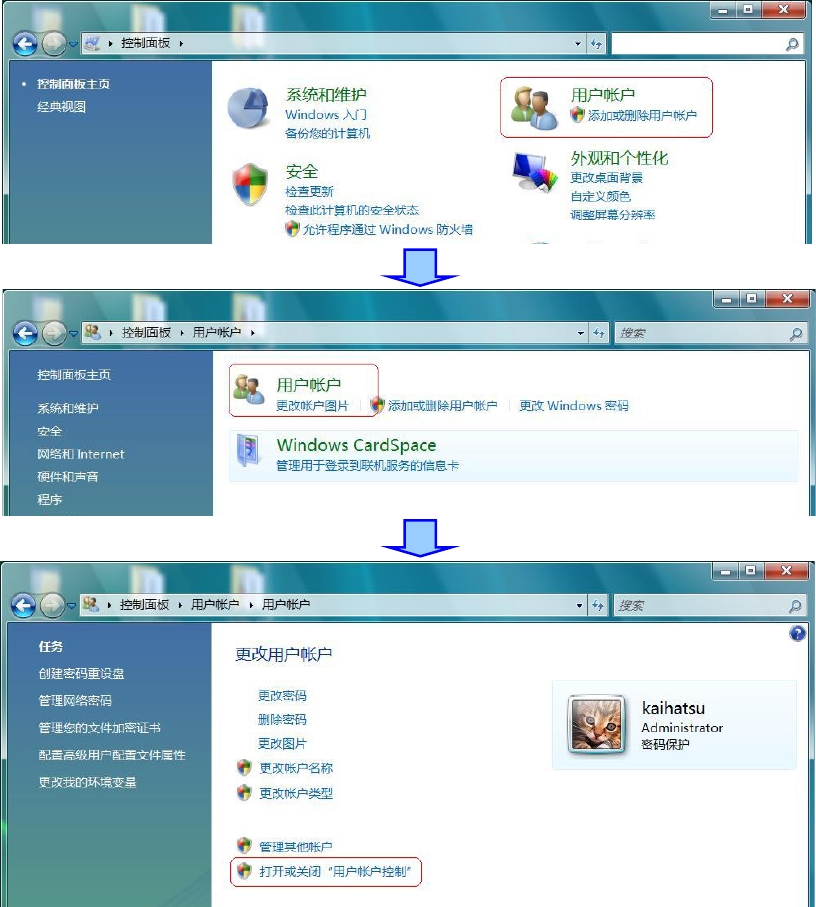
请使用以下方法将「用户账户控制」暂时设置为无效状态。
※ 全部程序软件安装完成后,请务必再设置为有效状态。
<Windows Vista>
① 打开「控制面板」,点击「用户账户」→「用户账户」→「打开或关闭用户账户控制」。