KE2020取扱説明書VER.2.01.和文Rev.08.pdf - 第627页
9 - 11 9-2-2. ヘッドデバイス制御 ヘッドデバイス制御 ヘッドデバイス制御 ヘッドデバイス制御 [制御( C )][ヘッド(H ) ][ヘッドデバイス制御( D ) ... ]を選択すると、下記のヘッドデバイス制 御のダイアログが表示されます。 図 図 図 図 9-2- 2 ヘッドデバ ヘッドデバ ヘッドデバ ヘッドデバス制御ダイアログ ス制御ダイアログ ス制御ダイアログ ス制御ダイアログ (1) 制御ユニット …
9 - 10
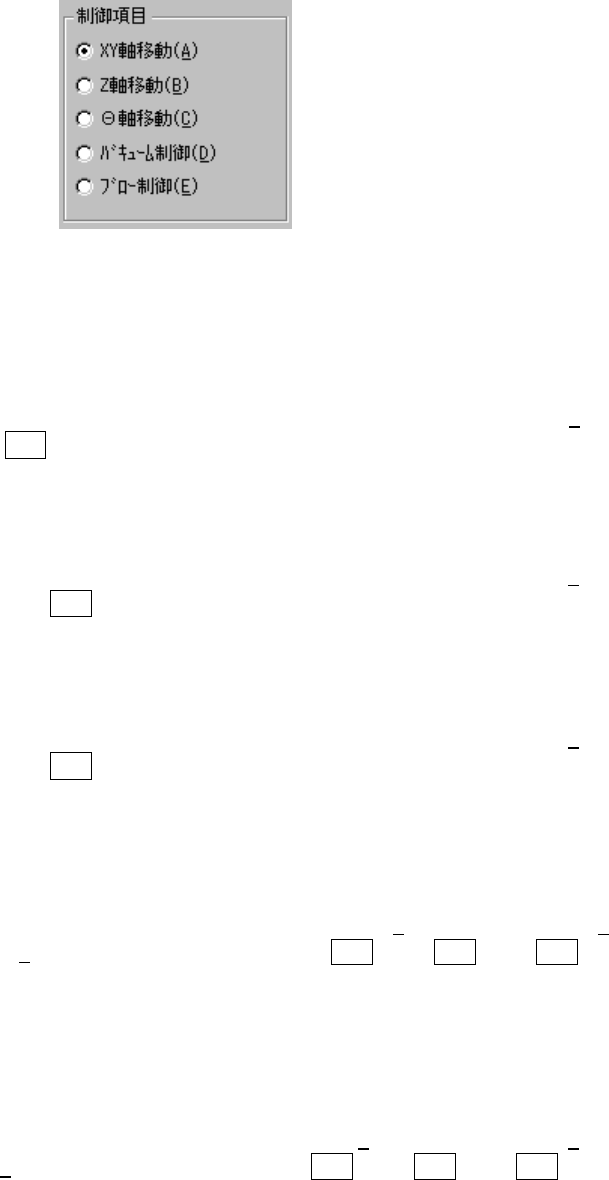
(2) 制御項目
制御項目をラジオボタンにより選択します。
(3) 制御ボタン
制御ボタンにより制御項目を実行します。
制御ボタンの表示は、制御項目により異なります。
1) XY 軸移動
制御項目の“XY 軸移動”がチェックされているときに、移動先座標を入力して<実行(1
)>
ボタンを選択かまたは、F3キーを押すと、選択されている制御ユニット基準で移動します。
座標の表示は、移動完了時に更新されます。
2) Z 軸移動
制御項目の“Z 軸移動”がチェックされているときに、移動先座標を入力して<実行(1
)>
ボタンを選択するかまたは、F3キーを押すと、選択されているヘッドが移動します。
座標の表示は、移動完了時に更新されます。
3) θ軸移動
制御項目の“θ軸移動”がチェックされているときに、移動先座標を入力して<実行(1
)>
ボタンを選択するかまたは、F3キーを押すと、選択されているヘッドが移動します。
座標の表示は、移動完了時に更新されます。
4) バキューム制御
選択されているヘッドのバキュームの ON/OFF を制御します。
制御項目の“バキューム制御”がチェックされているときに<ON(1
)>ボタン、<OFF(2)
>ボタン、<ON/OFF(3
)>ボタンを選択するかまたは、F3キー、F4キー、F5キー
を押して制御します。
圧力の状態表示は、制御完了時に更新されます。
5) ブロー制御
選択されているヘッドのブローの ON/OFF を制御します。
制御項目の“ブロー制御”がチェックされているときに<ON(1
)>ボタン、<OFF(2)>
ボタン、<ON/OFF(3
)>ボタンを選択するかまたは、F3キー、F4キー、F5キーを
押して制御します。
圧力の状態表示は、制御完了時に更新されます。
(4) 状態表示
XY 軸座標、Z 軸座標、θ軸座標、圧力値を制御完了時に表示します。
圧力値は連続表示します。
9 - 11
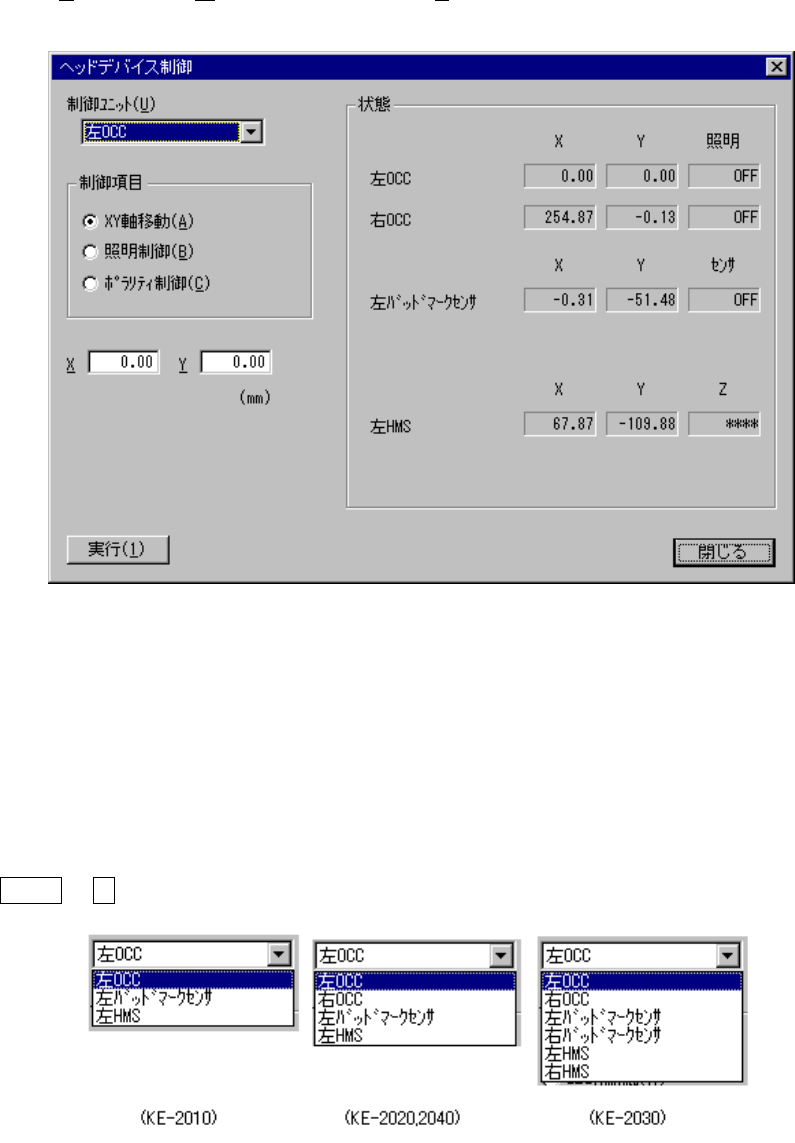
9-2-2. ヘッドデバイス制御
ヘッドデバイス制御ヘッドデバイス制御
ヘッドデバイス制御
[制御(C
)][ヘッド(H)][ヘッドデバイス制御(D)...]を選択すると、下記のヘッドデバイス制
御のダイアログが表示されます。
図
図図
図 9-2-2
ヘッドデバ
ヘッドデバヘッドデバ
ヘッドデバス制御ダイアログ
ス制御ダイアログス制御ダイアログ
ス制御ダイアログ
(1) 制御ユニット
制御対象ユニットをコンボボックスにより選択します。
MSパラメータの“オプション”設定でチェックされていない(装着されていない)ユニットは、
選択できません。
マシンセットアップの“使用ユニット”での設定には影響しません。
(チェックされていない(使用しない)ユニットも選択可能)
Alt + ↓キーで、下記の一覧表が表示されます。
9 - 12
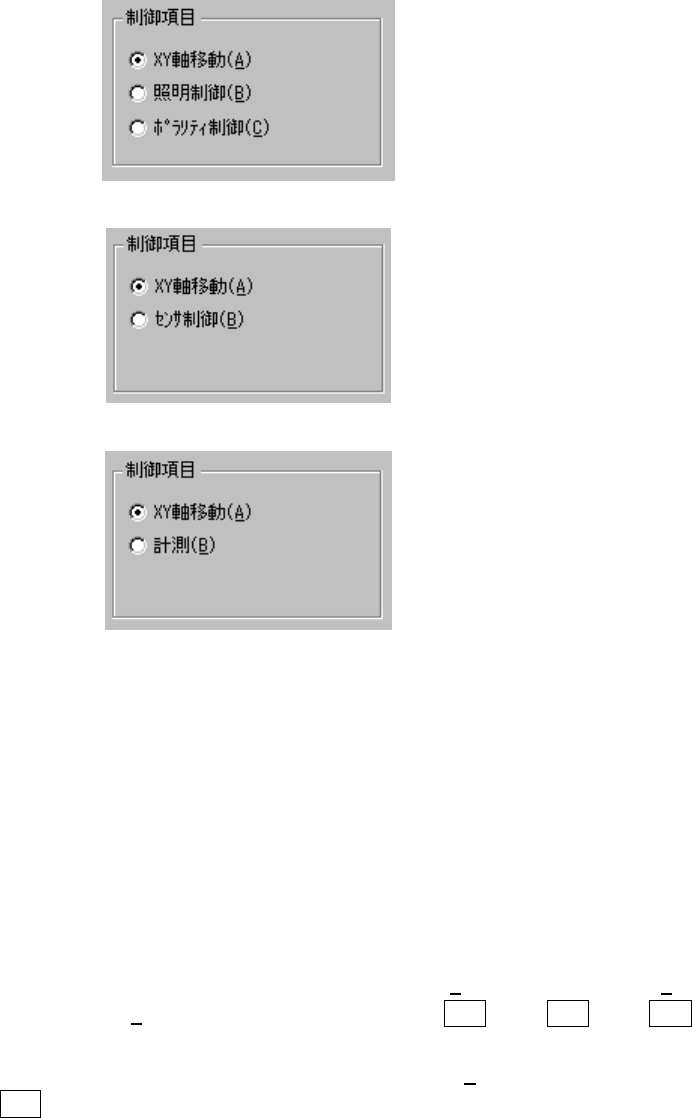
(2) 制御項目
制御項目をラジオボタンにより選択します。
制御項目選択のラジオボタンは制御ユニットにより異なります。
① OCC
② バッドマークセンサ
③ HMS
(3) 制御ボタン
制御ボタンにより制御項目を実行します。
制御ボタンの表示は、制御項目により異なります。
① 制御ユニットで OCC を選択したときの制御方法
1) XY 軸移動
ヘッド制御の XY 軸移動と同様です。
2) 照明制御
OCC の照明の ON/OFF を制御します。
制御項目の“照明制御”がチェックされているときに<ON(1
)>ボタン、<OFF(2)
>ボタン、<ON/OFF(3
)>ボタンを選択するかまたは、F3キー、F4キー、F5
キーを押して制御します。
制御項目の“照明制御”がチェックされているときに<設定(4
)...>ボタンを選択する
かまたは、F6キーを押すと、照明設定ダイアログが表示されます。