00192231-09_VD_SSW 407.05_de en.pdf - 第201页
Software Versionsbeschreibung, Stationssoftware 407.05 Ausgabe 07/2008 9.3.2.5 Troubleshooting Während der Installation muss, falls vorhanden, eine alte Version der Anwendung "OIS" (früher "MIS") gelö…
Software Versionsbeschreibung, Stationssoftware 407.05 Ausgabe 07/2008
9.3.2.4 Konfigurieren der SIPLACE Pro-Verbindung
Der Kommunikationspartner der Station zum Programmiersystem SIPLACE Pro ist der SIPLACE Pro Line
Control Server.
Wenn dieser SIPLACE Pro Line Control Server auf einem Rechner installiert wird, der direkt an das
SIPLACE- LAN angeschlossen ist, wird die SIPLACE Pro-Verbindung an der Bedienoberfläche der Station
unter dem Menüpunkt Betrieb -> SIPLACE Pro Verbindung konfigurieren... konfiguriert.
Wenn hingegen der SIPLACE Pro Line Control Server auf einem Rechner installiert wird, der nur über ein
Gateway mit dem SIPLACE-LAN verbunden ist, muss zusätzlich eine statische Route konfiguriert werden.
In der Softwareversion 407 muss diese statische Route noch manuell konfiguriert werden:
• Loggen Sie sich als Benutzer "Administrator" ein.
• Öffnen Sie eine Eingabeaufforderung ("DOS – Box").
• Geben Sie folgenden Befehl ein:
route –p add <Line-Control-Server> mask 255.255.255.255 <Gateway>
Geben Sie für <Line-Control-Server> die IP-Adresse des Rechners an, auf dem der SIPLACE Pro Line
Control Server installiert ist. Geben Sie für <Gateway> die IP-Adresse des Gateways an.
• Die erfolgreiche Konfiguration können Sie mit folgendem Befehl überprüfen:
route print
In der ausgegebenen Tabelle muss folgende Zeile vorhanden sein:
<Line-Control-Server> 255.255.255.255 <Gateway> <Stationsrechner> 1
<Stationsrechner>: Die eigene IP-Adresse des Stationsrechners.
96 von 104
Software Versionsbeschreibung, Stationssoftware 407.05 Ausgabe 07/2008
9.3.2.5 Troubleshooting
Während der Installation muss, falls vorhanden, eine alte Version der Anwendung "OIS" (früher "MIS")
gelöscht werden.
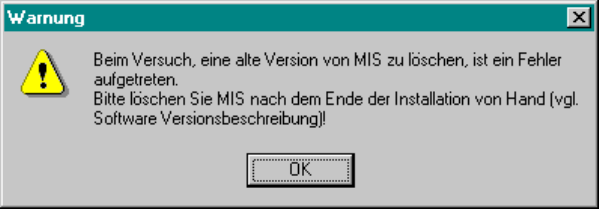
Falls dabei ein Fehler auftritt, erscheint folgende Warnung.
Die Installation wird danach ordnungsgemäß beendet. Es muss lediglich nach dem Ende der Installation MIS
manuell gelöscht werden.
Dazu gehen Sie wie folgt vor:
Öffnen Sie eine Eingabeaufforderung ("DOS – Box").
Geben Sie nacheinander folgende Befehle ein:
c:
cd \MIS
MisBuffer /UNREGSERVER
RegSVR32 /u /s MisBufferPs.dll
RegSVR32 /u /s C:\MIS\MisBufferDllPs.dll
del *.*
cd ..
rd MIS
Damit werden zunächst die Einträge der MIS-Anwendung aus der Registry gelöscht. Anschließend werden
Anwendung und Verzeichnis von der Festplatte entfernt.
97 von 104
Software Versionsbeschreibung, Stationssoftware 407.05 Ausgabe 07/2008
9.3.3 Installation von einem externen CD-Laufwerk
Wenn die Station, auf der Sie die Software installieren wollen, über kein CD-ROM-Laufwerk verfügt, können
Sie die Vorteile der Installation von CD trotzdem nutzen, indem Sie das CD-ROM-Laufwerk eines anderen
Stationsrechners nutzen.
9.3.3.1 CD-Laufwerk eines anderen Stationsrechners
Der Rechner mit dem CD-Laufwerk muss dem Zielrechner den Zugriff auf die CD erlauben. Dazu gehen Sie
wie folgt vor:
• Loggen Sie sich an dem Rechner, der das CD-Laufwerk besitzt, als Administrator ein.
• Legen Sie die CD ein. Beenden Sie die automatisch startende Installation.
• Rufen Sie Start -> Programme -> Explorer auf.
• Klicken Sie auf das CD-ROM-Icon und dann auf die rechte Maus-Taste.
• Wählen Sie den Menüpunkt Freigabe aus.
• Geben Sie das Laufwerk frei.
Jetzt müssen Sie den Zielrechner mit dem CD-Laufwerk verbinden. Loggen Sie sich dazu am Zielrechner
ebenfalls als Administrator ein und benutzen Sie die Funktion Extras->Netzlaufwerk verbinden des
Explorers.
Danach können Sie siplace\setup auf der CD vom Zielrechner aus starten und die Installation läuft über das
Netzwerk ab.
9.3.4 Ergebnisprotokoll
Das Installationsprogramm protokolliert detailliert mit, welche Softwarepakete und Treiber installiert worden
sind. Die Informationen werden in der Datei c:\winnt\instlog.txt gespeichert. Diese Datei können Sie sich mit
jedem Texteditor ansehen.
Die Informationen in der Datei werden nicht gelöscht. Neue Informationen werden ans Ende angehängt.
Bitte ändern Sie die Datei auf gar keinen Fall. Sie enthält wichtige Informationen für unsere
Servicemitarbeiter.
98 von 104