00195327-03_EN_DE_Install_eWinXP_MC.pdf - 第41页
Installationsanleitung Betriebssystem Windows XP Embedded für den Maschinencontroller Ausgabe 04/2007 5.3 Automatische BIOS-Einstellungen am Maschinencontroller Für die BIOS-Einstellungen am MC-Rechner m uss eine entspre…

Installationsanleitung Betriebssystem Windows XP Embedded für den Maschinencontroller Ausgabe 04/2007
5.2 Automatisches BIOS-Update am Maschinencontroller
Hinweis:
Das BIOS-Update müssen Sie in folgenden Fällen durchführen:
- Hochrüstung einer SIPLACE X2, X3 oder X4 von SW-Version 601.0x
- Erstinstallation des Betriebssystems auf dem MC-Rechner
→ Stecken Sie die Tastatur vom SR ab und schließen Sie sie am MC-Rechner an.
→ Schalten Sie den Videomultiplexer vom SR auf den MC um.
5.2.1 Setup-CD/Diskette erstellen
CPU076
→ Legen Sie die CD für die SW-Version 604.01 in das Laufwerk eines Rechners ein.
→ Legen Sie eine formatierte Diskette (3,5", 1,44MB) in das Disketten-Laufwerk ein.
→ Öffnen Sie im Explorer auf der CD das Verzeichnis "BIOS-Images".
→ Doppelklicken Sie auf die selbst extrahierende EXE-Datei "CPU076_BIOS_Update.exe"
→ Folgen Sie den Anweisungen auf dem Bildschirm.
→ Entfernen Sie nach Beendigung des Schreibvorgangs die Diskette und die CD aus den Laufwerken.
CPU086
→ Legen Sie die CD für die SW-Version 604.01 in das Laufwerk eines Rechners ein.
→ Legen Sie eine leere CD-R in das Laufwerk ein.
→ Öffnen Sie im Explorer auf der CD das Verzeichnis "BIOS-Images".
→ Öffnen Sie die Image-Datei "CPU086_BIOS_Update.iso" mithilfe des installierten Brennprogramms
→ Folgen Sie den Anweisungen auf dem Bildschirm.
→ Entfernen Sie nach Beendigung des Brennvorgangs die CDs aus den Laufwerken.
5.2.2 BIOS-Update am MC-Rechner durchführen:
Hinweis:
Stellen Sie vor Beginn der Arbeiten sicher, dass im BIOS in der Boot-Reihenfolge die
Diskette/CD an erster Stelle steht, damit der Rechner von dort gebootet werden kann.
→ Legen Sie die erstellte CD/Diskette in das Laufwerk des MC-Rechners ein und booten Sie ihn von
der CD/Diskette, indem Sie die Maschine einschalten.
Das BIOS-Update wird jetzt automatisch vorgenommen.
→ Entfernen Sie nach Beendigung des Vorgangs die CD/Diskette aus dem Laufwerk und führen Sie mit
der Tastenkombination <Ctrl><Alt><Del> einen Warmstart des MC-Rechners durch.
12 von 26

Installationsanleitung Betriebssystem Windows XP Embedded für den Maschinencontroller Ausgabe 04/2007
5.3 Automatische BIOS-Einstellungen am Maschinencontroller
Für die BIOS-Einstellungen am MC-Rechner muss eine entsprechende Setup-CD erstellt werden. Hierzu
benötigen Sie einen Rechner mit Windows XP, der über ein CD- und ein CD-RW-Laufwerk verfügt.
Die zur Erstellung erforderlichen Dateien (siehe folgende Tabelle) sind auf der CD für die SW-Version
604.01 im Verzeichnis "BIOS-Images" abgelegt.
Maschinencontroller Rechnertyp BIOS-Einstellungen ISO-Image
SMP16-CPU086 CPU086_SR_MC_BIOS_Settings.iso
SMP16-CPU076 CPU076_MC_BIOS_Settings.iso
Tabelle 5-1: Dateien zur Erstellung der Datenträger für die BIOS-Einstellungen am MC
5.3.1 Setup-CD erstellen
→ Legen Sie eine leere CD-R in das Laufwerk ein.
→ Legen Sie die CD für die SW-Version 604.01 in das Laufwerk ein.
→ Öffnen Sie im Explorer auf der CD das Verzeichnis "BIOS-Images".
→ Öffnen Sie die Image-Datei für den entsprechenden Rechnertyp (sieheTabelle oben) mithilfe des
installierten Brennprogramms und folgen Sie den Anweisungen auf dem Bildschirm.
→ Entfernen Sie nach Beendigung des Brennvorgangs die CDs aus den Laufwerken
5.3.2 BIOS-Einstellungen am MC durchführen
Hinweis:
Stellen Sie vor Beginn der Arbeiten sicher, dass im BIOS in der Boot-Reihenfolge die CD-
ROM an erster Stelle steht, damit der Rechner von CD gebootet werden kann.
→ Legen Sie die erstellte CD in das Laufwerk am MC ein und booten Sie ihn von der CD, indem Sie die
Maschine einschalten.
→ Folgen Sie den Anweisungen am Bildschirm zu den BIOS-Einstellungen.
→ Entfernen Sie die Setup-CD aus dem CD-Laufwerk.
→ Führen Sie mit der Tastenkombination <Ctrl><Alt><Del> einen Warmstart des MC-Rechners durch.
13 von 26
Installationsanleitung Betriebssystem Windows XP Embedded für den Maschinencontroller Ausgabe 04/2007
5.4 Installation des Betriebssystems Windows XP Embedded
Hinweis:
Stellen Sie vor Beginn der Arbeiten sicher, dass im BIOS in der Boot-Reihenfolge die CD-
ROM an erster Stelle steht, damit der Rechner von CD gebootet werden kann.
5.4.1 Boot-CD
→ Legen Sie die Boot-CD (Art.nr.: 03056845-01, siehe Abschnitt 4.1) in das CD-Laufwerk ein.
→ Schalten Sie die Maschine ein, um den MC-Rechner von CD zu booten bzw. führen Sie bei bereits
eingeschalteter Maschine einen Restart des MC-Rechners durch.
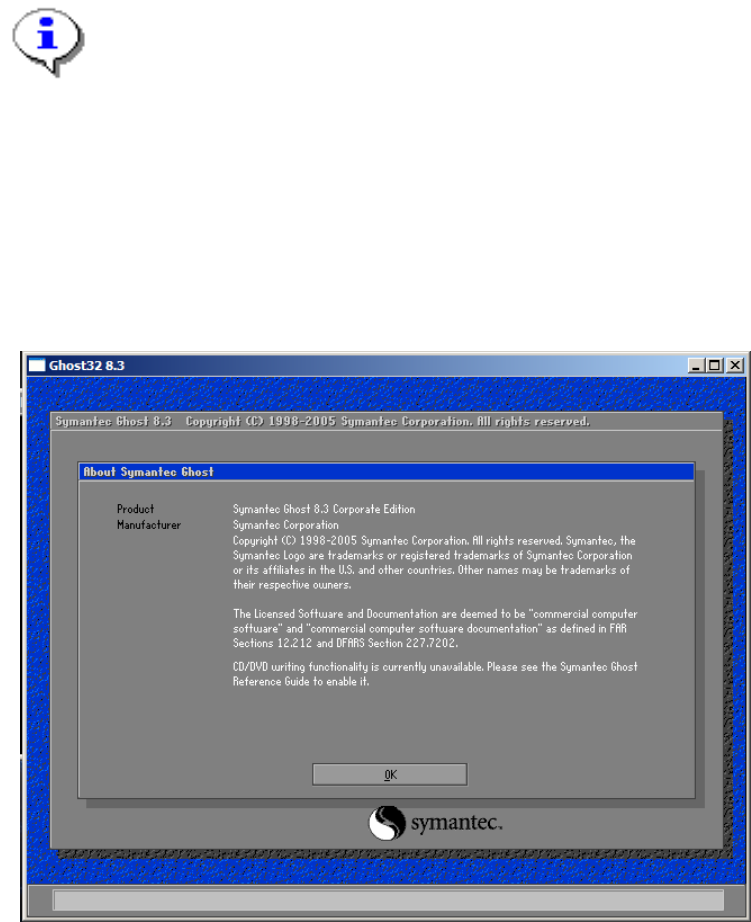
Nach automatischer Überprüfung des Systems wird das Programm Ghost32 automatisch gestartet.
Der folgende Dialog wird angezeigt (nach ca. 15min).
→ Klicken Sie auf „OK“.
→ Entfernen Sie die Boot-CD aus dem CD-Laufwerk.
14 von 26