00195327-03_EN_DE_Install_eWinXP_MC.pdf - 第47页
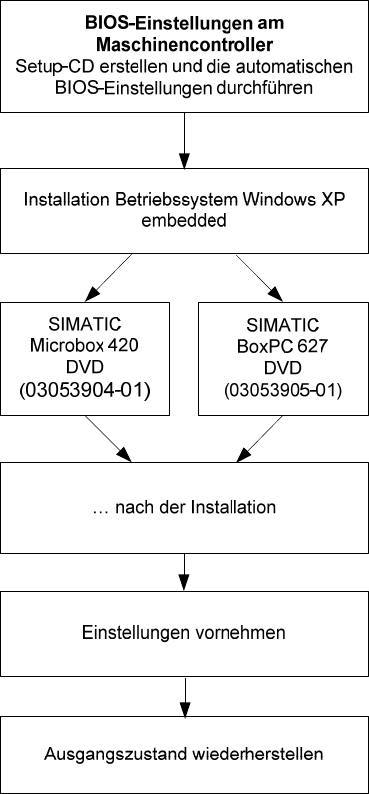
Installationsanleitung Betriebssystem Windows XP Embedded für den Maschinencontroller Ausgabe 04/2007 6 Inst allation für SIMA TIC Microbox 420 und SIMA TIC BoxPC 627 6.1 Überblick Siehe Abschnitt 6.2 . Siehe Abschnitt 6…
Installationsanleitung Betriebssystem Windows XP Embedded für den Maschinencontroller Ausgabe 04/2007
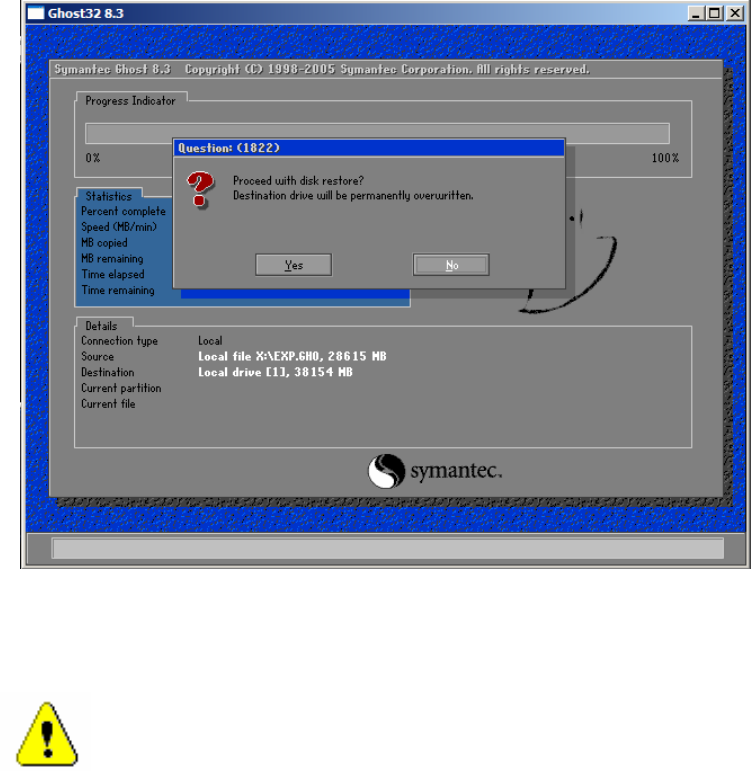
Der folgende Dialog wird angezeigt.
→ Bestätigen Sie die Sicherheitsabfrage mit „Yes“.
Das Betriebssystem wird installiert.
→ Legen Sie bei Aufforderung die Image-CD2 für den entsprechenden Rechnertyp in das Laufwerk ein.
Achtung:
Warten Sie nach dem Einlegen der zweiten CD unbedingt ca. 30 Sekunden und bestätigen Sie
dann erst mit OK.
→ Entfernen Sie die die CD aus dem Laufwerk.
→ Schalten Sie den Rechner ab und starten Sie ihn dann neu.
→ Fahren Sie fort mit Kapitel
7 „… nach der Installation“.
18 von 26

Installationsanleitung Betriebssystem Windows XP Embedded für den Maschinencontroller Ausgabe 04/2007
6.2 Automatische BIOS-Einstellungen am Maschinencontroller
→ Stecken Sie die USB-Tastatur vom SR ab und schließen Sie sie am MC-Rechner an.
→ Schalten Sie den Videomultiplexer vom SR auf den MC um.
→ Verbinden Sie das externe DVD-Laufwerk mit dem MC-Rechner per USB-Kabel.
Für die BIOS-Einstellungen am MC-Rechner muss eine entsprechende Setup-CD erstellt werden. Hierzu
benötigen Sie einen Rechner mit Windows XP, der über ein DVD- und CD-RW-Laufwerk verfügt.
Die zur Erstellung erforderlichen Dateien (siehe folgende Tabelle) sind auf der CD für die SW-Version
604.01 im Verzeichnis "BIOS-Images" abgelegt.
Maschinencontroller
Rechnertyp
BIOS-Einstellungen
ISO-Image
SIMATIC Microbox 420 CPU420_MC_BIOS_Settings.iso
SIMATIC Box PC 627 CPU627_SR_MC_BIOS_Settings.iso
Tabelle 6-1: Dateien zur Erstellung der Datenträger für die BIOS-Einstellungen am MC
6.2.1 Setup-CD erstellen
→ Legen Sie eine leere CD-R in das Laufwerk ein.
→ Legen Sie die CD für die SW-Version 604.01 in das Laufwerk ein.
→ Öffnen Sie im Explorer auf der CD das Verzeichnis "BIOS-Images".
→ Öffnen Sie die Image-Datei für den entsprechenden Rechnertyp (sieheTabelle oben) mithilfe des
installierten Brennprogramms und folgen Sie den Anweisungen auf dem Bildschirm.
→ Entfernen Sie nach Beendigung des Brennvorgangs die CDs aus den Laufwerken.
6.2.2 BIOS-Einstellungen am MC durchführen
Hinweis:
Stellen Sie vor Beginn der Arbeiten sicher, dass im BIOS in der Boot-Reihenfolge die CD-
ROM an erster Stelle steht, damit der Rechner von CD gebootet werden kann.
→ Legen Sie die erstellte CD in das Laufwerk am MC ein und booten Sie ihn von der CD, indem Sie die
Maschine einschalten.
→ Folgen Sie den Anweisungen am Bildschirm zu den BIOS-Einstellungen.
→ Entfernen Sie die Setup-CD aus dem DVD-Laufwerk.
→ Führen Sie mit der Tastenkombination <Ctrl><Alt><Del> einen Warmstart des MC-Rechners durch.
20 von 26