00195327-03_EN_DE_Install_eWinXP_MC.pdf - 第48页
Installationsanleitung Betriebssystem Windows XP Embedded für den Maschinencontroller Ausgabe 04/2007 6.2 Automatische BIOS-Einstellungen am Maschinencontroller → Stecken Sie die USB-Tastatur vom SR ab und schließen Sie …
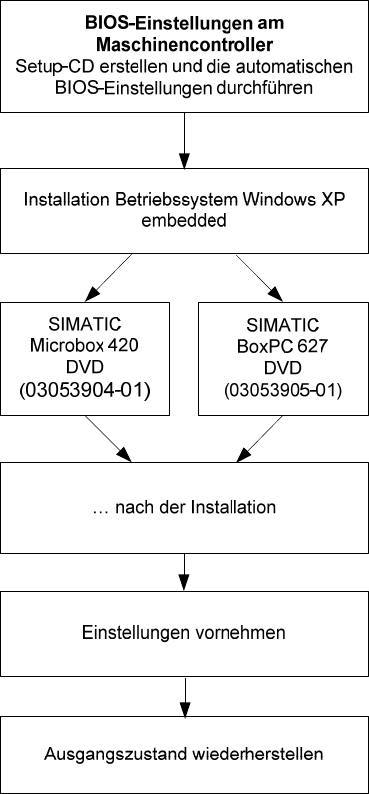

Installationsanleitung Betriebssystem Windows XP Embedded für den Maschinencontroller Ausgabe 04/2007
6.2 Automatische BIOS-Einstellungen am Maschinencontroller
→ Stecken Sie die USB-Tastatur vom SR ab und schließen Sie sie am MC-Rechner an.
→ Schalten Sie den Videomultiplexer vom SR auf den MC um.
→ Verbinden Sie das externe DVD-Laufwerk mit dem MC-Rechner per USB-Kabel.
Für die BIOS-Einstellungen am MC-Rechner muss eine entsprechende Setup-CD erstellt werden. Hierzu
benötigen Sie einen Rechner mit Windows XP, der über ein DVD- und CD-RW-Laufwerk verfügt.
Die zur Erstellung erforderlichen Dateien (siehe folgende Tabelle) sind auf der CD für die SW-Version
604.01 im Verzeichnis "BIOS-Images" abgelegt.
Maschinencontroller
Rechnertyp
BIOS-Einstellungen
ISO-Image
SIMATIC Microbox 420 CPU420_MC_BIOS_Settings.iso
SIMATIC Box PC 627 CPU627_SR_MC_BIOS_Settings.iso
Tabelle 6-1: Dateien zur Erstellung der Datenträger für die BIOS-Einstellungen am MC
6.2.1 Setup-CD erstellen
→ Legen Sie eine leere CD-R in das Laufwerk ein.
→ Legen Sie die CD für die SW-Version 604.01 in das Laufwerk ein.
→ Öffnen Sie im Explorer auf der CD das Verzeichnis "BIOS-Images".
→ Öffnen Sie die Image-Datei für den entsprechenden Rechnertyp (sieheTabelle oben) mithilfe des
installierten Brennprogramms und folgen Sie den Anweisungen auf dem Bildschirm.
→ Entfernen Sie nach Beendigung des Brennvorgangs die CDs aus den Laufwerken.
6.2.2 BIOS-Einstellungen am MC durchführen
Hinweis:
Stellen Sie vor Beginn der Arbeiten sicher, dass im BIOS in der Boot-Reihenfolge die CD-
ROM an erster Stelle steht, damit der Rechner von CD gebootet werden kann.
→ Legen Sie die erstellte CD in das Laufwerk am MC ein und booten Sie ihn von der CD, indem Sie die
Maschine einschalten.
→ Folgen Sie den Anweisungen am Bildschirm zu den BIOS-Einstellungen.
→ Entfernen Sie die Setup-CD aus dem DVD-Laufwerk.
→ Führen Sie mit der Tastenkombination <Ctrl><Alt><Del> einen Warmstart des MC-Rechners durch.
20 von 26

Installationsanleitung Betriebssystem Windows XP Embedded für den Maschinencontroller Ausgabe 04/2007
6.3 Installation des Betriebssystems Windows XP Embedded
Hinweis:
Stellen Sie vor Beginn der Arbeiten sicher, dass im BIOS in der Boot-Reihenfolge die CD-
ROM an erster Stelle steht, damit der Rechner von DVD gebootet werden kann.
→ Legen Sie die Installations-DVD für das Betriebssystem Windows XP Embedded (siehe Abschnitt
4.1) in das extern am MC-Rechner angeschlossene DVD-Laufwerk ein.
→ Schalten Sie die Maschine ein, um den MC-Rechner von DVD zu booten bzw. führen Sie bei bereits
eingeschalteter Maschine einen Restart des MC-Rechners durch.
Nach automatischer Überprüfung des Systems wird die Sprachauswahl angezeigt.
1 Deutsch
2 Englisch
→ Wählen Sie mit den Cursortasten die die gewünschte Sprache für die Installation aus und bestätigen
Sie die Auswahl mit <ENTER>.
Die Wiederherstellungsoptionen werden jetzt angezeigt.
1 Nur Systempartition wiederherstellen
2 Festplatte komplett wiederherstellen
3 Abbruch
→ Wählen Sie die Option 2 "Festplatte komplett wiederherstellen" aus und bestätigen Sie die Auswahl
mit <ENTER>.
→ Bestätigen Sie die Sicherheitsabfrage, ob die Aktion wirklich ausgeführt werden soll, mit "Ja".
Das Betriebssystem wird installiert und anschließend der Rechner automatisch neu gestartet.
Nach kurzer Zeit werden die Meldung "Restore beendet" und die Aufforderungen zum Entfernen des
Datenträgers und zum Neustarten des Rechners angezeigt.
→ Entfernen Sie die Installations-DVD aus dem DVD-Laufwerk und starten Sie den Rechner neu.
21 von 26