OPE-NEXIM-007S0(2).pdf - 第103页
3. Job 管理 OPE-NEXIM-007S0 86 Nexim 操作手册 用图形指定进行 Gerber 的位置调整 1. 对电路板图像需要进行 Gerber 的角度调整时,请在 [ 角度 ] 中输入数值。 2. 请选择 [CAD 元件 · 定位点选择 (1 点指定 )], 从显示在 working 区域的电路板图像, 显示移动基准的元件 或者定位点的图像。电路板图像 上的选择的元件或者定位点的颜色变化 。此外,在 [CAD 元件 …
OPE-NEXIM-007S0 3. Job 管理
Nexim 操作手册
85
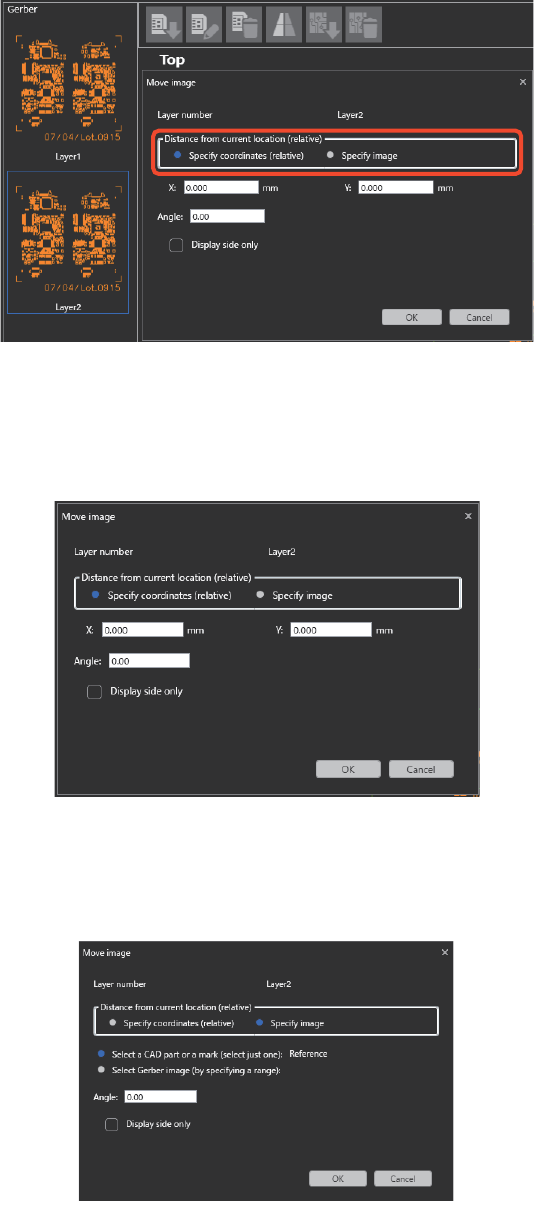
b. 对应显示的电路板图像调整 Gerber 的位置。。可从从坐标指定和图形指定的 2 个调整方法中进行选
择。在左侧的 Garber 显示区域对选择的分层,进行位置调整。
坐标指定 ( 相对 )
输入从当前的位置开始的 X 方向、Y 方向、角度的移动量,调整 Gerber 的位置。
单击 [OK] 按键的话,确定 Gerber 的移动位置。单击 [ 取消 ] 按键的话,回到调整前的状态。
指定图形
在表示了 [ 图像的移动 ] 对话框的状态下,指定在 working 区域显示的电路板图像和 Gerber 图像的移动
基准,进行位置调整。
41PRG-0135-Eb
41OPE-1659-E
41OPE-1660-E
3. Job 管理 OPE-NEXIM-007S0
86 Nexim 操作手册
用图形指定进行 Gerber 的位置调整
1. 对电路板图像需要进行 Gerber 的角度调整时,请在 [ 角度 ] 中输入数值。
2. 请选择[CAD元件·定位点选择(1点指定)],从显示在working区域的电路板图像,显示移动基准的元件
或者定位点的图像。电路板图像上的选择的元件或者定位点的颜色变化。此外,在 [CAD 元件 · 定位
点选择 (1 点指定 )] 旁显示出参照处的参考,[Gerber 图形选择 ( 范围指定 )] 为已经选择的状态。
3. 其次,[Gerber图形选择(范围指定)] 在选择了的状态下,请从在 working区域显示的 Gerber图像,将
作为移动基准的图形用鼠标托曳指定范围。在指定范围内的图形的中心为 Gerber 图像的移动基准,
移动到电路板图像的移动基准的位置。
备注
如果指定包含复数的图形的范围时,在范围内的全部图形都被选择。那时,包含选择的全部图形的范围的中心为基准。
4. 请单击 [OK] 按键。确定 Gerber 的移动位置。单击 [ 取消 ] 按键的话,回到调整前的状态。
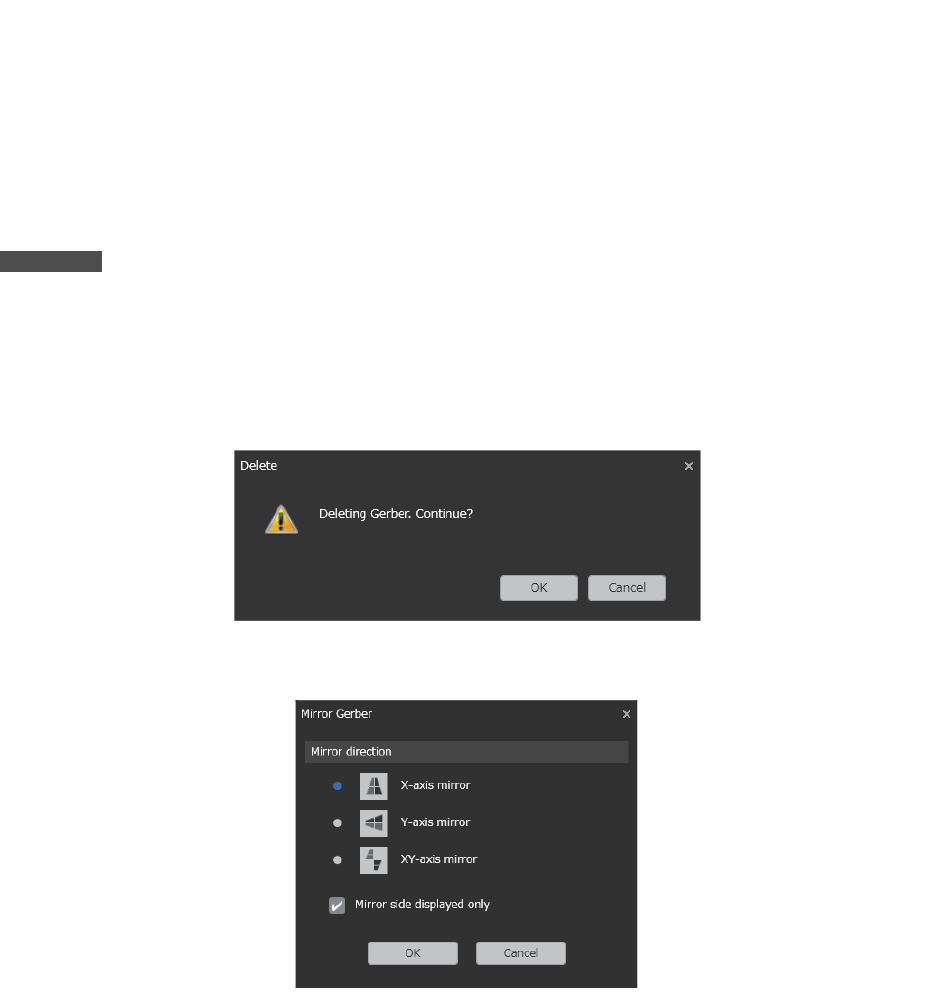
c. 删除已经读取的 Gerber 数据。
d. 将已读取的 Gerber 数据进行镜像显示。
41PRG-0136-E
41OPE-1343-E
OPE-NEXIM-007S0 3. Job 管理
Nexim 操作手册
87
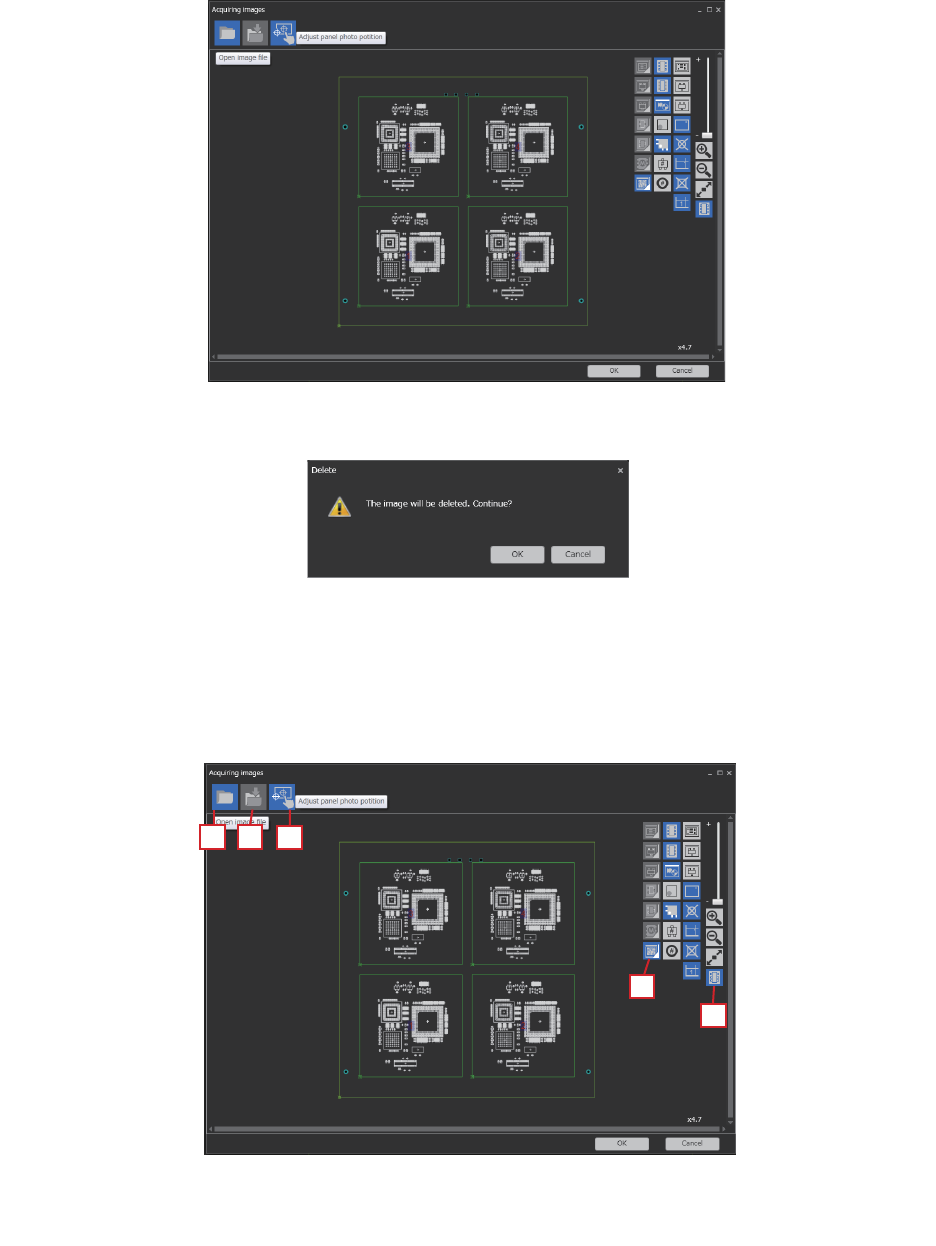
e. 打开读取对话框。在不存在 Gerber 数据等情况下,可直接读取实际电路板的图像并以实际电路板的
图像作为背景进行贴装位置的确认。
f. 删除读取的电路板图像。
使用实际电路板图像确认贴装位置
1. 请点击 [ 读取影像 ] 图标 (e)。显示读取影像的对话框。
2. 点击读取影像对话框右侧的 [ 图像切换显示 ] 图标 (g),将会显示出各种子图标。
3. 点击子图标 [ 读取影像 ](h),该图标将变为蓝色。
41OPE-1344-E
41OPE-1345-E
41OPE-1349-E
i.
j.
k.
g.
h.