OPE-NEXIM-007S0(2).pdf - 第40页
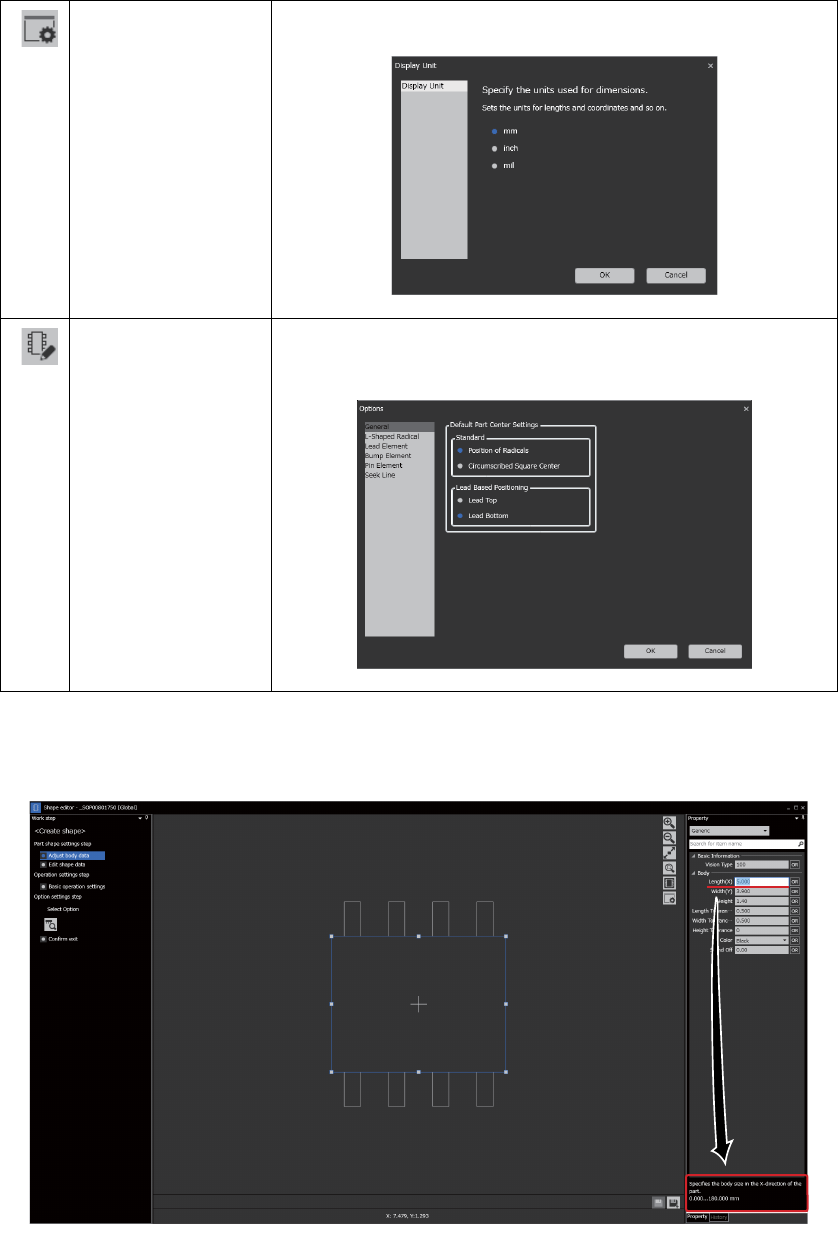
OPE-NEXIM-007S0 2. Smart Operation Nexim 操作手册 23 属性区 将光标放在属性区内的各输入 项目上,在属性区下部显示就会各项的详细 说明。 显示的设置 在显示设置对话框内,设置显示 单位。 选项设置 进行每个引脚 (Element) 和测量工具 (Radical) 的默认值设 置。 41PRG-0283-E 41PRG-0681-E 41PRG-0366-E
2. Smart Operation OPE-NEXIM-007S0
22 Nexim 操作手册
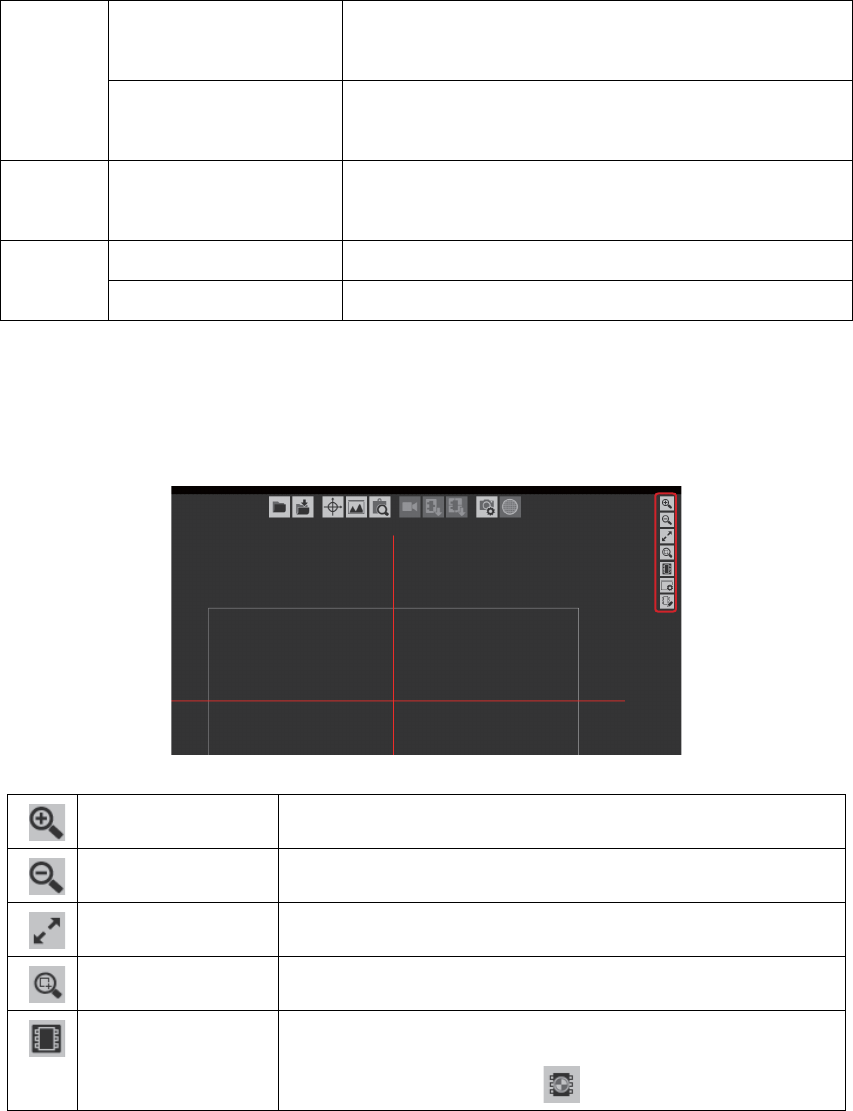
作业区的图标
本小节对于作业区的图标进行说明。
画面左侧 导航区 数据种类以及显示数据一览表的显示。
可使用检索功能。
操作步骤区 作业一览的显示。
显示被选功能。
画面中 作业区 是主画面。
显示被选数据的视图与信息。
画面右 属性区 显示详细信息、修正数据。
履历区 显示作业履历。
放大 放大影像。
缩小 缩小影像。
整体显示 将影像全部收容在显示区内。
显示指定范围 显示指定的整体范围。
图像的切换 详细图像的显示 / 隐藏的切换。
41PRG-0231-b
OPE-NEXIM-007S0 2. Smart Operation
Nexim 操作手册
23
属性区
将光标放在属性区内的各输入项目上,在属性区下部显示就会各项的详细说明。
显示的设置 在显示设置对话框内,设置显示单位。
选项设置 进行每个引脚 (Element) 和测量工具 (Radical) 的默认值设
置。
41PRG-0283-E
41PRG-0681-E
41PRG-0366-E
2. Smart Operation OPE-NEXIM-007S0
24 Nexim 操作手册
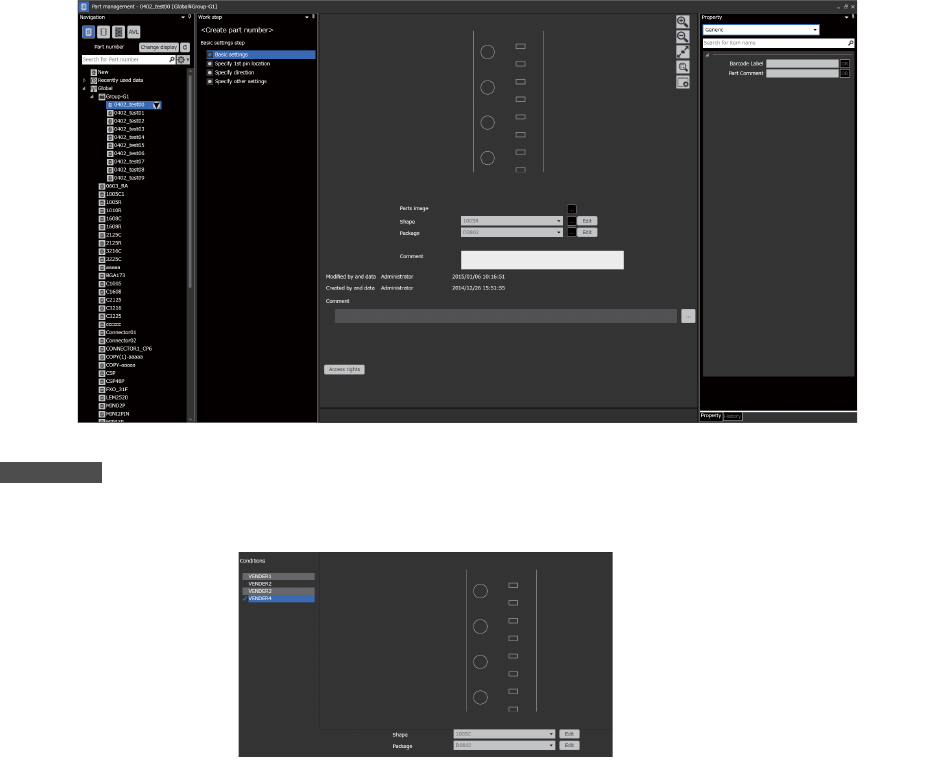
元件号码
进行元件号码的创建与管理。
点击元件号码可以确认元件的封装 ( 包装方向 )。
此外,如果选择操作步骤区内的作业项目,则可在属性区内确认设置内容。
备注
如果 [System layout] 内的 [System Server] 内的 [ 属性 ] 内的 [Part data change condition] 的设置为 [Part Number],则元件切换条件一览
会显示在作业区内。
41PRG-0112-Ea
41PRG-0364-E