OPE-NEXIM-007S0(2).pdf - 第271页
8. 进度 / 监控 / 分析 OPE-NEXIM-007S0 254 Nexim 操作手册 使用管理监控器的分析流程 1. 在主画面上锁定发生问题的生产线作为对象生产线选择。 2. 统计所选的生产线并显示在辅助画面的图表中。 3. 单击副画面的图表后显示出详细信息,能锁定问题的地方 。 Line1 Line2 Line3 Line4 41PRG-0487-E 41PRG-0485-E 41PRG-0486-E
OPE-NEXIM-007S0 8. 进度 / 监控 / 分析
Nexim 操作手册
253
8. 进度 / 监控 / 分析
备注
关于不良分析的使用方法,请参考 「Nexim 选项功能手册」。
8.1 监控
8.1.1 管理监控器的图标
在办公室内的监控屏幕上就可以了解所有生产线的生产状况。
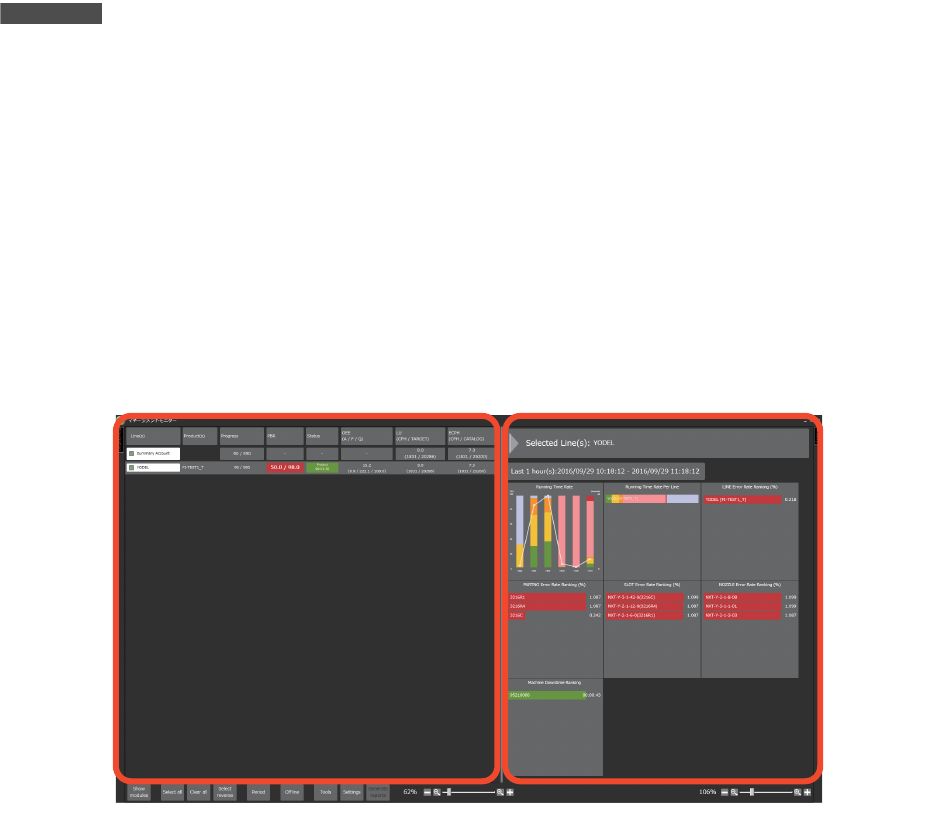
管理监控器由主画面 (A) 和副画面 (B) 构成。可以让每条生产线或每个模组的相关信息显示在主画面上。这
有助于掌握问题之所在。
选择发生问题的生产线或者模组后,副画面上会显示详细信息,可以锁定发生问题的地方。
此外,通过自动发送邮件功能发送统计数据,管理者在任何地方都能把握运转状况。
41PRG-0481-Eb
AB
8. 进度 / 监控 / 分析 OPE-NEXIM-007S0
254 Nexim 操作手册
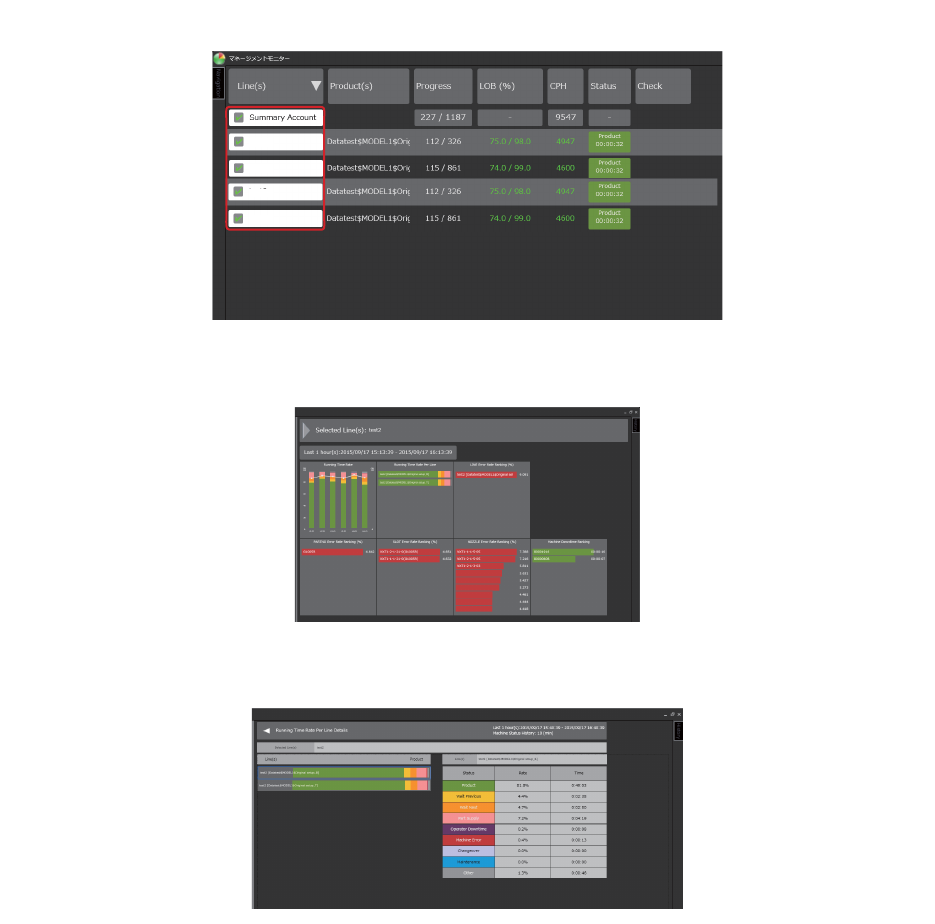
使用管理监控器的分析流程
1. 在主画面上锁定发生问题的生产线作为对象生产线选择。
2. 统计所选的生产线并显示在辅助画面的图表中。
3. 单击副画面的图表后显示出详细信息,能锁定问题的地方。
Line1
Line2
Line3
Line4
41PRG-0487-E
41PRG-0485-E
41PRG-0486-E
OPE-NEXIM-007S0 8. 进度 / 监控 / 分析
Nexim 操作手册
255
8.1.2 关于主画面
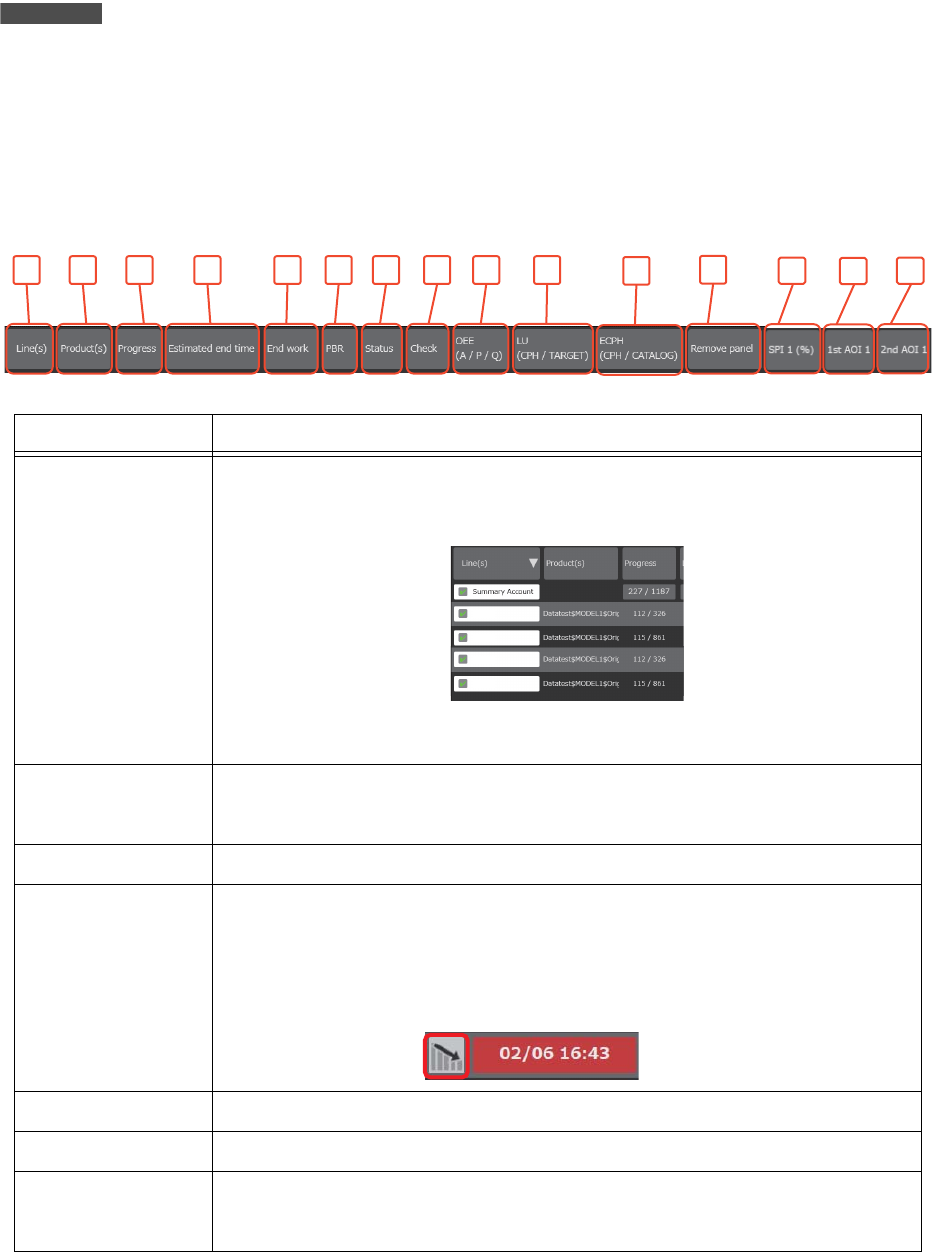
可以让每条生产线或每个模组的相关信息显示在主画面上。本章节主要说明主画面上的显示项目。
备注
关于主画面上的管理指标的详细说明,请参考 " 8.1.4 关于管理指标 "。
显示项目的设置方法
用于显示在主画面上的项目可以通过管理监控器下方的小图标进行设置。请通过 [ 设定 ]-[ 列显示 ] 选择想
要显示的项目。
显示生产线的时候
项目 说明
a. 生产线名 选择要统计的生产线。
如果选择 [ 统计 ],可以统计多条生产线。
显示的生产线,可以在设置对话框的 [ 显示生产线 ] 上变更。
b. 生产品种名 显示 Job 名和生产面 / 机型名 / 工单。
显示内容可以在设置对话框的 [ 产品显示 ] 上变更。
c. 生产进度 显示对象期间内的实绩块数和计划块数
d. 预计完成时间 Nexim[Schedule] 所计划的生产数量 (块)的预计完成时间。
时间会定期地更新,根据与上一次显示的时间比较的结果,箭头的方向会发生
改变。比预定时间早则箭头向右上倾斜,比预定时间迟则像右下倾斜,与预定
时间相同则箭头处于水平。
e. 完成作业 用于显示 Nexim[Schedule] 决定的作业完成时间。
f. PBR 表示 Placement Balancing Rate。
g. 机器状态 显示当前的机器状态和机器状态的继续时间。
点击生产线的机器状态,辅助画面上将显示错误履历。
41PRG-0500-Ed
a. b. c. d. e. f. g. h. i. j.
k.
l.
m.
n.
o.
41PRG-0488-Ea
Line1
Line2
Line3
Line4
41OPE-1331