OPE-NEXIM-007S0(2).pdf - 第178页
OPE-NEXIM-007S0 4. 元件数据的管理 Nexim 操作手册 161 d. 显示直方图窗口 显示在作业区内的元件影像的 直方图窗口。 进行直方图窗口的说明。 如果按上述顺序进行指定,则会将 元件角度旋转 180 度并调 整元件中心与角度。 [c-d-a]、[c-d-b]、[b-a-d]、[b-a-c] 如果按上述顺序进行指定,则会将 元件角度旋转 90 度并调整 元件中心与角度。 [d-a-b]、[d-a-c]、 [c-b…
4. 元件数据的管理 OPE-NEXIM-007S0
160 Nexim 操作手册
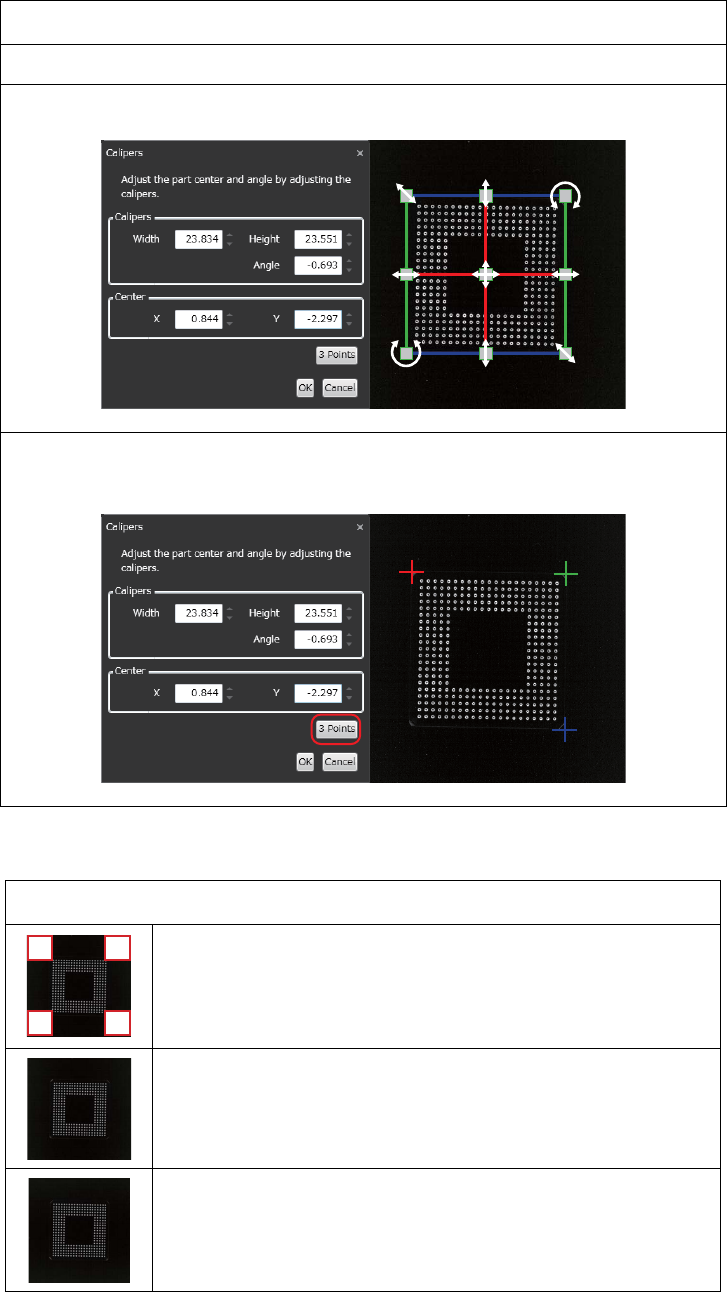
两脚规工具操作
请用以下的某种方法设置元件中心和角度。
拖动两脚规工具的手柄与元件影像对齐,设定元件中心和角度。
即使执行了 [3 点指定 ],也还是可以在 [Calipers] 对话框上对各个项目和数值进
行修改。
备注
如果元件中心和角度通过 [3 点指定 ] 来进行设置,则元件角
度会按 3 点指定顺序而变化。
如果按上述顺序进行指定,则会维持目前的元件角度的前提下
调整元件中心与角度。
[a-b-c]、[a-b-d]、[d-c-b]、[d-c-a]
如果按上述顺序进行指定,则会将元件角度旋转 -90 度并调整
元件中心与角度。
[b-c-d]、[b-c-a]、[a-d-b]、[a-d-c]
Fuji
41PRG-0453-E
Fuji
41PRG-0454-E
Fuji
a.
b.
c.
d.
Fuji
Fuji
OPE-NEXIM-007S0 4. 元件数据的管理
Nexim 操作手册
161
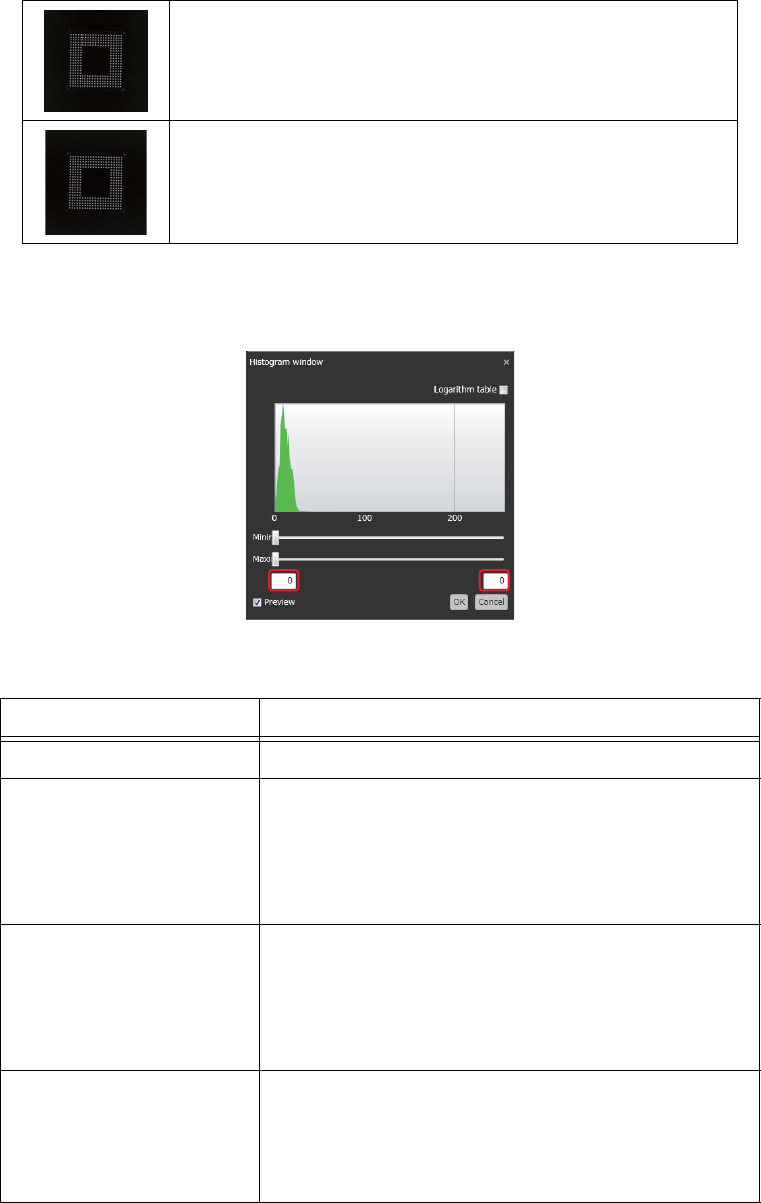
d. 显示直方图窗口
显示在作业区内的元件影像的直方图窗口。
进行直方图窗口的说明。
如果按上述顺序进行指定,则会将元件角度旋转 180 度并调
整元件中心与角度。
[c-d-a]、[c-d-b]、[b-a-d]、[b-a-c]
如果按上述顺序进行指定,则会将元件角度旋转 90 度并调整
元件中心与角度。
[d-a-b]、[d-a-c]、[c-b-a]、[c-b-d]
项目名称 说明
对数表复选框 放入勾选后,直方图变更为对数显示。
Min 滑动条 设置阈值的最小值。
数值显示在直方图窗口左下。
Min 滑动条所设置位置不能在不 Max 滑动条所设置位
置的右侧。
Max 滑动条 设定阈值的最大值。
数值显示在直方图窗口右下。
Max 滑动条所设置位置不能在不 Min 滑动条所设置位
置的左侧。
预览复选框 放入勾选后,将显示在 VPDplus 编辑窗的元件影像将
二值化。
最小阈值与最大阈值之间用白色显示 ( 灰度 255),其
他用黑色显示 ( 灰度 0)。
Fuji
Fuji
Fuji
41PRG-0455-E
4. 元件数据的管理 OPE-NEXIM-007S0
162 Nexim 操作手册
e. Tablet 信息
如果点击 [ tablet 信息 ] 小图标,作业步骤就会直接跳到 [ 元件形状测试步骤 ]。在此可以查看影像处理结
果信息、影像信息等信息。
f. 显示实时影像
在作业区内显示连接相机平台的实时影像。
g. 正常获取影像
取入当前显示的元件影像。
h. 分割获取影像
多画面获取当前显示的元件影像。
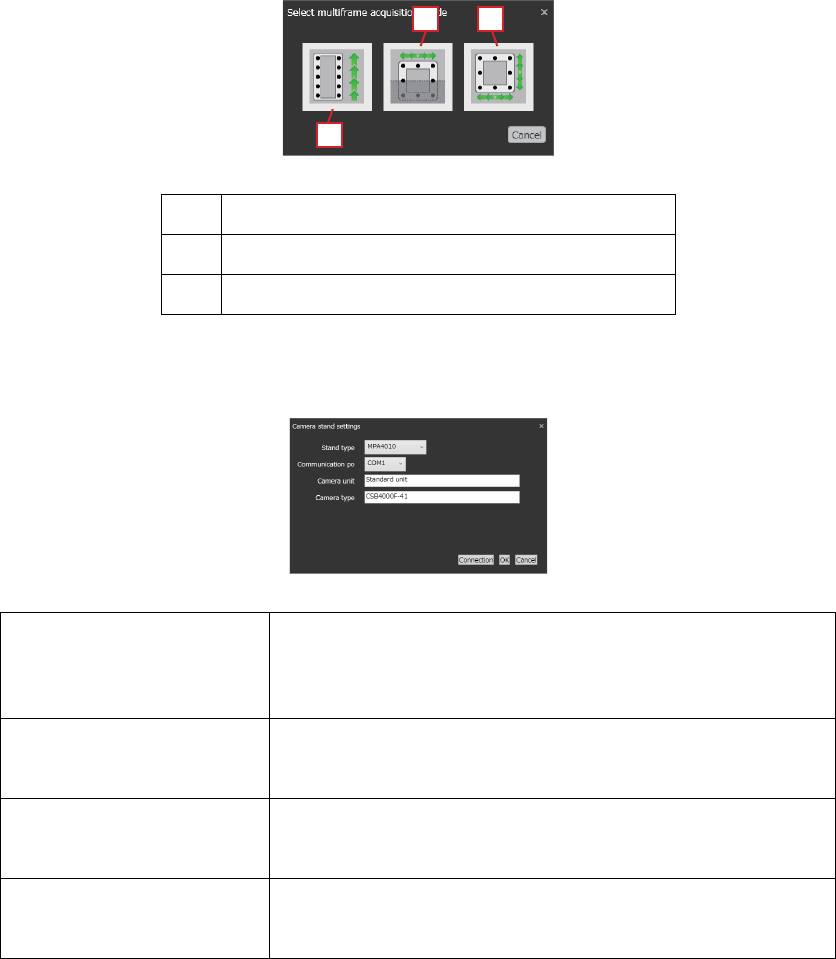
i. 相机平台设置
连接的相机平台的设置。
j. 校正
1) 纵向分割拍摄。
2) 横向 2 等份分割拍摄。
3) 纵横分割拍摄。
平台类型 请选择连接的相机平台的类型。
对应的相机平台是 MPA3000/MPA4000/MPA4010/
MPA5010。
通信端口 请设置通信端口。
请设置连接相机平台的通信端口。
相机 显示相机名称。
点击 [ 连接 ] 键后会自动获取相机名称。
相机型号 显示相机类型名。
点击 [ 连接 ] 键后会自动获取相机型号。
41PRG-0456-E
3)
1)
2)
41PRG-0457-E