OPE-NEXIM-007S0(2).pdf - 第148页
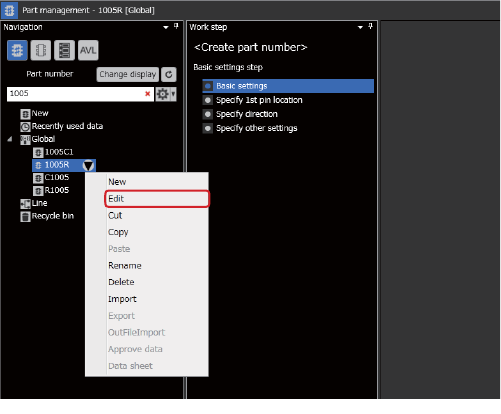
OPE-NEXIM-007S0 4. 元件数据的管理 Nexim 操作手册 131 4.1.3 既存元件数据的编辑 先在向导区先择元件数据,然 后右击选择 [Edit] 。 请分别对料号、外形、封装进行编辑 。 41PRG-0105-Ea

4. 元件数据的管理 OPE-NEXIM-007S0
130 Nexim 操作手册
4.1.2 关于元件数据的菜单
在导航区域选择元件号码、外形数据、封装数据的 [Global]、群组、任意的数据,关于在右击或者右旁的
三角形符号显示的菜单进行说明。
只显示请求批准数据 显示有请求批准的元件。
使用元件批准功能时显示。
只显示批准数据 显示已批准的数据。
使用元件批准功能时显示。
只显示其他的数据 显示请求批准、已批准及撤回批准数据以外的数据。
使用元件批准功能时显示。
菜单 说明
新建 新建数据。
编辑 打开选择的数据编辑。
剪切 剪切选择的数据。
复制 复制选择的数据
粘贴 粘贴在选择剪切数据或者复制数据的地方。
命名复制 命名选择的数据后复制。
删除 删除选择的数据。
名字的变更
反映到 Job 将选择的数据反映到指定的 Job 中。详细内容 " 4.1.9 将 Global 库
内的元件数据反映到 Job " 请参照。
从 Job 导入 详细内容 " 4.1.10 导入和导出元件数据 " 请参照。
导出到 Job
从文件导入
导出到文件
数据表显示 表示选择数据的数据表。关于数据表的详细内容 " 4.1.6 对多个元件
数据边比较边编辑 " 请参照。
Shape Data Checker 对选择的外形数据,启动 Shape Data Checker。
导入 PartData CSV 将选择的 [Global] 或者群组内的数据输出到 CSV 形式的文件中。同
时,读入编辑的 CSV 文件。详细内容 " 4.1.8 导出和导入元件数据
CSV 文件 " 请参照。
导出 PartData CSV
OPE-NEXIM-007S0 4. 元件数据的管理
Nexim 操作手册
131
4.1.3 既存元件数据的编辑
先在向导区先择元件数据,然后右击选择 [Edit]。
请分别对料号、外形、封装进行编辑。
41PRG-0105-Ea
4. 元件数据的管理 OPE-NEXIM-007S0
132 Nexim 操作手册
4.1.4 创建新元件数据
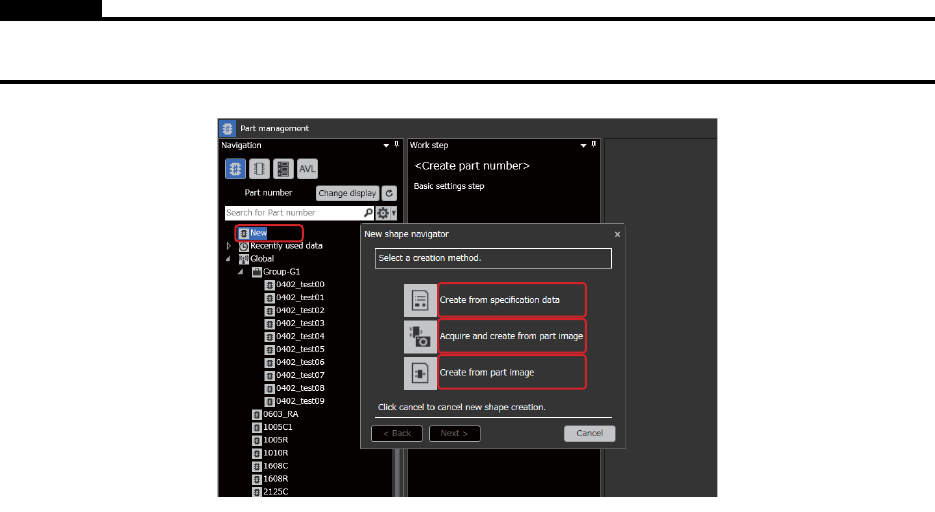
通过向导区的 [NEW] 创建新元件数据。
注意
虽然在元件号码中可以使用特殊符号 (\/:;*?"<>|.),但是特殊符号不能用于多位元件模版或 DID 的元件号码中。运用验证功能与可追
溯功能时,元件号码内请勿使用特殊符号 (\/:;*?"<>|.)。
从规格数据创建
输入规格数据后,如果存在 mng 文件,则系统将自动实行测试处理。
拍摄元件后创建
完成拍摄后自动实行 ASG 并在设置选项后自动实行测试处理。
从元件的影像创建
读取影像后自动实行 ASG 并在设置选项后自动实行测试处理。
41PRG-0080-Eb