OPE-NEXIM-007S0(2).pdf - 第390页
OPE-NEXIM-007S0 11. Fuji Flexa 数据的转化 Nexim 操作手册 373 转换备份数据文件夹内的文件时 a. 指定 [Backup root folder]。请先点击 [...] 键,然后再选中从 FujiFlexa 处输出的备份数据文件。 b. 请点击 [Select backup fold er] 区内的 [...] 键。画面上自动弹出下列对话框 。在一览中选择数据,然 后单击 [OK]。被选文件夹名就…
11. Fuji Flexa 数据的转化 OPE-NEXIM-007S0
372 Nexim 操作手册
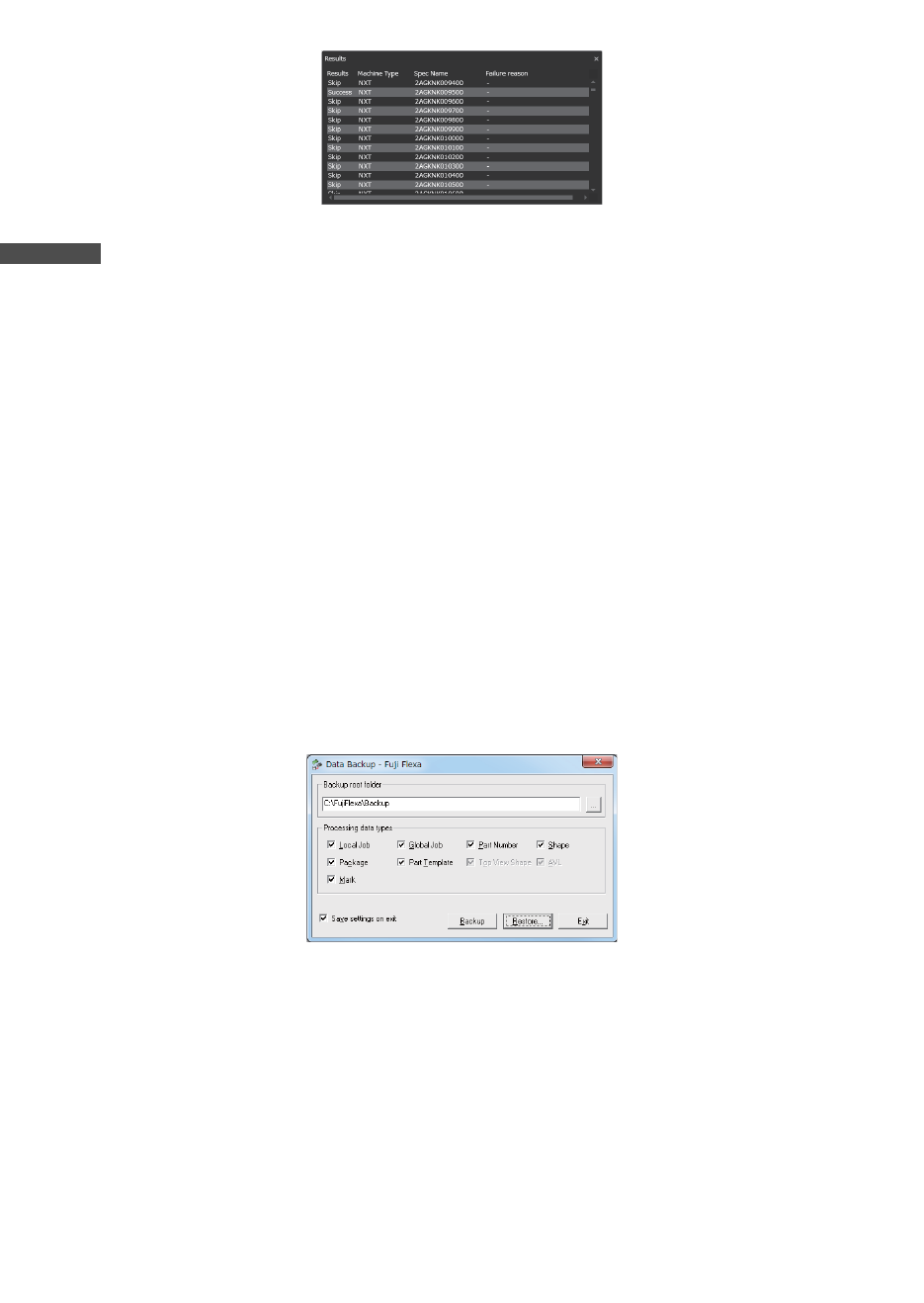
9. 合并处理完成后显示出结果画面。
备注
• 全部的规格数据是跳过处理时,不显示结果画面。
• 合并处理失败的规格数据用红色字符显示。
10. 规格数据有 4 种,分别是供料器、吸嘴、吸嘴更换器、点胶针。请对所有规格数据进行合并 (方法相
同)。
11.3 Fuji Flexa 数据的转化
将 Fuji Flexa 的备份数据转化到 Nexim 内。
转化数据时使用 [Fuji Nexim Flexa Data Converter]。
1. 在 Fuji Flexa 上备份必要的数据。
在安装 Fuji Flexa 的计算机上作业。
a. 通过 [ 开始菜单 ] - [ 所有程序 ] - [Fuji Flexa] - [Tool] 启动 [Data Backup] 工具。
b. 在 [Backup root folder] 上指定备份保存的文件夹。
c. 在 [Processing data types] 内选择备份数据项目的确认窗口。
d. 点击 [Backup] 按键开始备份。
e. 完成备份后,在指定位置上创建出一个以日期为名字的新文件夹。
2. 将备份数据文件夹 ( 以年月日时间为文件名夹名称 ) 复制到进行转化作业计算机 Nexim] - [Tool] -
[Backup] 的文件夹内。
3. 通过 [ 开始菜单 ] - [ 所有程序 ] 启动 [Fuji Nexim Flexa Data Converter] 工具。
4. 指定要转换的 Fuji Flexa 的数据文件或者要转换的文件所在的文件夹。
41PRG-0691-E
41PRG-0374-E
OPE-NEXIM-007S0 11. Fuji Flexa 数据的转化
Nexim 操作手册
373
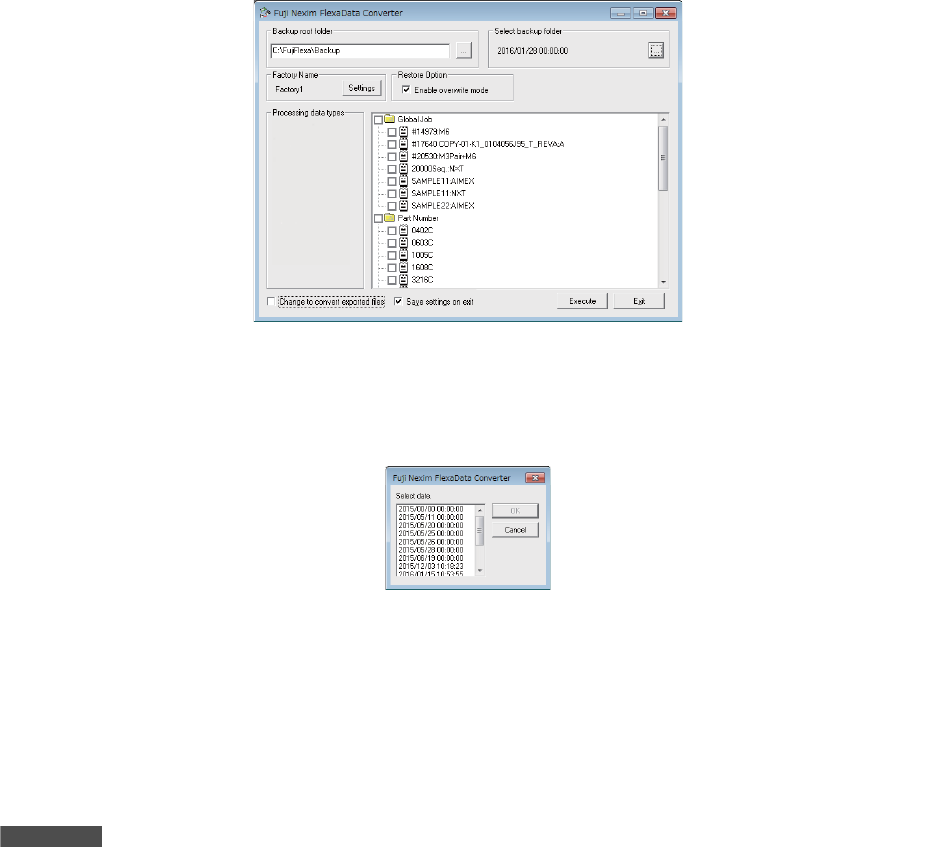
转换备份数据文件夹内的文件时
a. 指定 [Backup root folder]。请先点击 [...] 键,然后再选中从 FujiFlexa 处输出的备份数据文件。
b. 请点击 [Select backup folder] 区内的 [...] 键。画面上自动弹出下列对话框。在一览中选择数据,然
后单击 [OK]。被选文件夹名就会显示在 [Select backup folder] 区。
c. 在视图区内显示备份数据的一览。勾选需要转换的数据。
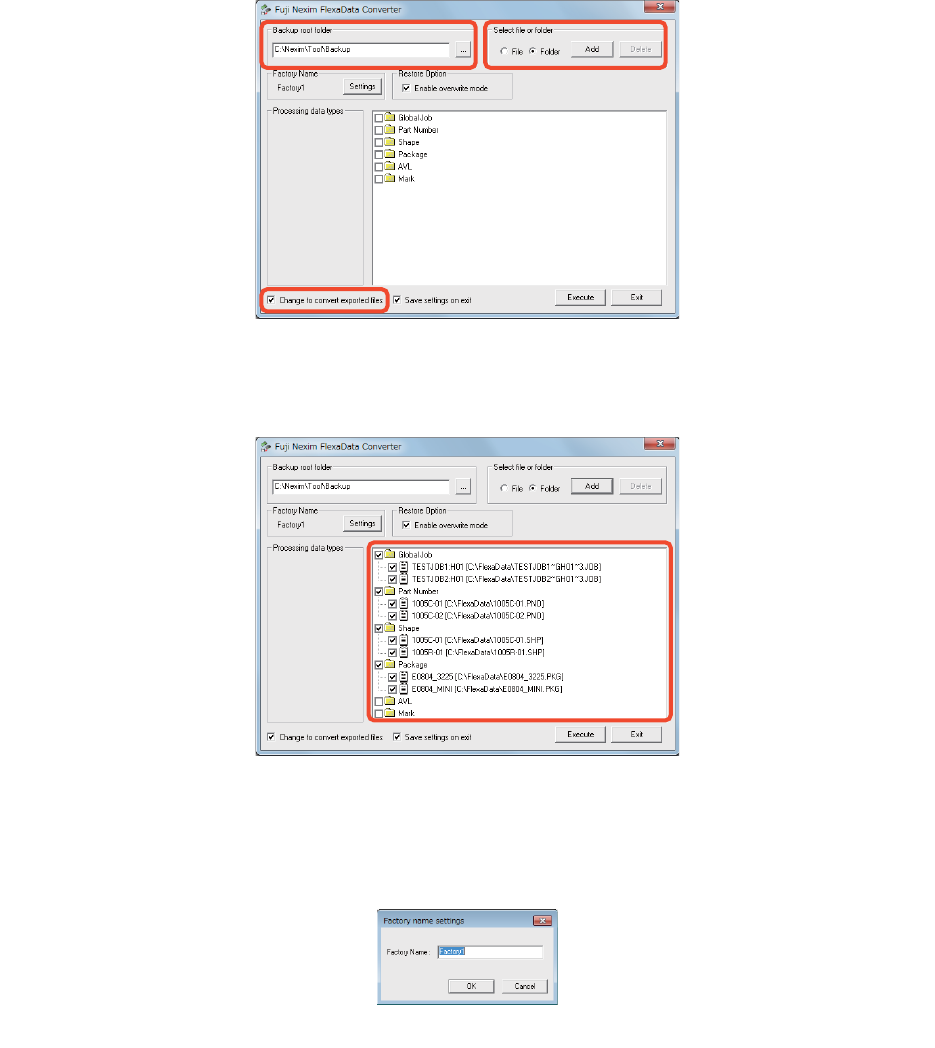
转换任意位置的文件时
a. 对 [Backup root folder] 进行指定。请先点击 [...] 键,然后再选中存有 Fuji Flexa 的数据文件的文件
夹。选中文件夹后请点击 [OK] 键。
备注
如需对任意文件夹内的文件进行转换,则请选择阶层高于对象文件夹的文件夹。
b. 请勾选左下角的 [Change to convert exported files] 项目边上的勾选框。右上角的 [Select file or
folder] 区的显示就会与之前不同。
41PRG-0368-b
41OPE-1239
11. Fuji Flexa 数据的转化 OPE-NEXIM-007S0
374 Nexim 操作手册
c. 请先在 [Select file or folder] 区选择 “File” 或 “Folder” 即转换时指定文件还是文件夹,然后再
点击 [Add] 键。
d. 请先指定转换对象 ( 文件 ) 或转换对象 ( 文件 ) 所在的文件夹,然后再点击 [ 打开 ]。
e. 指定数据一览就会显示在预览区。如果存在无需转换的数据文件,则请去除勾选。
f. 如需追加其他文件或文件夹,则请点击 [Add] 键后追加。
5. 请点击 [Factory Name] 下面的 [Settings] 项目。画面上自动弹出下列对话框。请输入 Factory Name
并点击 [OK] 键。
6. 请点击 [Execute] 键。开始转换。
41OPE-1566
41OPE-1567
41OPE-1247