OPE-NEXIM-007S0(2).pdf - 第343页
8. 进度 / 监控 / 分析 OPE-NEXIM-007S0 326 Nexim 操作手册 8.2.3 创建报告 a. 请选择创建的报告种类。 b. 请选择创建报告的生产线。 单击 [ 全部选择 ] 按键选择全部的生产线。 单击 [ 解除选择 ] 按键解除全部的选择。 c. 请选择创建报告的生产线 。可以在日期的设定日历上选择。 如果在报告种类中选择 [ 月报 ] 时,只有开始日可以设定,显示出通 过日历选择的月的开始日期。 如果在报…
OPE-NEXIM-007S0 8. 进度 / 监控 / 分析
Nexim 操作手册
325
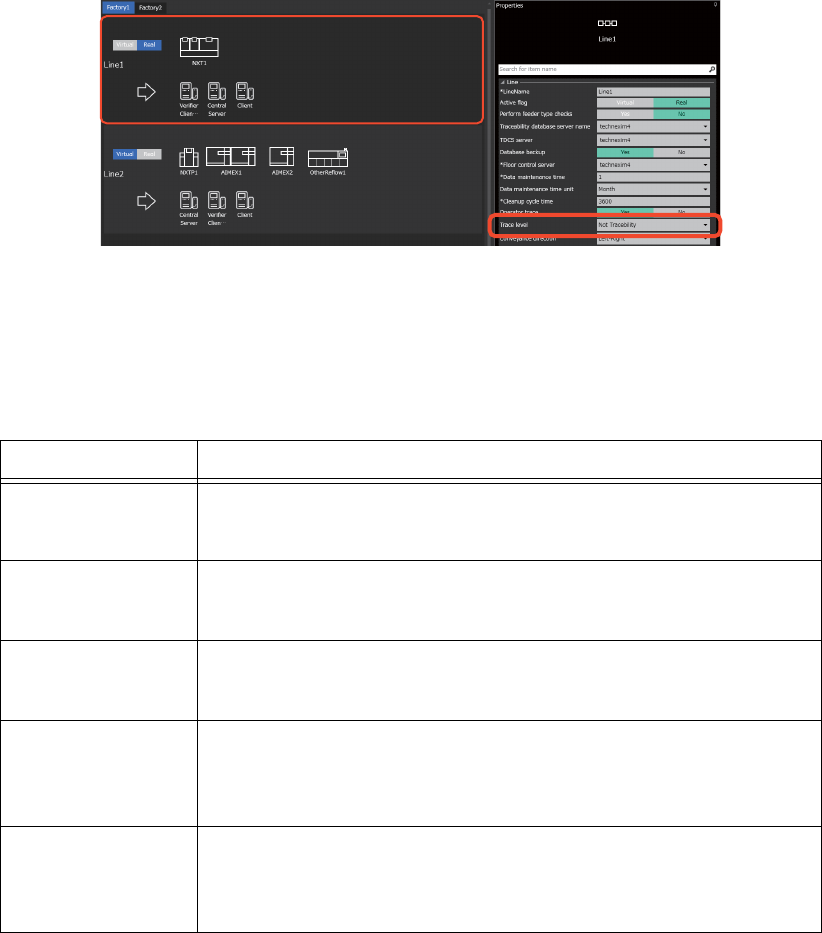
8.2.2 各种报告的用途
此小节说明可生成的报告的内容和用途。
报告类型 说明
月报 统计一个月的生产结果的报告。输出报告的时间上限为前 41 天。
请作为汇报用的报告使用。
周报 统计一周的生产结果的报告。输出报告的时间上限为前 41 天。
请作为汇报用的报告使用。
日报 统计一天的生产结果的报告。输出报告的时间上限为前 41 天。
请作为汇报用的报告使用。
详细报告 以 ID 为单位统计生产中使用的部件的报告。输出报告的时间上限为
前41天。
请在汇报元件的消耗状态时使用。
生产分析 统计各生产线、机器、模组的运转状态和错误信息、元件消耗、周
期时间等信息的报告。输出报告的时间上限为前 14 天。
请在改善生产效率时使用。
41OPE-1336-E
8. 进度 / 监控 / 分析 OPE-NEXIM-007S0
326 Nexim 操作手册
8.2.3 创建报告
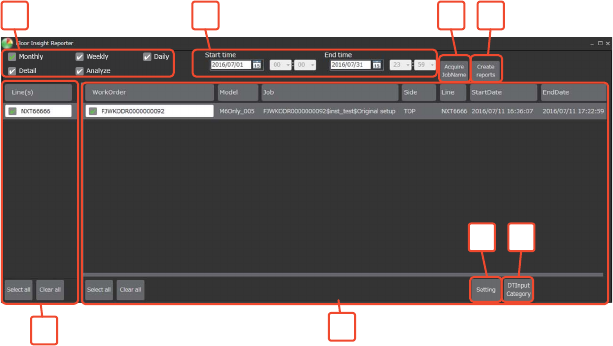
a. 请选择创建的报告种类。
b. 请选择创建报告的生产线。
单击 [ 全部选择 ] 按键选择全部的生产线。
单击 [ 解除选择 ] 按键解除全部的选择。
c. 请选择创建报告的生产线。可以在日期的设定日历上选择。
如果在报告种类中选择 [ 月报 ] 时,只有开始日可以设定,显示出通过日历选择的月的开始日期。
如果在报告种类中选择了 [ 周报 ] 时,只有开始日可以设定,日历上显示出所选择周的星期天的日期。
如果报告类型选择 [Daily],则请设置开始时间和结束时间。最小设置单位为小时。
如果在报告种类中选择了 [ 详细报告 ] 时,请设定开始日期和时间及结束日期和时间。
如果选择了 [ 生产分析 ] 报告,则请设置开始时间和结束时间。
d. 单击 [ 取得 Job 名 ] 按键,以设定的内容可以取得的工单一览表显示在 [e.] 上。
e. 请选择创建报告的工单。
单击 [ 全部选择 ] 按键选择全部的生产线。
单击 [ 解除选择 ] 按键解除全部的选择。
f. 请点击 [ 生成报告 ] 键。报告会自动保存至下列地址。在以下场所创建文件夹并输出报告。
• 月报、周报、日报、详细报告 : \Nexim\Client\Data\FIReport
• 生产分析 : \Nexim\Client\Data\Action
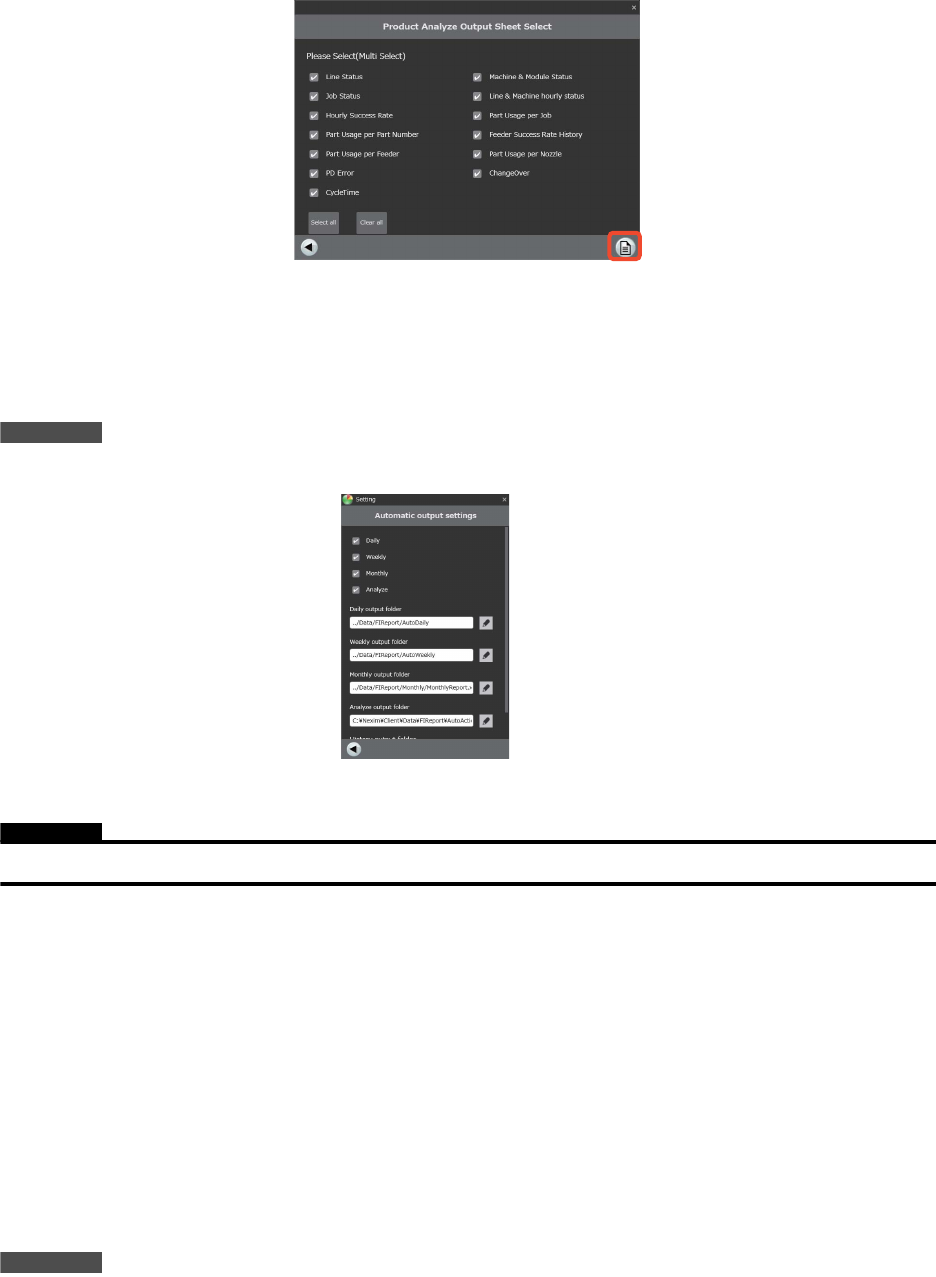
如果选择了 [ 生产分析 ],画面就会变成 [ 生产分析输出对象报告单选择 ] 画面。选好需要输出的报告后请
点击画面右下角的 [ 生成报告 ] 键。会出现创建了报告的文件夹。
41PRG-0586-Ec
a. c. d. f.
e.
b.
g.
h.
OPE-NEXIM-007S0 8. 进度 / 监控 / 分析
Nexim 操作手册
327
输出以 Excel 格式创建的月报、周报、日报、生产分析以及以文本形式创建的详细报告。
g. [ 设置 ] 按键 : 报告的自动输出设置。
备注
默认设置为自动输出,报告的输出文件夹已事先完成登录。
关于各种报告的自动输出时间点,请参考如下。
注意
如果用于自动输出报告的计算机未开机,则报告无法输出。
• 月报:1 号零时过后
• 周报:周日零时过后
• 日报:上午零时过后
• 生产分析:上午零时过后
h. [ 停机时间 ] 按键 : 输入用户定义的停机时间。可按照分类进行停机时间的输入。此处所输入的停机
时间将记载于月报、周报、日报内。
请设定日期,单击对象的生产线、机器、模组的三角定位点,按类别输入停机时间。完成输入后,请点击
右下角的图标。输入的数据将被登录。
备注
同时勾选 [ 月报 ]、[ 周报 ]、[ 日报 ] 中任何一个与 [Line] 时,将会显示停机时间的设置对话框 (DownTime Category)。
41OPE-1302-E
41OPE-1347-E