OPE-NEXIM-007S0(2).pdf - 第176页
OPE-NEXIM-007S0 4. 元件数据的管理 Nexim 操作手册 159 Automatic calculation(1) 以反映的白色的引脚、锡球等的直线 性为基础计算元件中心和角度。 用于引脚元件和锡球元件。 请拖动元件所在区域 ( 紫色框 ) 的控制标使其与元件影像对齐。详细 内容请参照 “ 元件所在区域的操作 ”。 在影像处理中有不需要被影像处理区 域时,请点击区域指定对话框 右下角的按键设置非处理区域 ( 绿色框 )…
4. 元件数据的管理 OPE-NEXIM-007S0
158 Nexim 操作手册
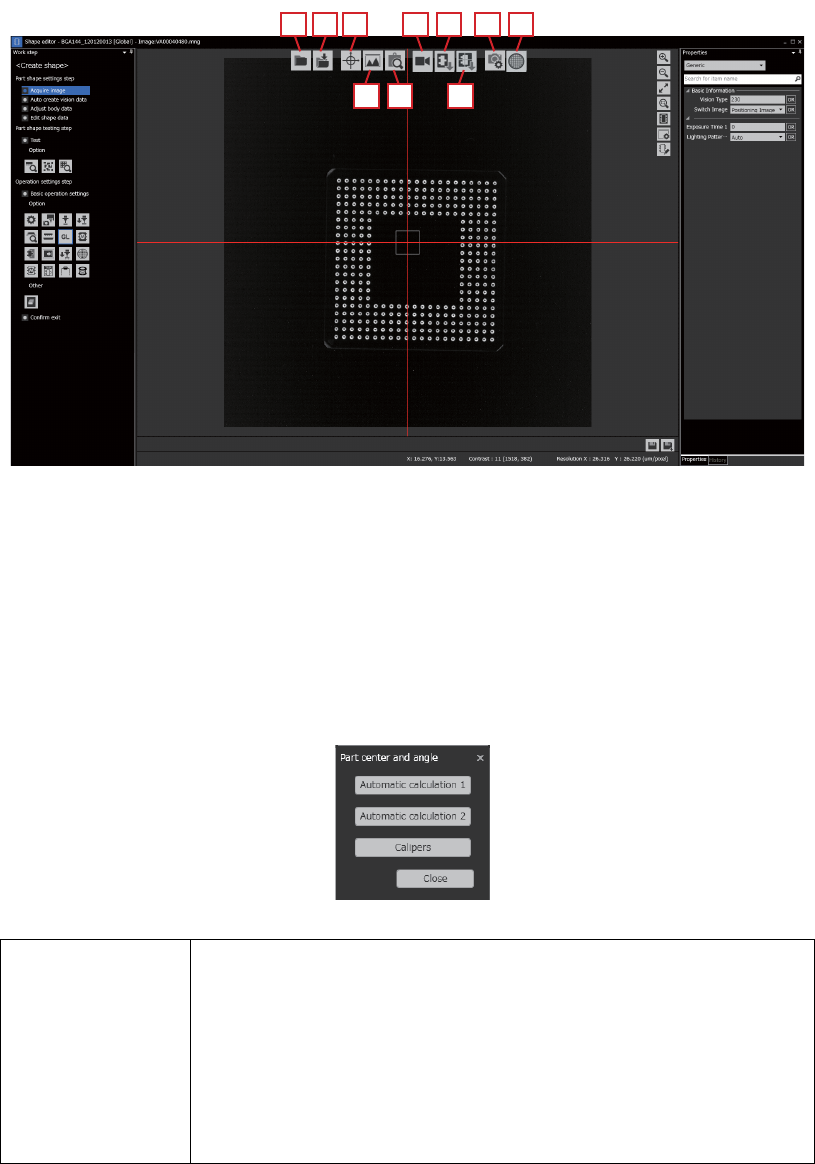
获取影像
打开在机器或者 VPDplus 中保存的元件影像文件。
如果连接到 VPDplus 的相机平台,也可以获取元件的实时影像。
a. 打开影像文件
打开保存的元件影像文件。
b. 保存影像文件
保存编辑的元件影像文件。
c. 元件中心和元件角度
在元件中心和元件角度对话框上,设置读入的元件影像的元件中心和角度。
Automatic
calculation(1)
以反映的白色元件外形为基础计算元件中心和角度。用于拍摄芯片
等外形的元件。
请拖动元件所在区域 ( 紫色框 ) 的控制标使其与元件影像对齐。详细
内容请参照 “ 元件所在区域的设置 ”。
在影像处理中有不需要被影像处理区域时,请点击区域指定对话框
右下角的按键设置非处理区域 ( 绿色框 )。详细内容请参照 “ 影像处
理时不想使用的区域的设置 ”。
41PRG-0449-Eb
g.
a.
e.
d.
f.
c. j.
i.
h.
b.
41PRG-0450-E
OPE-NEXIM-007S0 4. 元件数据的管理
Nexim 操作手册
159
Automatic
calculation(1)
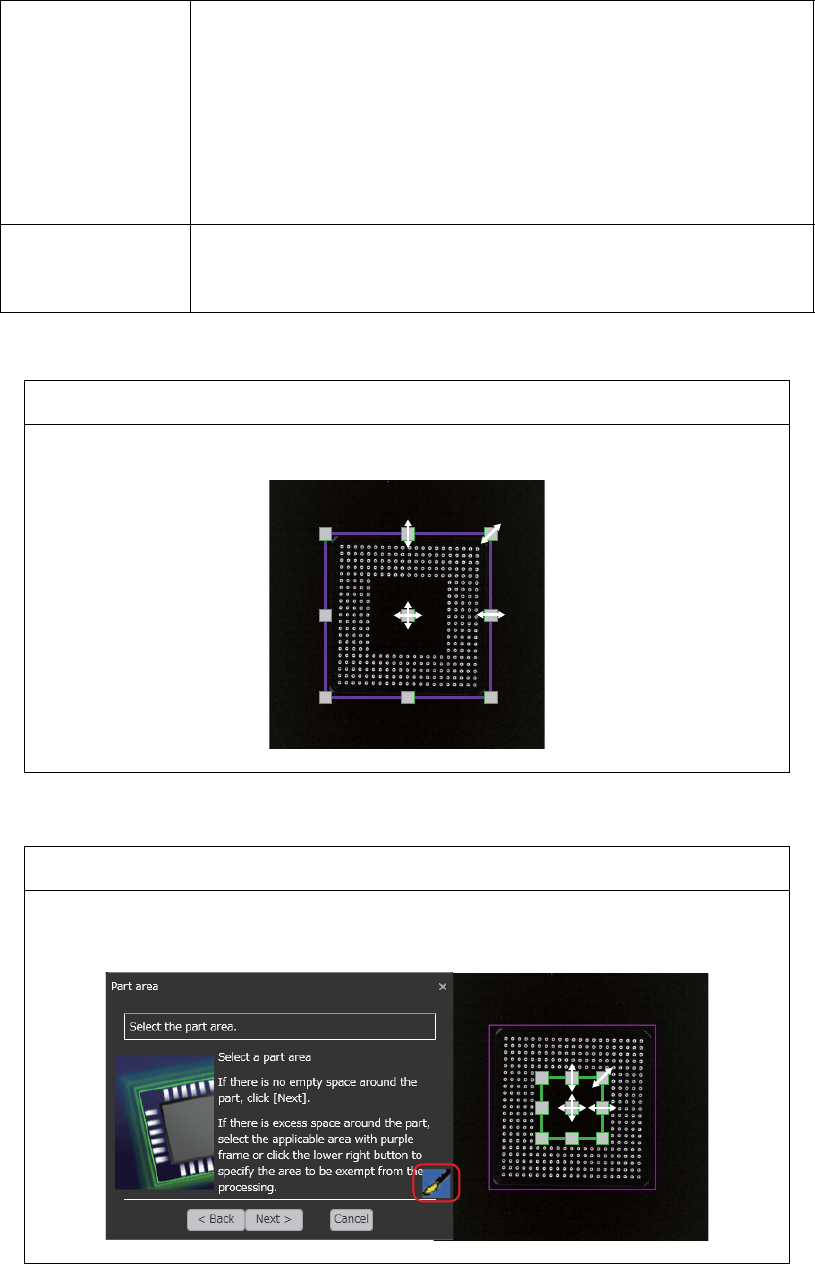
以反映的白色的引脚、锡球等的直线性为基础计算元件中心和角度。
用于引脚元件和锡球元件。
请拖动元件所在区域 ( 紫色框 ) 的控制标使其与元件影像对齐。详细
内容请参照 “ 元件所在区域的操作 ”。
在影像处理中有不需要被影像处理区域时,请点击区域指定对话框
右下角的按键设置非处理区域 ( 绿色框 )。详细内容请参照 “ 影像处
理是不想使用的区域的操作 ”。
Calipers 使用元件中心和角度用自动计算无法正确设置时,请使用合适的工
具 (Calipers) 设置元件中心和角度。详细参照以下的 " 卡尺的操作
"。详细内容请参照 “ 元件所在区域的操作 ”。
元件区域框的操作
请拖动元件所在区域 ( 紫色框 ) 的控制标使其与元件影像对齐。
在影像处理中不想使用的区域框的操作
在影像处理中有不需要被影像处理区域时,请点击区域指定对话框右下角的按键设置
非处理区域 ( 绿色框 )。
41PRG-0451
Fuji
41PRG-0452-E
Fuji
4. 元件数据的管理 OPE-NEXIM-007S0
160 Nexim 操作手册
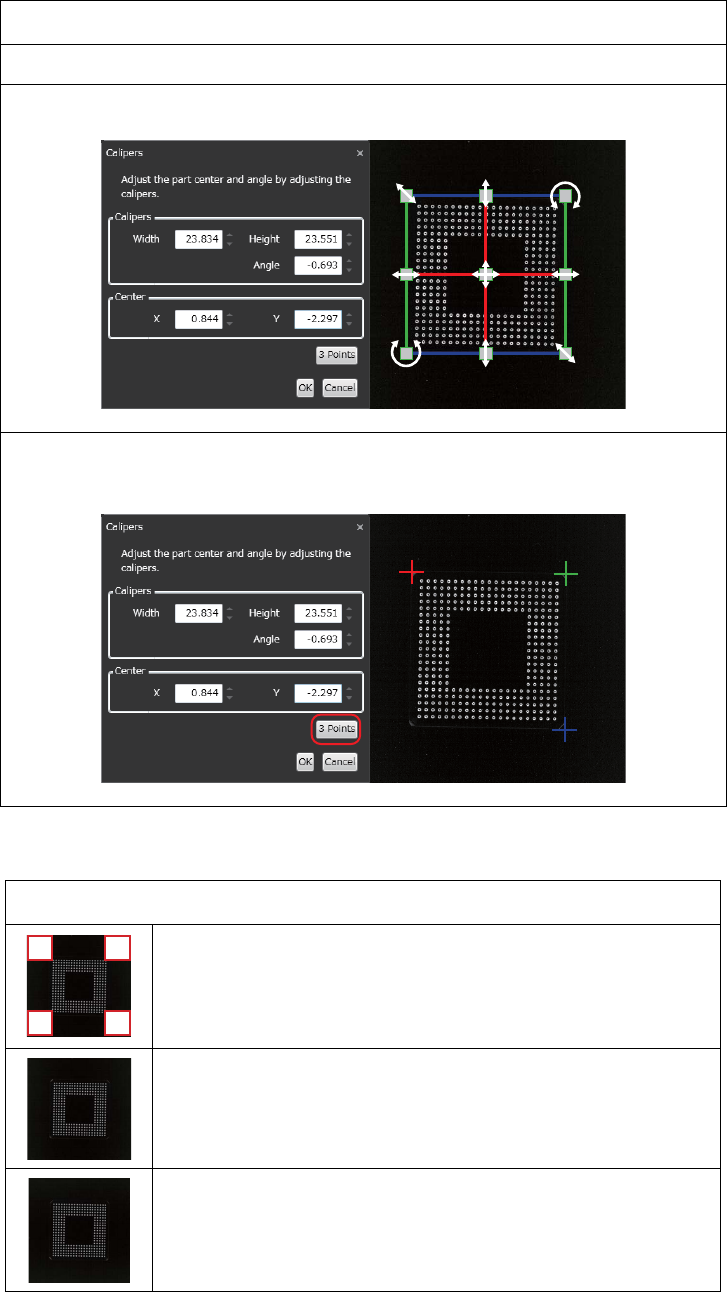
两脚规工具操作
请用以下的某种方法设置元件中心和角度。
拖动两脚规工具的手柄与元件影像对齐,设定元件中心和角度。
即使执行了 [3 点指定 ],也还是可以在 [Calipers] 对话框上对各个项目和数值进
行修改。
备注
如果元件中心和角度通过 [3 点指定 ] 来进行设置,则元件角
度会按 3 点指定顺序而变化。
如果按上述顺序进行指定,则会维持目前的元件角度的前提下
调整元件中心与角度。
[a-b-c]、[a-b-d]、[d-c-b]、[d-c-a]
如果按上述顺序进行指定,则会将元件角度旋转 -90 度并调整
元件中心与角度。
[b-c-d]、[b-c-a]、[a-d-b]、[a-d-c]
Fuji
41PRG-0453-E
Fuji
41PRG-0454-E
Fuji
a.
b.
c.
d.
Fuji
Fuji