OPE-NEXIM-007S0(2).pdf - 第81页
3. Job 管理 OPE-NEXIM-007S0 64 Nexim 操作手册 c. 剪切选择的 Job 或者复制,粘贴到选择的 Job groop 上。 备注 复制 Job 时,原来的 Job 名通过系统被变更。 d. 将选择的 Job 命名后复制到同样的 Job groop 中。 e. 删除选择的 Job。 f. 变更选择的 Job 名字。 g. 导出选择的 Job 以及导入从 Nexim 导出的 Job。 元件数据也将一并导出或导…
OPE-NEXIM-007S0 3. Job 管理
Nexim 操作手册
63
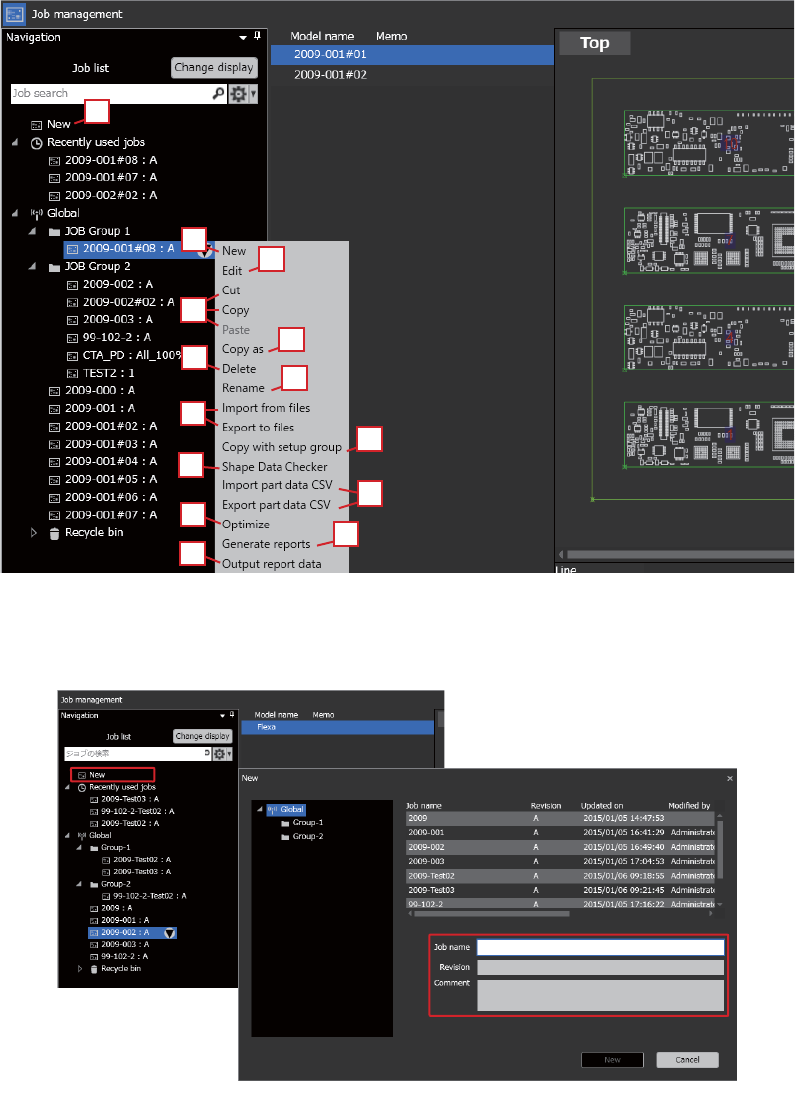
3.1.3 Job 的操作
说明关于 Job 的操作。
只要选中 Job,电路板图像就会显示在作业区内。只要选中电路板图像上的元件,坐标、元件号码等元件
信息就会显示在画面右侧的属性区内。
a. 新建创建新 Job 请选择保存处的 Job,输入 Job name、Revision、Comment。
b. 编辑既存 Job 编辑 Job。请双击编辑的 Job 或者用右击选择 [ 编辑 ]。
41PRG-0104-Ed
a.
a.
b.
d.
e.
f.
c.
g.
h.
i.
j.
m.
l.
k.
41PRG-0041-Ea
3. Job 管理 OPE-NEXIM-007S0
64 Nexim 操作手册
c. 剪切选择的 Job 或者复制,粘贴到选择的 Job groop 上。
备注
复制 Job 时,原来的 Job 名通过系统被变更。
d. 将选择的 Job 命名后复制到同样的 Job groop 中。
e. 删除选择的 Job。
f. 变更选择的 Job 名字。
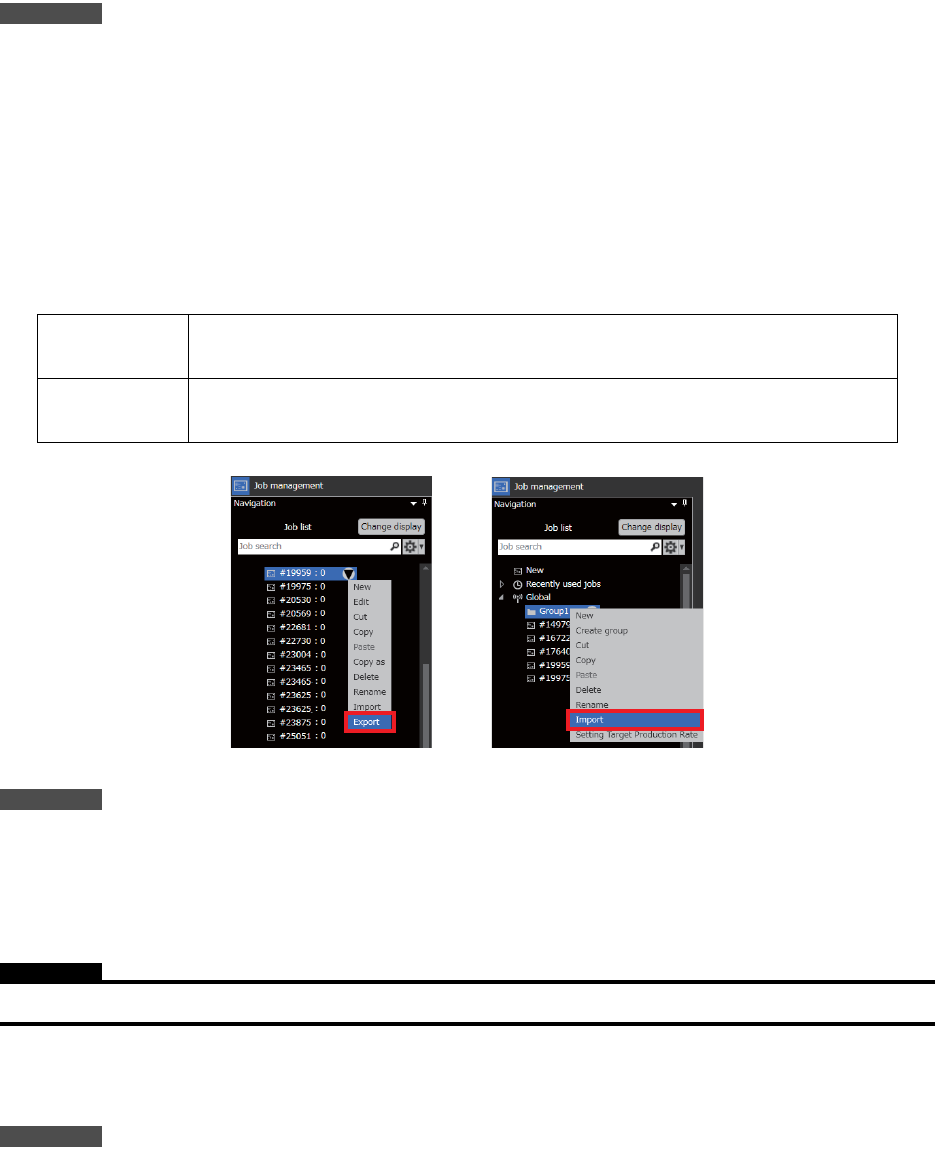
g. 导出选择的 Job 以及导入从 Nexim 导出的 Job。
元件数据也将一并导出或导入。
导出以及导入的方法如下所示。
备注
程序库模式在系统布局的 [System server] 的 [ 程序库模式 ] 进行设定。
• 程序库模式是 [Line] 时,未对应。( 导出 / 导入都是 )
• 程序库模式是 [Global] 时,存在同名的元件数据时,显示确认改写。改写前的元件数据移动到回收
箱。
注意
全局管理的元件数据被覆盖后,其他 Job 也会受到影响。
• 导出处的数据的程序库模式即使是 [Job],导入处的数据的程序库模式为 [Global] 时,也作为
[Global] 的元件数据导入。
备注
导入 Fuji Flexa 的 Job 时,请使用数据转换工具。详细, " 11. Fuji Flexa 数据的转化 " 参照。
h. 如果被选 Job 属于 Multi Job Line Balancer 中的 Setup group,那么点击 [Copy with setup
group] 的话,复制的 Job 和原 Job 会同时被追加到相同 Setup group 内。
i. 请打开 [Shape Data Checker] 并确认元件尺寸以及吸取位置容差。关于详细内容,请参考 " 4.1.7
通过 Shape Data Checker 确认元件尺寸以及吸取位置容差 "。
导出 在 Job 管理内选择输出的 Job 后右击,从菜单导出。显示出 [ 文件夹的参照 ]
对话框,请指定输出文件的路径。
导入 在 Job 管理内选择导入处的群组后右击,从菜单选择导入。显示出 [ 打开 ] 对
话框,请选择导入的文件 (*.job)。
41OPE-1231-E
OPE-NEXIM-007S0 3. Job 管理
Nexim 操作手册
65
j. 导入 / 导出元件数据 (Part Data)CSV 文件。关于详细内容,请参考 " 4.1.8 导出和导入元件数据
CSV 文件 "。
k. 创建选择 Job 的安装信息的报告。因为显示出 [ 选择 Setup] 对话框,请在左侧的 Setup 树选择创建
报告的 Setup,单击 [OK] 按键。浏览器启动,显示报告。关于创建的报告," 3.4.3 优化 " 请参照的
" 报告操作方法 "。
l. 输出选择的 Job 的 Setup 信息的报告到任意的地方。因为显示出 [ 选择 Setup] 对话框,请在左侧的
Setup 树选择创建报告的 Setup,单击 [OK] 按键。文件夹名为 Job 名、Top/Bottom、机型名、
Setup 名。
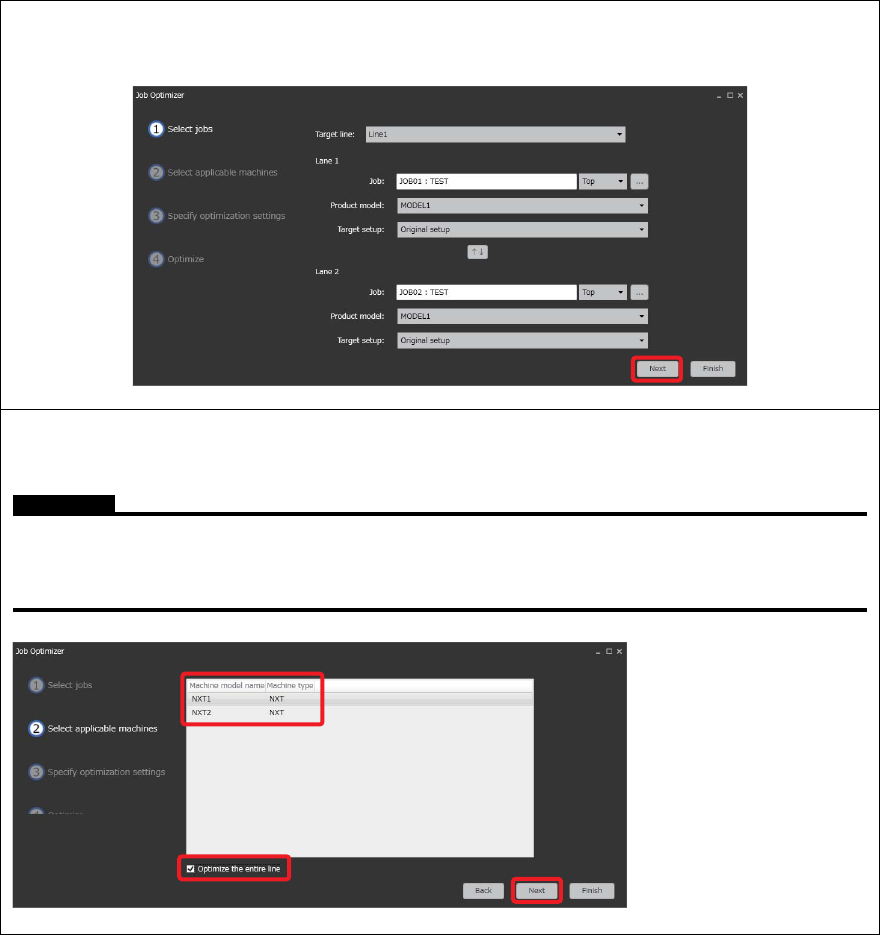
m. 先打开 [Job Optimizer],然后再对 Job 进行优化。如需对不同 Job 的双通道进行优化,则请先选中
2 个 Job,然后再右击鼠标,最后再点击菜单中的 [Optimize] 选项。
1. 画面上就会自动弹出 [Job Optimizer] 对话框。请对 [Target line] 以及每条通道的各个项目
(例:[Job])进行设置。设置完毕后请点击 [Next] 键。
2. 请选择优化对象 (机器)。如需对由几台机器组成的生产线进行整体优化,则请勾选
「Optimize the entire line」项目。 设置完毕后请点击 [Next] 键。
注意
• 只有 Nexim 可以对应的 NXT 系列、AIMEX 系列才能优化。
• 勾选「Optimize the entire line」之后,在优化过程中模组的分配信息会全部自动解除并由 Job Optimizer 进行自动
分配。
41OPE-1492-E
41OPE-1493-E